 EZVIZ no longer supports Internet Explorer 10 or earlier versions, and the site may not behave as expected. Please upgrade to a newer browser.


 Часто задаваемые вопросы
 Обучающие видео
 Руководства

 Часто задаваемые вопросы
 Обучающие видео
 Руководства
В связи с этим попробуйте поменять сеть, к которой подключается ваш телефон.
Между тем, обратите внимание, что сетевое подключение может повлиять на производительность потоковой передачи ваших устройств EZVIZ, поэтому мы рекомендуем среднюю скорость загрузки 2 Мбит/с или выше. Чтобы проверить скорость, вы можете встать рядом со своим устройством EZVIZ, подключить мобильный телефон к сети Wi-Fi и посетить сайт www.speedtest.net для проверки. (Для 3-мегапиксельного устройства мы рекомендуем среднюю скорость загрузки 3 Мбит/с или выше. Для 4-мегапиксельного устройства мы рекомендуем среднюю скорость загрузки 4 Мбит/с или выше.)
Если вы всё ещё не можете просматривать видео в реальном времени в вашей сети Wi-Fi, вы также можете отключить некоторые устройства, которые вы редко используете, от вашего маршрутизатора, чтобы обеспечить достаточную пропускную способность.
Обратите внимание, что код ошибки 330009 обычно указывает на то, что истекло время приема данных. В связи с этим попробуйте приблизить телефон к устройству EZVIZ и нажать «Повторить попытку».
Мы понимаем, что у вас могут возникнуть трудности с подключением вашего устройства к сети через кабель Ethernet. Чтобы устранить эту проблему, мы рекомендуем выполнить следующие действия:
1. Проверьте маршрутизатор и кабель. Убедитесь, что маршрутизатор и кабель находятся в рабочем состоянии. Вы можете попробовать использовать другой кабель или подключить его к другому порту маршрутизатора, чтобы устранить потенциальные проблемы.
2. Проверьте соединение. После проверки кабеля и маршрутизатора попытайтесь установить соединение еще раз. Если всё работает корректно, перейдите к следующему шагу.
Если проблема не устранена, несмотря на использование разных кабелей и портов, мы рекомендуем вам обратиться в нашу службу технической поддержки EZVIZ за дополнительной помощью.
Если вы видите сообщение «Невозможно подключиться к сети EZVIZ_SN» (серийный номер вашей камеры EZVIZ) или если вы не можете подключиться к точке доступа устройства во время настройки сети, мы предлагаем вам перезагрузить камеру, зажав кнопку сброса и удерживая ее в течение 4–5 секунд, и начать процедуру установки повторно.
Прежде чем сделать это, убедитесь, что
1. На вашем телефоне отключены сотовые данные.
2. Убедитесь, что ваше устройство находится в режиме настройки. Вы можете легко определить, готова ли камера, проверив, мигает ли индикатор быстро синим цветом.
3. При настройке сети убедитесь, что ваше устройство EZVIZ находится рядом с маршрутизатором. Мы рекомендуем соблюдать дистанцию менее 1,5 метров.
Если проблема всё ещё не устранена, попробуйте следующий метод:
1. Если вы используете iPhone 15 Pro или Pro Max, попробуйте другую модель телефона;
2. Проверьте, есть ли сеть Wi-Fi, начинающаяся с EZVIZ_XXXXXX (серийный номер вашей камеры EZVIZ) в списке Wi-Fi сетей вашего телефона;
3. Если да, проверьте, можете ли вы подключиться к ней вручную. Паролем для сети Wi-Fi самого устройства должен быть «EZVIZ_код верификации» (6-значный код, состоящий из заглавных букв, который вы можете найти на этикетке устройства);
4. После подключения вернитесь в приложение EZVIZ, чтобы завершить настройку сети.
Если уведомления об обнаружении приходят на страницу «Библиотеки» в приложении EZVIZ, но вы не получаете push-уведомления, ниже приведены некоторые шаги, которые помогут вам решить данную проблему:
1. Пожалуйста, выключите и снова включите функцию уведомлений в приложении EZVIZ.
Для этого вы можете войти на страницу настроек устройства > Уведомления или на страницу настроек устройства > Уведомления > (на стороне приложения) Получать сообщение устройства > Уведомления приложения EZVIZ.
2. Удалите все установленные ранее расписания уведомлений, а также убедитесь, что кнопка «Расписание уведомлений» отключена.
Для этого на странице «Уведомления» вы можете нажать «Установить расписание уведомлений» и удалить свои расписания, а затем отключить кнопку «Расписание уведомлений».
Либо на странице «Уведомления» нажмите «Расписание уведомлений», введите «Индивидуальное расписание» и очистите все установленные ранее периоды времени, а затем вернитесь и выберите параметр «Все время».
3. Убедитесь, что кнопка «Не беспокоить» отключена на странице «Библиотеки» в приложении EZVIZ.
4. Если вы по-прежнему не получаете push-уведомления, убедитесь, что на вашем мобильном устройстве включено разрешенияе на получение push-уведомлений от приложения EZVIZ, как показано ниже:
Для мобильных устройств iOS перейдите на страницу настроек вашего телефона > Приложение EZVIZ > Уведомления > Разрешить уведомления.
Для мобильных устройств Android перейдите на страницу настроек вашего телефона > Приложения > Приложение EZVIZ. Сначала включите «Показывать сверху», затем введите «Уведомления» и нажмите «Показывать уведомления». После этого, если у вас все еще есть другие категории, нажмите на все параметры по очереди и убедитесь, что функции «Показать уведомления», «Показать как всплывающее окно» и «Игнорировать режим «Не беспокоить»» включены под каждым параметром.
5. В вашем телефоне есть еще несколько настроек, на которые вам также необходимо обратить внимание:
Убедитесь, что приложение EZVIZ не заблокировано, если на вашем мобильном телефоне используется антивирусное программное обеспечение.
Для мобильных устройств iOS (выше 15 версии): убедитесь, что ваше устройство не находится в режиме «Не беспокоить» или «Фокус».
На устройствах Android убедитесь, что в настройках телефона отключена оптимизация заряда батареи для приложения EZVIZ. Вы можете проверить это, зайдя в «Настройки телефона» > «Обслуживание устройства» > «Аккумулятор» > «Использование аккумулятора» > «Оптимизировать использование аккумулятора» > «Неоптимизированные приложения» > «Все приложения» > «Выключить для EZVIZ».
(Обратите внимание, что интерфейс настроек вашего телефона может различаться в зависимости от модели и версии телефона. Вы также можете нажать здесь, чтобы просмотреть видеоинструкции.)
Если ваша камера часто отключается от сети, ниже приведены некоторые шаги по устранению неполадок, которые помогут вам решить эту проблему:
Шаг 1. Убедитесь, что прошивка и приложение EZVIZ последней версии.
Шаг 2. Убедитесь, что сигнал вашей сети Wi-Fi достаточно хороший и стабильный. Вы можете проверить сигнал, подключив телефон к той же Wi-Fi сети, к которой подключается ваша камера, нажав на иконку профиля > «Настройки» > «Сетевые средства устройства» > «Проверка сигнала Wi-Fi».
Шаг 3. Попробуйте переместить камеру ближе к маршрутизатору, избегайте препятствий и помех, таких как стены, лифт, микроволновая печь, стиральные машины и устройства с Bluetooth.
Шаг 4. Если у вашего Wi-Fi-маршрутизатора есть регулируемая антенна, попробуйте направить ее в разные направления.
Шаг 5: Попробуйте сменить канал Wi-Fi на менее загруженный.
Шаг 6. Если возможно, отключите от маршрутизатора другие устройства, которые вы редко используете.
Шаг 7. Если ваша камера поддерживает подключение по кабелю Ethernet, вы также можете попробовать подключить камеру с помощью кабеля.
Шаг 8. Если у вас есть два устройства EZVIZ в одной сети, и другое при этом работает нормально, вы также можете попробовать поменять их местами для дальнейшего определения причины данной проблемы.
«Если вы столкнулись с трудностями при попытке инициализировать SD-карту через приложение EZVIZ, ниже приведены шаги по устранению неполадок, которые помогут вам решить данную проблему:
1. Убедитесь, что прошивка вашей камеры и приложения EZVIZ последней версии.
2. Убедитесь, что SD-карта 10-ого класса и имеет рейтинг UHS-1. Формат файла SD-карты должен быть FAT32 для емкости менее 64 ГБ и exFAT для емкости 64 ГБ и выше. Нажмите Здесь, чтобы просмотреть частичные результаты тестирования совместимости SD-карт с нашими камерами.
3. Выключите камеру, извлеките карту и снова вставьте её, включите камеру, а затем повторно инициализируйте карту в приложении EZVIZ.
4. Чтобы исключить проблему с SD-картой, вы можете попробовать вставить в камеру другую SD-карту или установить ту же карту на другое устройство EZVIZ.
5. Попробуйте выполнить сброс камеры до заводских настроек, удерживая кнопку перезагрузки. Это может помочь решить незначительные проблемы/баги».
«Если вы уже установили SD-карту в камеру, но статус в приложении EZVIZ «Нет карты памяти» или «Пожалуйста, вставьте SD-карту», ниже приведены некоторые шаги по устранению неполадок, которые помогут вам решить данную проблему:
Шаг 1. Убедитесь, что прошивка вашей камеры и приложение EZVIZ последней версии.
Шаг 2. Убедитесь, что SD-карта имеет класс 10 , рейтинг UHS-1. Формат файла SD-карты должен быть FAT32 для емкости менее 64 ГБ и exFAT для емкости 64 ГБ и выше.
Мы рекомендуем вам проверить на нашем сайте список карт, совместимых с устройствами EZVIZ.
Шаг 3. Выключите камеру, извлеките и снова вставьте SD-карту, включите камеру, а затем снова инициализируйте карту в приложении EZVIZ, если SD-карта распознается. При этом убедитесь, что карта установлена правильно и не имеет каких-либо повреждений.
*Перед инициализацией не забудьте сделать резервную копию важных файлов, сохранив или экспортировав их при необходимости.
Шаг 4. Если это не поможет, попробуйте выполнить сброс настроек камеры до заводских, удерживая кнопку перезагрузки на самом устройстве. Это вернет устройство к заводским настройкам и может помочь решить данную проблему.
Шаг 5. Чтобы исключить проблему с SD-картой, вы можете попробовать протестировать камеру с другой SD-картой или установить имеющуюся карту на другое устройство EZVIZ».
Перед настройкой убедитесь, что SD-карта уже установлена в камеру.
Перед использованием также убедитесь, что SD-карта инициализирована в приложении EZVIZ.
Затем откройте приложение EZVIZ на главной странице, коснитесь трёх точек рядом с названием устройства, чтобы перейти на страницу настроек устройства, прокрутите страницу вниз, чтобы найти статус хранилища или список записей, и включите кнопку «Весь день» для карты памяти.
Если у вас камера EZVIZ с аккумулятором и она поддерживает режим с питанием от сети, вы можете включить функцию записи 24/7, выполнив следующие действия: войдите на страницу «Настройки устройства», нажмите «Режим работы» и выберите «Режим с питанием от сети». Во время использования этой функции настоятельно рекомендуется оставлять камеру подключенной к питанию.


How to enable or disable the alarm sound
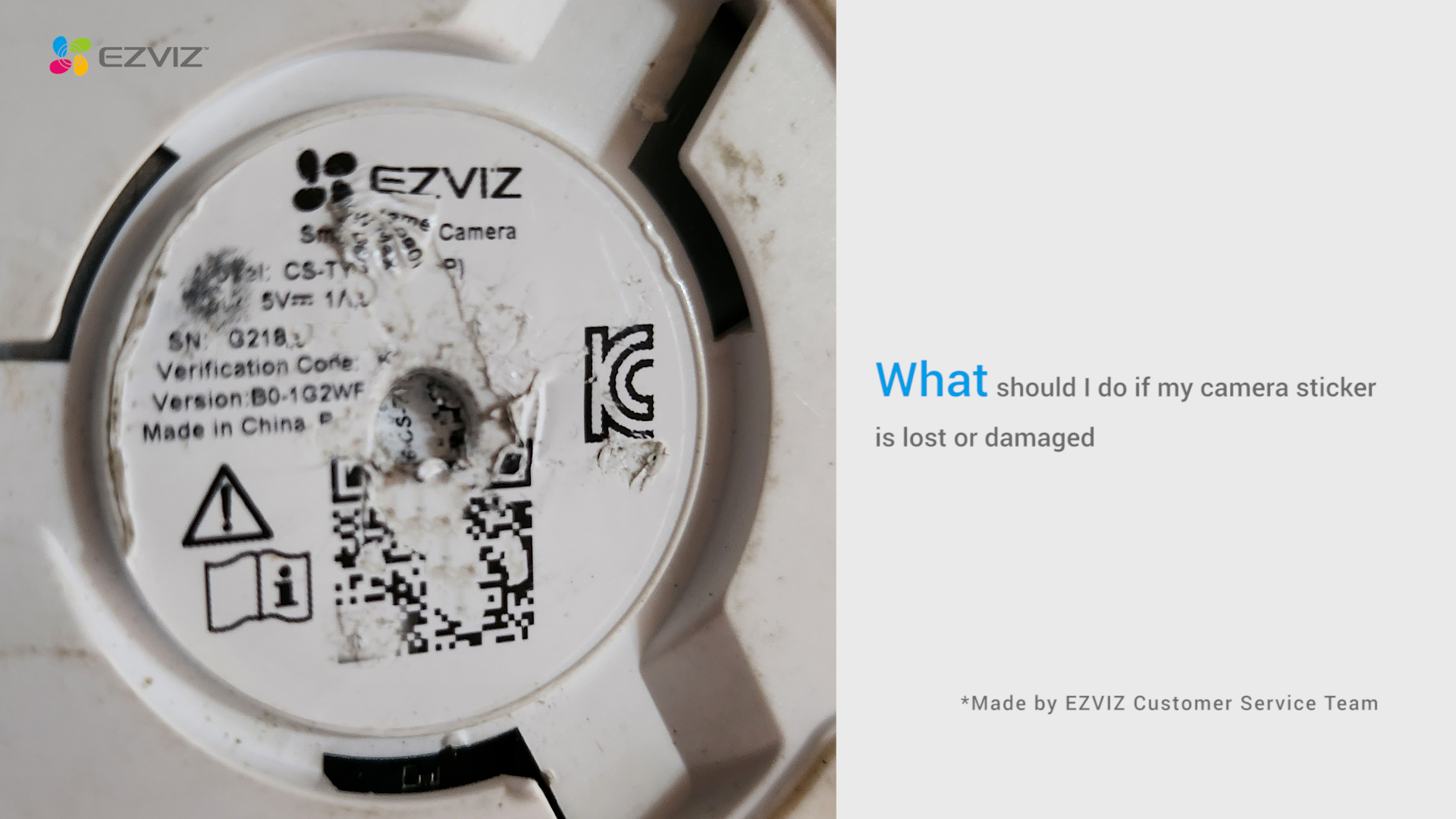
What should I do if my camera sticker is lost or damaged

What should I do if the device has been added by another account

What should I do if my camera goes offline frequently
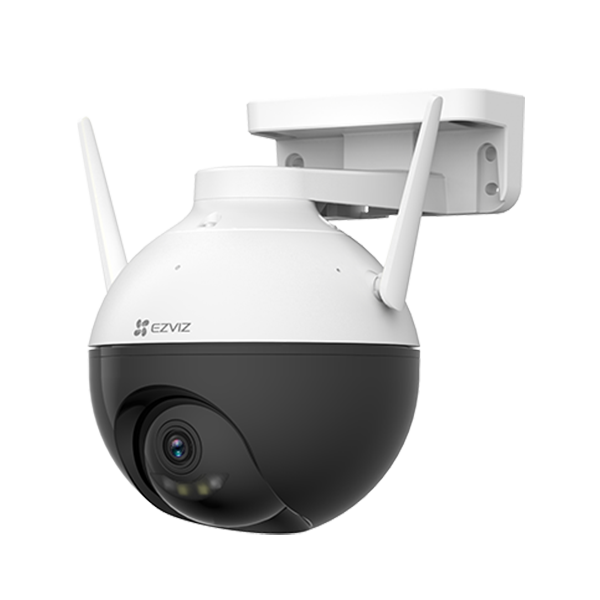
C8W 2K+ Unboxing Video

Outdoor Pan & Tilt Cameras Tutorial
