 EZVIZ no longer supports Internet Explorer 10 or earlier versions, and the site may not behave as expected. Please upgrade to a newer browser.


 Часто задаваемые вопросы
 Обучающие видео
 Руководства

 Часто задаваемые вопросы
 Обучающие видео
 Руководства
"В отношении вашей проблемы, пожалуйста, обратите внимание: поскольку температура человеческого тела обычно постоянна и составляет около 37 градусов, оно излучает инфракрасные лучи с определённой длиной волны около 10 мкм. Обнаружение PIR основано на восприятии этих инфракрасных лучей, излучаемых человеческим телом.
Таким образом, точность обнаружения во многом зависит от условий установки и окружающей среды. Для улучшения точности PIR-обнаружения вы можете внести следующие изменения:
1. Рекомендуется устанавливать устройство на высоте около 2–3 метров от земли под углом примерно 20 градусов вниз;
2. Убедитесь, что устройство расположено вдали от кондиционеров, холодильников, плит и других мест с активным движением воздуха, например, напротив окна;
3. Старайтесь избегать препятствий и помех, таких как крупная мебель или большие комнатные растения.
Кроме того, обратите внимание, что точность срабатывания также связана с направлением движения человека. PIR-датчик наименее чувствителен к радиальному движению (направленному прямо к датчику или от него) и наиболее чувствителен к поперечному движению (то есть перпендикулярному радиусу).
Между тем, летом, когда температура окружающей среды повышается и становится близкой к температуре тела человека, функция обнаружения и чувствительность датчика могут снижаться, и в некоторых случаях срабатывание может быть менее чувствительным."
"«Пожалуйста, выполните следующие действия:
1. Проверьте источник питания: убедитесь, что используемая вами розетка исправна. Вы также можете попробовать подключить камеру к другой розетке.
2. Проверьте кабель питания. Убедитесь, что кабель питания не поврежден. Вы также можете попробовать использовать другой кабель питания, чтобы проверить, может ли это исправить проблему.
3. Перезагрузите камеру. Попробуйте перезагрузить камеру, нажав и удерживая кнопку сброса (на самой камере) около 10 секунд. Это восстанавливает настройки камеры по умолчанию и обычно может помочь решить незначительные проблемы.
Если проблема не исчезнет или у вас возникнут какие-либо дополнительные трудности, пожалуйста, обратитесь в службу поддержки клиентов EZVIZ за дополнительной помощью»."
В связи с этим попробуйте поменять сеть, к которой подключается ваш телефон.
Между тем, обратите внимание, что сетевое подключение может повлиять на производительность потоковой передачи ваших устройств EZVIZ, поэтому мы рекомендуем среднюю скорость загрузки 2 Мбит/с или выше. Чтобы проверить скорость, вы можете встать рядом со своим устройством EZVIZ, подключить мобильный телефон к сети Wi-Fi и посетить сайт www.speedtest.net для проверки. (Для 3-мегапиксельного устройства мы рекомендуем среднюю скорость загрузки 3 Мбит/с или выше. Для 4-мегапиксельного устройства мы рекомендуем среднюю скорость загрузки 4 Мбит/с или выше.)
Если вы всё ещё не можете просматривать видео в реальном времени в вашей сети Wi-Fi, вы также можете отключить некоторые устройства, которые вы редко используете, от вашего маршрутизатора, чтобы обеспечить достаточную пропускную способность.
Для достижения наилучшей производительности вы можете следовать приведенным ниже инструкциям:
1. Не размещайте солнечную панель в тени и следите за тем, чтобы на нее попадало максимальное количество солнечного света.
2. Не размещайте солнечную панель полностью параллельно земле, чтобы избежать пыли и других загрязнений.
3. Солнечная панель должна быть наклонена для получения максимального солнечного излучения. Рекомендуемый угол наклона составляет 25–40°.
Модель: BM1/BC1/HB8/BC1C и т. д.
Обратите внимание, что фактическое время автономной работы зависит от факторов окружающей среды, стабильности сети и частоты действий камеры/с камерой.
Таким образом, для оптимизации срока службы батареи мы предлагаем вам проверить следующее:
1. Низкая температура. Поскольку внутренняя батарея представляет собой литий-ионную батарею, при низкой температуре зарядка будет замедляться, поэтому возможно вам приходится часто заряжать камеру при температуре ниже 0°C.
2. Слабое соединение Wi-Fi. Убедитесь, что сетевое соединение хорошее, и между вашей камерой и маршрутизатором нет препятствий или радиопомех, вызывающих нестабильную работу сети. Вы можете открыть мобильное приложение EZVIZ > войти в «Настройки» камеры > «Настройки сети» и нажать «Проверка сигнала Wi-Fi», чтобы проверить сигнал.
3. Также вы можете попробовать следующие настройки, чтобы уменьшить расход заряда батареи:
- включите режим «Энергосбережение» или «Суперэнергосбережение» (только активный просмотр в реальном времени может вывести камеру из спящего режима) в «Настройках» камеры > «Режим работы» или «Батарея».
- уменьшите чувствительность обнаружения в настройках камеры «Настройки» > «Интеллектуальное обнаружение».
- расчертите зоны обнаружения «Настройки» > «Интеллектуальное обнаружение».
Если уведомления об обнаружении приходят на страницу «Библиотеки» в приложении EZVIZ, но вы не получаете push-уведомления, ниже приведены некоторые шаги, которые помогут вам решить данную проблему:
1. Пожалуйста, выключите и снова включите функцию уведомлений в приложении EZVIZ.
Для этого вы можете войти на страницу настроек устройства > Уведомления или на страницу настроек устройства > Уведомления > (на стороне приложения) Получать сообщение устройства > Уведомления приложения EZVIZ.
2. Удалите все установленные ранее расписания уведомлений, а также убедитесь, что кнопка «Расписание уведомлений» отключена.
Для этого на странице «Уведомления» вы можете нажать «Установить расписание уведомлений» и удалить свои расписания, а затем отключить кнопку «Расписание уведомлений».
Либо на странице «Уведомления» нажмите «Расписание уведомлений», введите «Индивидуальное расписание» и очистите все установленные ранее периоды времени, а затем вернитесь и выберите параметр «Все время».
3. Убедитесь, что кнопка «Не беспокоить» отключена на странице «Библиотеки» в приложении EZVIZ.
4. Если вы по-прежнему не получаете push-уведомления, убедитесь, что на вашем мобильном устройстве включено разрешенияе на получение push-уведомлений от приложения EZVIZ, как показано ниже:
Для мобильных устройств iOS перейдите на страницу настроек вашего телефона > Приложение EZVIZ > Уведомления > Разрешить уведомления.
Для мобильных устройств Android перейдите на страницу настроек вашего телефона > Приложения > Приложение EZVIZ. Сначала включите «Показывать сверху», затем введите «Уведомления» и нажмите «Показывать уведомления». После этого, если у вас все еще есть другие категории, нажмите на все параметры по очереди и убедитесь, что функции «Показать уведомления», «Показать как всплывающее окно» и «Игнорировать режим «Не беспокоить»» включены под каждым параметром.
5. В вашем телефоне есть еще несколько настроек, на которые вам также необходимо обратить внимание:
Убедитесь, что приложение EZVIZ не заблокировано, если на вашем мобильном телефоне используется антивирусное программное обеспечение.
Для мобильных устройств iOS (выше 15 версии): убедитесь, что ваше устройство не находится в режиме «Не беспокоить» или «Фокус».
На устройствах Android убедитесь, что в настройках телефона отключена оптимизация заряда батареи для приложения EZVIZ. Вы можете проверить это, зайдя в «Настройки телефона» > «Обслуживание устройства» > «Аккумулятор» > «Использование аккумулятора» > «Оптимизировать использование аккумулятора» > «Неоптимизированные приложения» > «Все приложения» > «Выключить для EZVIZ».
(Обратите внимание, что интерфейс настроек вашего телефона может различаться в зависимости от модели и версии телефона. Вы также можете нажать здесь, чтобы просмотреть видеоинструкции.)
Если ваша камера часто отключается от сети, ниже приведены некоторые шаги по устранению неполадок, которые помогут вам решить эту проблему:
Шаг 1. Убедитесь, что прошивка и приложение EZVIZ последней версии.
Шаг 2. Убедитесь, что сигнал вашей сети Wi-Fi достаточно хороший и стабильный. Вы можете проверить сигнал, подключив телефон к той же Wi-Fi сети, к которой подключается ваша камера, нажав на иконку профиля > «Настройки» > «Сетевые средства устройства» > «Проверка сигнала Wi-Fi».
Шаг 3. Попробуйте переместить камеру ближе к маршрутизатору, избегайте препятствий и помех, таких как стены, лифт, микроволновая печь, стиральные машины и устройства с Bluetooth.
Шаг 4. Если у вашего Wi-Fi-маршрутизатора есть регулируемая антенна, попробуйте направить ее в разные направления.
Шаг 5: Попробуйте сменить канал Wi-Fi на менее загруженный.
Шаг 6. Если возможно, отключите от маршрутизатора другие устройства, которые вы редко используете.
Шаг 7. Если ваша камера поддерживает подключение по кабелю Ethernet, вы также можете попробовать подключить камеру с помощью кабеля.
Шаг 8. Если у вас есть два устройства EZVIZ в одной сети, и другое при этом работает нормально, вы также можете попробовать поменять их местами для дальнейшего определения причины данной проблемы.
«Если вы столкнулись с трудностями при попытке инициализировать SD-карту через приложение EZVIZ, ниже приведены шаги по устранению неполадок, которые помогут вам решить данную проблему:
1. Убедитесь, что прошивка вашей камеры и приложения EZVIZ последней версии.
2. Убедитесь, что SD-карта 10-ого класса и имеет рейтинг UHS-1. Формат файла SD-карты должен быть FAT32 для емкости менее 64 ГБ и exFAT для емкости 64 ГБ и выше. Нажмите Здесь, чтобы просмотреть частичные результаты тестирования совместимости SD-карт с нашими камерами.
3. Выключите камеру, извлеките карту и снова вставьте её, включите камеру, а затем повторно инициализируйте карту в приложении EZVIZ.
4. Чтобы исключить проблему с SD-картой, вы можете попробовать вставить в камеру другую SD-карту или установить ту же карту на другое устройство EZVIZ.
5. Попробуйте выполнить сброс камеры до заводских настроек, удерживая кнопку перезагрузки. Это может помочь решить незначительные проблемы/баги».
1. Во-первых, убедитесь, что камера подключена к сети и имеет быстрое и стабильное сетевое соединение.
2. Убедитесь, что функция уведомления включена в приложении EZVIZ.
Для большинства камер EZVIZ это можно проверить следующим образом: на главной странице коснитесь трёх точек возле названия устройства, чтобы перейти на страницу настроек устройства, коснитесь вкладки «Уведомления» и включите её; или для других конкретных моделей нажмите «Уведомление», включите «Получать сообщения устройства» для приложения и убедитесь, что «Уведомление в приложении EZVIZ» также включено.
3. Также удалите все расписания уведомлений, которые вы установили ранее, выполнив следующие действия:
На странице «Уведомления» нажмите «Установить расписание уведомлений» и удалите свои расписания, затем отключите кнопку «Расписание уведомлений»;
В качестве альтернативы для других конкретных моделей на странице «Уведомления» нажмите «Расписание уведомлений», введите «Индивидуальное расписание» и очистите установленные вами периоды времени, затем вернитесь и выберите «Все время».
4. После того, как вы выполнили вышеописанные шаги, протестируйте камеру на предмет сработок.
Убедитесь, что вы выбрали «мягкий» или «интенсивный» режим в качестве звука обнаружения самой камеры, а затем помашите руками перед объективом камеры, пока не услышите звуковой сигнал. Если сигнала нет, перезагрузите камеру, нажав кнопку перезагрузки на самой камере, перенастройте камеру и попробуйте провести тест повторно.


What is the Encryption Password

What should I do if the camera fails to configure the network
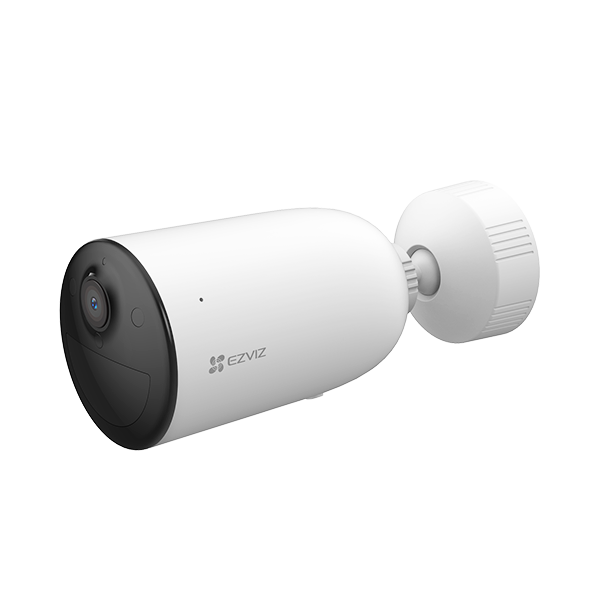
CB3 Unboxing Video

EB3/CB3 Tutorial Video
