 EZVIZ no longer supports Internet Explorer 10 or earlier versions, and the site may not behave as expected. Please upgrade to a newer browser.



 Часто задаваемые вопросы
 Обучающие видео
 Руководства

 Часто задаваемые вопросы
 Обучающие видео
 Руководства
"«Если ваши камеры EZVIZ поддерживают отключение ИК-подсветки в приложении EZVIZ, пожалуйста, выполните следующие действия:
1. Войдите в свою учетную запись EZVIZ.
2. На «Домашней странице» щелкните на три точки рядом с названием вашей камеры, чтобы перейти на страницу «Настройки устройства».
3. Найдите кнопку «ИК-подсветка» и снимите с нее флажок. Либо прокрутите вниз, чтобы найти вкладку «Настройки изображения», выберите «Дневной режим», и ИК-подсветка выключится.
(*Интерфейс приложения может отличаться в зависимости от версии приложения и модели устройства).""
Шаг 1. Войдите в свою учетную запись EZVIZ, коснитесь значка профиля в левом верхнем углу.
Шаг 2. Нажмите «Совместный доступ».
Шаг 3. Нажмите «Добавить совместный доступ».
Шаг 4. Введите данные действующей учетной записи EZVIZ, которой вы хотите предоставить доступ к камерам, и убедитесь, что страна гостевой учетной записи совпадает со страной главной учетной записи, затем нажмите «Продолжить».
Шаг 5. Выберите устройства, которыми вы хотите поделиться, вы также можете изменить разрешения, коснувшись устройства, которым поделились. После того как гостевая учетная запись примет приглашение, это будет значить, что совместный доступ к устройствам успешно предоставлен.
*Обратите внимание, что функция общего доступа поддерживается не на всех устройствах EZVIZ. Если ваше устройство не отображается в списке общего доступа во время процесса общего доступа, это означает, что его нельзя предоставить в общий доступ.
Обычно вы можете загрузить записи тремя способами:
1. Вы можете вручную записывать видео в режиме просмотра в реальном времени или режиме воспроизведения. В режиме просмотра в реальном времени или воспроизведения > коснитесь значка «Запись», чтобы начать запись вручную. После завершения записи ваше видео будет сохранено в «Мой альбом» в приложении EZVIZ, а также в галерее (альбоме) на вашем телефоне.
2. Если у вас есть подписка на облачное хранилище или ваша камера поддерживает загрузку записей, хранящихся на SD-карте, через мобильное приложение EZVIZ, вы можете выполнить следующие действия: войдите на страницу просмотра в реальном времени > найдите видеоклип, который хотите сохранить, и нажмите кнопку «Загрузить» в правом нижнем углу > затем снова коснитесь записанного клипа, и он будет автоматически добавлен в список загрузок. Затем вы можете просмотреть записи в «Моем альбоме» в приложении EZVIZ, а также в галерее (альбоме) на своем телефоне.
3. В качестве альтернативы, для некоторых моделей, если вы хотите экспортировать записи, сохраненные на SD-карте, вы также можете сделать это через EZVIZ Studio, выполнив следующие действия:
1) Загрузите и установите EZVIZ Studio PC на ПК с ОС Windows.
2) Подключите камеру и компьютер к одной локальной сети.
3) Настройте дополнительные настройки (Advanced Settings), следуя инструкциям здесь.
4) Нажмите «All Devices» и введите «Advanced Settings» — «Storage» — «File», затем выберите нужную дату и экспортируйте ее.
*Связанные статьи:
Модели, поддерживающие прямую загрузку видео, хранящихся на SD-карте, через приложение EZVIZ
Все видео в облаке поддерживают ускоренное воспроизведение на скорости 1X, 4X, 8X, 16X и 32X.
Однако если вы используете Micro SD карту в качестве носителя данных, обратите внимание, что только некоторые камеры EZVIZ поддерживают ускоренное воспроизведение видео с карты со скоростью 1X, 4X, 8X и 16X. Если ваше устройство не поддерживает эту функцию, вы можете подключить камеру и мобильный телефон к одному маршрутизатору, а затем в приложении EZVIZ перейти в «Просмотр в реальном времени по локальной сети»> нажать «Начать сканирование»> «Просмотр видео с помощью ускоренного воспроизведения». Для получения более подробной информации свяжитесь со службой поддержки EZVIZ по адресу support@ezviz.com.
Что касается проблемы, с которой вы столкнулись, то если вы имеете в виду, что во время процесса настройки камера выдала голосовое сообщение, например «неправильный пароль» или «неверный пароль Wi-Fi», обратите внимание, что в этом сообщении обычно подразумевается, что пароль Wi-Fi маршрутизатора был введён некорректно.
Поэтому, пожалуйста, проверьте и убедитесь, что введенный вами пароль от роутера корректен. Также напоминаем, что пароль чувствителен к регистру.
Однако, если вышеуказанные проверки были проведены, но проблема не устранена, вы можете попытаться устранить неполадку, изменив пароль на более простой (менее 64 цифр) и исключив любые специальные символы.
Пожалуйста, следуйте инструкциям ниже:
Шаг 1. На странице «Библиотека» коснитесь второго значка в правом верхнем углу, чтобы перейти на страницу настроек библиотеки.
Шаг 2. Нажмите «Настройки push-уведомлений».
Шаг 3. Нажмите «Оповещения по электронной почте».
Шаг 4. Выберите устройства, для которых вы хотите получать уведомления, и нажмите «Сохранить».
Примечание. Если ваша учетная запись не связана с адресом электронной почты, сначала привяжите адрес электронной почты. затем выберите устройства, для которых вы хотите получать уведомления, и нажмите «Сохранить», привязанный адрес электронной почты сможет получать уведомления.
Обращаем ваше внимание на то, что устройство запрограммировано на тайм-аут каждые несколько минут при осуществлении потоковой передачи через наши VTDU серверы. Вы можете просто нажать кнопку «Продолжить», чтобы продолжить просмотр. Если же ваше устройство поддерживает функцию просмотра в реальном времени по локальной сети, вы можете избежать тайм аута, подключив камеру и телефон или компьютер к одной локальной сети (подключившись к той же сети, что и камера), а затем нажав на иконку профиля в левом верхнем углу главной страницы > Настройки > Просмотр в реально времени через LAN (для мобильного телефона) или Devices on LAN (для PC Studio). Таким образом камеру можно будет просматривать непрерывно.
Однако даже если вы находитесь в одной сети, вам следует убедиться, что используемый вами компьютер подключен к маршрутизатору с помощью кабеля, а если вы используете мобильный телефон или планшет, убедитесь, что на вашем маршрутизаторе включен Upnp.
Пожалуйста, выполните следующие действия:
1. Убедитесь, что Wi-Fi-роутер исправен и работоспособен. Вы можете проверить это в мобильном приложении EZVIZ, нажав «Тестирование сети» на странице с ошибкой конфигурации, или проверить, может ли ваш мобильный телефон просматривать страницы в браузере, отключив сотовые данные, и подключаясь только к сети Wi-Fi.
2. Для устройств EZVIZ, поддерживающих Wi-Fi только на диапазоне 2.4G, перед настройкой сети убедитесь, что вы подключили свой мобильный телефон к Wi-Fi на диапазоне 2.4G.
3. Убедитесь, что сигнал вашей сети Wi-Fi стабильный. Большинство устройств EZVIZ работают лучше, когда скорость загрузки превышает 2 Мбит/с для каждой камеры. Вы можете проверить сигнал Wi-Fi в мобильном приложении EZVIZ, щелкнув на значок профиля в левом верхнем углу — «Настройки» — «Сетевые средства устройства» — «Проверка сигнала Wi-Fi».
4. Если подключиться не получается, выполните следующие шаги, чтобы улучшить сигнал сети:
- вы можете попытаться переместить камеру ближе к маршрутизатору, избегать препятствий и помех, таких как стены, лифт, микроволновая печь, стиральные машины и устройства Bluetooth.
- Если возможно, отключите от маршрутизатора некоторые редко используемые устройства или перезагрузите маршрутизатор.
- Попробуйте сменить канал Wi-Fi на менее загруженный.
5. Также ознакомьтесь с некоторыми другими требованиями к сети, которые могут помочь решить данную проблему:
- Убедитесь, что на вашем маршрутизаторе включен DHCP.
- Убедитесь, что IPV6 выключен на вашем маршрутизаторе.
- Убедитесь, что настройки брандмауэра (черного/белого списка) отключены на вашем маршрутизаторе.
6. Если ваша камера поддерживает кабель Ethernet, вы также можете попробовать подключить ее через кабель. Альтернативно, если есть возможность, попробуйте подключить камеру к другой домашней сети Wi-Fi.
«Если вы столкнулись с трудностями при попытке инициализировать SD-карту через приложение EZVIZ, ниже приведены шаги по устранению неполадок, которые помогут вам решить данную проблему:
1. Убедитесь, что прошивка вашей камеры и приложения EZVIZ последней версии.
2. Убедитесь, что SD-карта 10-ого класса и имеет рейтинг UHS-1. Формат файла SD-карты должен быть FAT32 для емкости менее 64 ГБ и exFAT для емкости 64 ГБ и выше. Нажмите Здесь, чтобы просмотреть частичные результаты тестирования совместимости SD-карт с нашими камерами.
3. Выключите камеру, извлеките карту и снова вставьте её, включите камеру, а затем повторно инициализируйте карту в приложении EZVIZ.
4. Чтобы исключить проблему с SD-картой, вы можете попробовать вставить в камеру другую SD-карту или установить ту же карту на другое устройство EZVIZ.
5. Попробуйте выполнить сброс камеры до заводских настроек, удерживая кнопку перезагрузки. Это может помочь решить незначительные проблемы/баги».
Пожалуйста, выполните следующие шаги:
1. Войдите в свою учетную запись EZVIZ.
2. На домашней странице щелкните на три точки рядом с названием вашей камеры, чтобы перейти на страницу настроек устройства.
3. Включите кнопку «Уведомления», и вы сможете получать уведомления при срабатывании датчиков обнаружения движения. Отключите кнопку «Уведомления», если вы не хотите получать оповещения.
4. Для некоторых моделей наших устройств вам необходимо нажать «Уведомление» на странице настроек, включить «Получать сообщение устройства» и «Уведомление приложения EZVIZ». Вы можете отключить функцию «Получать сообщение устройства», если не хотите получать оповещения.


How to enable or disable the alarm sound
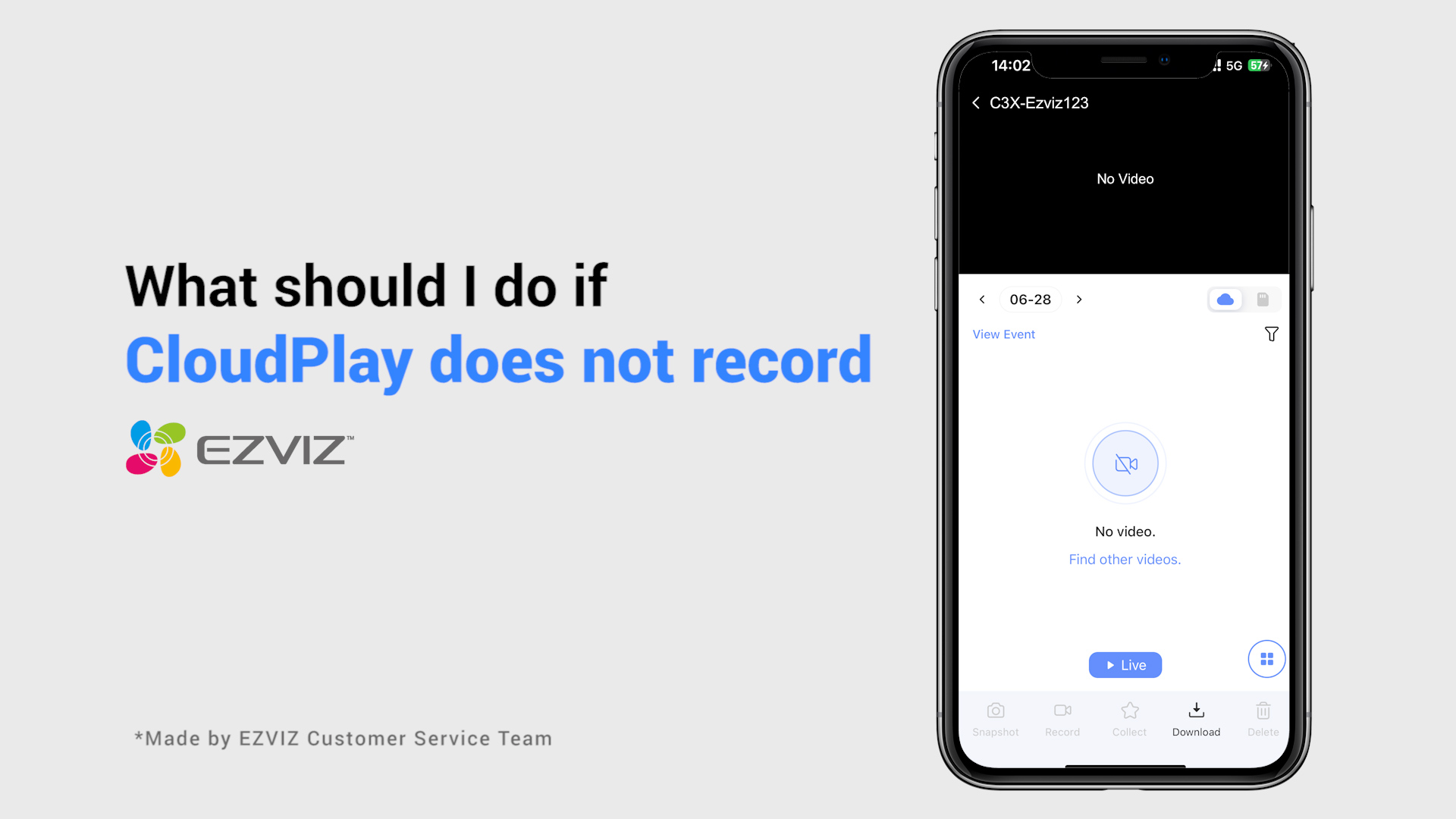
What should I do if CloudPlay does not record

What should I do if my camera goes offline

Indoor Pan & Tilt Cameras Tutorial
