 EZVIZ no longer supports Internet Explorer 10 or earlier versions, and the site may not behave as expected. Please upgrade to a newer browser.


 SSS
SSS
 Eğitim Videosu
 Kılavuzlar
 Veri sayfası

Bu web sitesi, cihazınızda bilgi depolamak için çerezleri kullanır. Çerezler web sitemizin normal çalışmasına yardımcı olur ve bize kullanıcı deneyiminizi nasıl geliştirebileceğimizi gösterir.
Sitede gezinmeye devam ederek çerez politikamızı ve gizlilik politikamızı kabul etmiş olursunuz.

 SSS
SSS
 Eğitim Videosu
 Kılavuzlar
 Veri sayfası
Kameram EZVIZ şarj olmuyorsa ne yapmam gerekir?
Kameranızı güç kablosu ile şarj etmede sorun yaşıyorsanız, aşağıdaki sorun giderme adımlarını takip edebilirsiniz:
1. Güç kaynağını kontrol edin: Kullandığınız prizin düzgün çalıştığından emin olun. Ayrıca kamerayı farklı bir prize takmayı deneyebilirsiniz.
2. Güç kablosunu kontrol edin: Güç kablosunun hasar görüp görmediğinden veya ezilip ezilmediğinden emin olun. Sorunu çözmek için farklı bir şarj kablosu kullanmayı da deneyebilirsiniz.
3. Kamerayı sıfırlama: Kamerada hala güç kalıyorsa, kamerayı yaklaşık 10 saniye sıfırlama butonuna basılı tutarak sıfırlamayı deneyebilirsiniz. Bu genellikle kamerayı varsayılan ayarlara getirir ve şarjla ilgili sorunları gidermeye yardımcı olabilir.
Kameranın güneş paneli aracılığıyla şarj edilmemesiyle ilgili bir sorunuz varsa lütfen şunları göz önünde bulundurun:
1. Güneş panelinin doğru şekilde takılıp takılı olmadığını ve açısının uygun olup olmadığını kontrol edin:
- Güneş panelini gölgelerin altına koymayın ve en fazla güneş ışığına maruz kalmasını sağlayın.
- Toz veya diğer kirlerden kaçınmak için güneş panelini tamamen yere paralel olacak şekilde yerleştirmeyin.
- Güneş panelinin en fazla güneş radyasyonu alabilmesi için eğimli tutulması gerekir ve önerilen eğim açısı 25°-40°dir.
2. Doğru sıcaklık aralığını koruyun: Batarya şarjı için çalışma ortam sıcaklık aralığının 0-45°C arasında tutulduğundan emin olun.
3. Bağlantıyı doğrulayın: Kamera güneş paneline doğru şekilde bağlı olduğundan emin olun. Bunu, gösterge ışığının yeşil renkte yavaşça yanıp sönmesini sağlayarak veya kameranın Ayarlar menüsündeki uygulamadaki güneş simgesini arayarak kontrol edebilirsiniz.
4. Kamera ayarlarını ayarlayın: Ayarlar menüsündeki Pile yapısındaki kamerada enerji tasarrufu veya çok yüksek enerji tasarrufu moduna geçin ve pil seviyesinin artıp artmadığını görmek için canlı görüntü sıklığını azaltın.
Evet, sorun yüksek uyarı veya önbildirim sıklığı ile ilgili olabilir ve kamera güneş panelinin şarj etmesinden daha hızlı enerji tüketecek şekilde çalışabilir. PIR hassasiyetini düşürmek ve önbildirim sıklığını azaltmak şarj etme verimliliğini artırabilir.
5. Güneş panelini kontrol edin veya bir şarj cihazı ile test edin: Kamera yine şarjlanmıyorsa, mevcutsa farklı ve çalışan bir güneş paneli ile test yapılabilir. Alternatif olarak, kameranın bir güç adaptörü kullanılarak şarj edilip edilemeyeceğini kontrol edin.
Sorun hâlâ çözülmemişse, daha fazla yardım almak için "EZVIZ destek ekibi"ne başvurun.
SD kart başlatılamıyorsa ne yapılmalıdır?
EZVIZ UYGULAMASI üzerinden SD kartı başlatmaya çalışırken zorluklarla karşılaşırsanız, aşağıda sorunu çözmeniz için bazı sorun giderme adımları verilmiştir:
1. Hem fotoğraf makinenizin donanım yazılımının hem de EZVIZ APP uygulamasının en son sürümde çalıştığından emin olun.
2. SD kartın sınıf 10 veya UHS-1 olarak derecelendirilmesini sağlayın. SD kartın dosya formatı 64GB altındaki kapasiteler için FAT32 ve 64GB ve üzerindeki kapasiteler için exFAT olmalıdır. SD kart uyumluluğunun kısmi test sonuçlarını görüntülemek için "Buraya" tıklayın.
3. Kameranızı kapatın, SD kartı çıkarın ve yeniden takın, kamerayı açın ve EZVIZ UYGULAMASI'nda kartı yeniden başlatın.
4. SD kart sorununu daha da ortadan kaldırmak için farklı bir SD kartla test yapmayı deneyebilir veya söz konusu kartı başka bir EZVIZ cihazına takabilirsiniz.
5. Sıfırla düğmesini basılı tutarak kameranızı fabrika ayarlarına sıfırlamayı deneyin. Bu, cihazı varsayılan fabrika ayarlarına döndürür ve küçük sorunların çözülmesine yardımcı olabilir.
Sorun çözülmezse, daha fazla yardım için lütfen "EZVIZ destek ekibi" ile iletişime geçin.
EZVIZ güvenlik kamerasını nasıl sıfırlarım?
EZVIZ kameraları sıfırlamak için, kameradaki sıfırlama düğmesini bulun ve yaklaşık 4-5 saniye basılı tutun, ardından cihazın başarıyla sıfırlandığını belirten bir uyarı gelene kadar bekleyin. Bazı kameralar bu uyarıyı vermeyebilir; bu gibi durumlarda, gösterge ışıklarının mavi renkte yanıp sönmesi veya kırmızı ile mavi arasında değişmesi için 1-2 dakika bekleyin. Genellikle, sıfırlama işlemi yaklaşık 1-2 dakika sürer ve ardından kamera varsayılan ayarlarına geri döner.
Wi-Fi kameralar için, sıfırlama düğmesi genellikle cihazın arkasında bulunur. Bazı iç mekan PT kameraları için, sıfırlama düğmesini bulmak için lensi yukarı döndürmeniz gerekebilir veya SD kart yuvasının kapağının altında gizli olabilir. Bazı dış mekan cihazları için, "Micro SD" veya "Micro SD/Reset" etiketli kapağı arayın ve açtığınızda küçük bir sıfırlama düğmesi bulacaksınız.
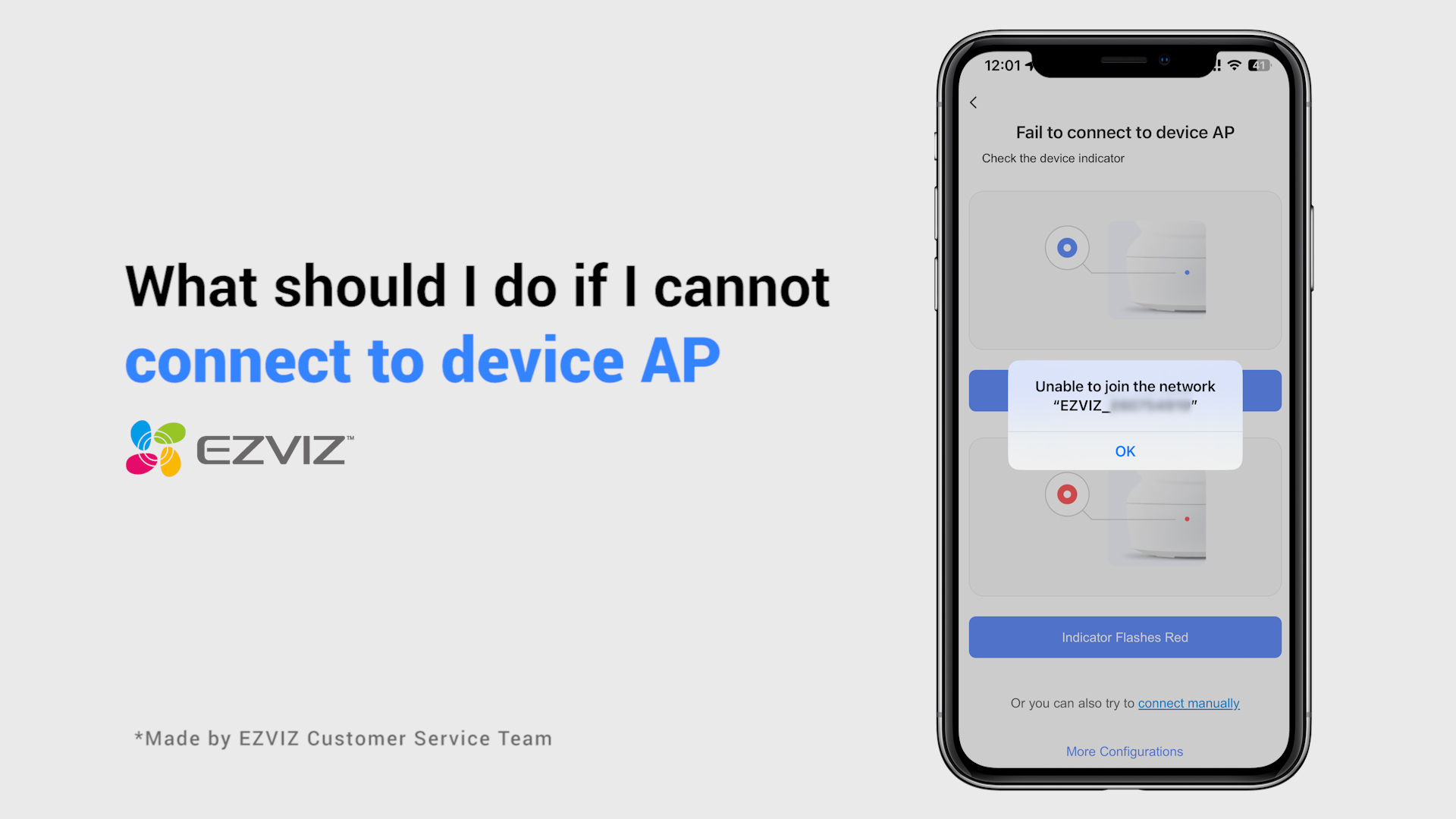
Yapılandırma işlemi sırasında uygulama "Ağa katılamıyor" diyorsa ne yapmalıyım?
Unable to join network EZVIZ_SN” (EZVIZ
kameranızın SN'si) mesajını görüyorsanız veya ağ yapılandırması sırasında Cihaz AP'sine bağlanamıyorsanız, sıfırlama düğmesine 4-5 saniye basarak kameranızı
sıfırlamanızı öneririz. ve kurulum prosedürünü yeniden başlatın.
Bunu yapmadan önce lütfen şunlardan emin olun:
1. Telefonunuzda hücresel veriyi kapattığınızdan emin olun.
2. Cihazınızın konfigürasyon modunda olduğundan emin olun. Gösterge ışığının hızlı bir şekilde mavi yanıp söndüğünü kontrol ederek kameranın hazır olup olmadığını kolayca anlayabilirsiniz.
3. Ağı yapılandırırken EZVIZ cihazınızın Wi-Fi yönlendiricinize yakın olduğundan emin olun. Mesafeyi 1,5 metreden az tutmanızı öneririz.
Sorun devam ederse lütfen aşağıdaki yöntemi deneyin:
1. iPhone 15 Pro veya Pro Max kullanıyorsanız lütfen farklı bir telefon
modeliyle deneyin;
2. Lütfen telefonunuzun Wi-Fi listesinde EZVIZ_XXXXXX (EZVIZ kameranızın SN'si)
ile başlayan bir Wi-Fi bulup bulamadığınızı kontrol edin;
3. Evetse, lütfen manuel olarak bağlayıp bağlayamadığınızı kontrol edin. Cihazın Wi-Fi şifresi “EZVIZ_verification code” (cihaz
etiketinde bulabileceğiniz 6 haneli büyük harfli kod) olmalıdır;
4. Bağlantının ardından ağ yapılandırmasını tamamlamak için EZVIZ
uygulamasına geri dönün.
Yapılandırma işlemi sırasında uygulama "Yanlış Cihaz Wi-Fi Şifresi" diyorsa ne yapmalıyım?
Ağ kurulumu sırasında cihazın Wi-Fi ağına bağlandığınızda "Yanlış cihaz Wi-Fi şifresi" istemini görürseniz lütfen yardımcı olup olmadıklarını görmek için şu adımları izleyin:
1. Telefonunuzun ayarlarına gidin ve Wi-Fi ayarlarını bulun.
2. EZVIZ_SN (kameranızın SN'si, örneğin EZVIZ_D12345678) adlı cihazın Wi-Fi'sini bulun.
3. Wi-iFi listenizden cihazın Wi-Fi'ını unutun veya silin ve ardından EZVIZ_doğrulama kodu olan şifreyi manuel olarak girerek yeniden bağlayın (örneğin, cihaz etiketindeki 6 büyük harfli doğrulama kodu ABCDEF ise şifre EZVIZ_ABCDEF olmalıdır).
4. Bağlantının ardından yeniden denemek için EZVIZ uygulamasına geri dönün.
Pil çok hızlı tükeniyor gibi görünüyorsa ne yapmalısınız?
İlgili model: BM1/BC1/HB8/BC1C, vb.
Gerçek pil ömrünün çevresel faktörlere, ağ kararlılığına ve kamera etkinliklerinin sıklığına bağlı olarak değişeceğini lütfen unutmayın.
Bu nedenle pil ömrünü optimize etmek için aşağıdakileri kontrol etmenizi öneririz:
1. Düşük sıcaklık. İçerisindeki pil lityum iyon pil olduğundan sıcaklık düşükse şarj işlemi yavaşlar, dolayısıyla 0°C'nin altındaki sıcaklıklarda daha sık şarj etmeniz gerekebilir.
2. Zayıf Wi-Fi bağlantısı. Lütfen ağ bağlantısının iyi olduğundan ve kameranız ile yönlendiriciniz arasında kararsız bir ağa neden olabilecek herhangi bir engel veya radyo paraziti olmadığından emin olun. Sinyali test etmek için EZVIZ mobil uygulamasını açabilir > kamera “Ayarlar” > “Ağ Ayarları”na girebilir ve “Wi-Fi Sinyal Gücü”ne dokunabilirsiniz.
3. Bu arada pil tüketimini azaltmak için aşağıdaki ayarları deneyebilirsiniz:
- kameranın “Ayarlar” > “Çalışma Modu” veya “Pil” bölümünde “Güç Tasarrufu” veya “Süper Güç Tasarrufu” modunu etkinleştirin (yalnızca aktif canlı görüntü kamerayı uyandırabilir).
- kamera “Ayarlar” > “Akıllı Algılama” bölümünde algılama hassasiyetini azaltın.
- kamera “Ayarlar” > “Akıllı Algılama” bölümünde algılama alanlarını çizin.
Mikro SD kartı taktım ancak uygulama hala "Hafıza kartı yok" mesajını mı gösteriyor?
Kameranıza zaten bir SD kart taktıysanız ancak EZVIZ APP'deki durum "Hafıza kartı yok" veya "Lütfen bir SD kart takın" gösteriyorsa, sorunu sizin için çözecek bazı sorun giderme adımları aşağıda verilmiştir:
Adım 1: Hem kameranızın donanım yazılımının hem de EZVIZ APP'nin en son sürümde çalıştığından emin olun.
Adım 2: SD kartın sınıf 10 olduğundan veya UHS-1 olarak derecelendirildiğinden emin olun. SD kartın dosya formatı 64 GB'ın altındaki kapasiteler için FAT32, 64 GB ve üzeri kapasiteler için exFAT olmalıdır.
Web sitemizdeki uyumlu listeyi kontrol etmenizi öneririz.
Adım 3: Kameranızı kapatın, SD kartı çıkarıp yeniden takın, kamerayı açın ve ardından SD kart tanınabiliyorsa kartı EZVIZ uygulamasında yeniden başlatın. Bu arada lütfen kartın doğru takıldığından, arızalı veya hasarlı olmadığından emin olun.
*Başlatmadan önce, önemli dosyaları gerekiyorsa kaydederek veya dışa aktararak yedeklemeyi unutmayın.
Adım 4: Çalışmıyorsa, Sıfırla düğmesini basılı tutarak kameranızı fabrika ayarlarına sıfırlamayı deneyin. Bu, cihazı varsayılan fabrika ayarlarına döndürecek ve küçük sorunların çözülmesine yardımcı olabilir.
Adım 5: SD kart sorununu daha da ortadan kaldırmak için farklı bir SD kartla test etmeyi veya söz konusu kartı başka bir EZVIZ cihazına takmayı deneyebilirsiniz.
EZVIZ uygulamasında kamera 7/24 kayıt yapacak şekilde nasıl ayarlanır?
Kurulumdan önce lütfen kameranıza önceden bir SD kart taktığınızdan emin olun.
Lütfen kullanmadan önce SD kartın EZVIZ uygulamasında başlatıldığından emin olun.
Ardından Ana Sayfadan EZVIZ uygulamasını açın, Cihaz Ayarları sayfasına girmek için üç nokta simgesine dokunun, Depolama Durumu veya Kayıt Listesini bulmak için aşağı kaydırın ve Hafıza kartı için "Tüm Gün" düğmesini etkinleştirin.
EZVIZ pilli kameranız varsa ve Güç Bağlantısı modunu destekliyorsa, aşağıdaki adımları izleyerek tüm gün kayıt işlevini etkinleştirebilirsiniz: Cihaz Ayarları sayfasına girin, Çalışma Modu'na dokunun ve Güç Bağlantısı modunu seçin. Bu arada, bu özelliği kullanırken kameranın takılı tutulması önemle tavsiye edilir.Kurulumdan önce lütfen kameranıza önceden bir SD kart taktığınızdan emin olun.
EZVIZ hesabınızdan cihaz nasıl silinir veya kaldırılır?
Mobil uygulamanızı kullanarak kamerayı EZVIZ hesabınızdan silmek için aşağıdaki adımları izleyin.
1)EZVIZ hesabına giriş yapın
2)"Canlı görüntü" sayfasını açmak için kamera görüntüsüne dokunun
3)Cihaz Ayarları sayfasına girmek için sağ üst köşedeki "dişli simgesine" dokunun
4)Aşağıya doğru kaydırın ve bağlantıyı kaldırmak için "Cihazı Sil"e dokunun
CloudPlay Aboneleri için NOT: CloudPlay abonesiyseniz, EZVIZ Bulut Depolama hizmetinde saklanan "Aboneliği İptal Et" ve/veya "Video Klipleri Sil" seçeneği de burada sağlanmaktadır.
UYARI: Burada "Video Klipleri Sil" seçeneğini seçtiğinizde, Bulut Hizmetinde depolanan "TÜM" video klipleri sileceksiniz. Bunlar kurtarılamaz.
Cihaz nasıl eklenir?
1. EZVIZ APP'yi App Store'dan (iOS için), Google Play'den (Android için) veya HUAWEI APP Gallery'den (HUAWEI için) cep telefonunuza indirin.
2. E-postanız veya telefon numaranızla bir EZVIZ hesabı kaydedin ve giriş yapın.
3. Sıfırlama tuşuna yaklaşık 10-15 saniye basarak kameranızı sıfırlayın, bazı kameralarda "Başarıyla sıfırlandı" sesini duyacaksınız. Ardından, gösterge ışığının dönüşümlü olarak kırmızı-mavi yanıp sönmeye dönüştüğünü veya mavi ışığın hızlı bir şekilde yanıp söndüğünü gördüğünüzde yaklaşık 1 dakika veya birkaç saniye bekleyin (bazı kameralar için referans olarak ışık değişimi yoktur, sorun değil, sadece bekleyin yaklaşık 1 dakika).
4. Telefonunuzu yalnızca 2.4G Wi-Fi'ye bağlayın, ardından cihazın etiketindeki QR kodunu taramak için ana sayfadaki "+" düğmesine dokunun. Cihazın arkasında veya altında bir etiket bulabilirsiniz. (Lütfen telefonunuzun yalnızca 2.4G wifi'ye bağlı olduğundan ve EZVIZ uygulamasına kamera izni verdiğinizden emin olun)
5. Ardından cihazı kablosuz ağınıza bağlamak için APP'deki talimatları izleyin.
6. Cihazı hesabınıza ekledikten sonra kameralarınızı görüntüleyebileceksiniz.

What should I do if I cannot connect to device AP

How to set up a device (first time)
BC2 Unboxing Video