 EZVIZ no longer supports Internet Explorer 10 or earlier versions, and the site may not behave as expected. Please upgrade to a newer browser.



 SSS
SSS
 Eğitim Videosu
 Kılavuzlar
 Veri sayfası

Bu web sitesi, cihazınızda bilgi depolamak için çerezleri kullanır. Çerezler web sitemizin normal çalışmasına yardımcı olur ve bize kullanıcı deneyiminizi nasıl geliştirebileceğimizi gösterir.
Sitede gezinmeye devam ederek çerez politikamızı ve gizlilik politikamızı kabul etmiş olursunuz.

 SSS
SSS
 Eğitim Videosu
 Kılavuzlar
 Veri sayfası
SD kart başlatılamıyorsa ne yapılmalıdır?
EZVIZ UYGULAMASI üzerinden SD kartı başlatmaya çalışırken zorluklarla karşılaşırsanız, aşağıda sorunu çözmeniz için bazı sorun giderme adımları verilmiştir:
1. Hem fotoğraf makinenizin donanım yazılımının hem de EZVIZ APP uygulamasının en son sürümde çalıştığından emin olun.
2. SD kartın sınıf 10 veya UHS-1 olarak derecelendirilmesini sağlayın. SD kartın dosya formatı 64GB altındaki kapasiteler için FAT32 ve 64GB ve üzerindeki kapasiteler için exFAT olmalıdır. SD kart uyumluluğunun kısmi test sonuçlarını görüntülemek için "Buraya" tıklayın.
3. Kameranızı kapatın, SD kartı çıkarın ve yeniden takın, kamerayı açın ve EZVIZ UYGULAMASI'nda kartı yeniden başlatın.
4. SD kart sorununu daha da ortadan kaldırmak için farklı bir SD kartla test yapmayı deneyebilir veya söz konusu kartı başka bir EZVIZ cihazına takabilirsiniz.
5. Sıfırla düğmesini basılı tutarak kameranızı fabrika ayarlarına sıfırlamayı deneyin. Bu, cihazı varsayılan fabrika ayarlarına döndürür ve küçük sorunların çözülmesine yardımcı olabilir.
Sorun çözülmezse, daha fazla yardım için lütfen "EZVIZ destek ekibi" ile iletişime geçin.
Cihazı ailelerimle veya arkadaşlarımla nasıl paylaşabilirim?
Lütfen paylaşımın iki farklı şekilde yapılabileceğini unutmayın:
1. Aynı Oturum Açma Kimlik Bilgilerini Kullanma: Aynı oturum açma bilgilerini kullanarak aynı cihazı görüntüleyebilirsiniz. Bu, arkadaşınıza veya aile üyenize EZVIZ hesabınızla ilişkili e-posta adresinizi veya telefon numaranızı parola ile birlikte vermeniz durumunda aynı cihaza aynı anda erişebileceği anlamına gelir.
2. Cihazınızı Arkadaşlarla Paylaşma: Bu yöntem, arkadaşlarınıza ve ailenize cihazınızı sahiplenmeden görüntüleme ayrıcalığı vermenizi sağlar. Bunu EZVIZ Uygulamasını kullanarak şu adımları izleyerek başarabilirsiniz:
- Adım 1: EZVIZ hesabınızda oturum açın ve Ana sayfanın sağ alt köşesindeki "Hesap" düğmesine dokunun.
- Adım 2: "Aile ve Misafirler"e dokunun.
- Adım 3: "Paylaşım Ekle"ye dokunun.
- Adım 4: Konuk hesabının bölgesinin sahip hesabıyla aynı olduğundan emin olarak, EZVIZ hesabında kayıtlı olan ve paylaşmak istediğiniz e-posta adresini veya telefon numarasını girin ve ardından "Devam" seçeneğine dokunun.
- Adım 5: Paylaşmak istediğiniz cihazları seçin ve cihaza dokunarak izinleri düzenleyebilirsiniz. (Not: Lütfen alt kısımda "Şifreleme parolasını yetkilendir" seçeneğini seçmeyi unutmayın; aksi takdirde paylaşılan hesap cihazı görüntülemek için şifreleme parolasını isteyebilir.)
- Adım 6: Alttaki "Paylaşım ekle"ye dokunun. Cihazları başkalarıyla paylaşırken, önce onay gereklidir. Bu nedenle, sol taraftaki iki "EZVIZ aile paylaşım hizmeti" ve "EZVIZ hizmet sözleşmesi" anlaşmasını değiştirin ve devam etmek için "Kabul Et"e dokunun.
Misafir hesabı daveti kabul ettiğinde, cihazlar başarıyla paylaşılacaktır. Sorun çözülmezse, daha fazla yardım için lütfen ""EZVIZ destek ekibi"" ile iletişime geçin.
*Lütfen paylaşım işlevinin tüm EZVIZ cihazlarında desteklenmediğini unutmayın. Cihazınız paylaşım işlemi sırasında paylaşım listesinde görünmüyorsa paylaşılamayacağını gösterir.
Canlı görüntü veya oynatma sırasında ses yoksa ne yapmalıyım?
Canlı görüntü veya oynatma sırasında ses alma konusunda zorluk yaşıyorsanız lütfen aşağıdaki adımları izleyin:
1. Ses simgesinin kapalı olmadığından ve Cihaz Ayarları sayfasında Ses Ayarlarının da etkinleştirildiğinden emin olun.
2. Telefonunuzun hoparlör sesinin açık ve düzgün çalıştığını kontrol edin. Ses ayarlarını kontrol etmek, medya sesinin açık olduğundan ve telefonun Rahatsız Etmeyin veya Odaklanma modunda (iPhone için) olmadığından emin olmak için telefonunuzun ayarlar sayfasına gidebilirsiniz.
3. EZVIZ cihazlarınız iki yönlü konuşmayı destekliyorsa, lütfen iki yönlü konuşmayı kullanırken herhangi bir ses duyup duymadığınızı kontrol edin.
Sorun devam ederse veya başka zorluklarla karşılaşırsanız lütfen ek yardım için EZVIZ müşteri desteğine ulaşmaktan çekinmeyin.
EZVIZ cihazı açılmazsa ne yapmalıyım?
Lütfen aşağıdaki adımları izleyin:
1. Güç kaynağını kontrol edin: Kullandığınız elektrik prizinin düzgün çalıştığından emin olun. Kamerayı farklı bir prize takmayı da deneyebilirsiniz.
2. Güç kablosunu kontrol edin: Güç kablosunun hasarlı veya yıpranmış olup olmadığını kontrol edin. Bunun sorunu çözüp çözmediğini görmek için farklı bir güç kablosu kullanmayı da deneyebilirsiniz.
3. Kamerayı sıfırlayın: Sıfırla düğmesini yaklaşık 10 saniye basılı tutarak kamerayı sıfırlamayı deneyin. Bu genellikle kamerayı varsayılan ayarlarına geri yükler ve küçük sorunların çözülmesine yardımcı olabilir.
Sorun devam ederse veya başka zorluklarla karşılaşırsanız lütfen ek yardım için EZVIZ müşteri desteğine ulaşmaktan çekinmeyin.
EZVIZ kameraları Ethernet kablosuyla nasıl bağlanır
Lütfen aşağıdaki adımları izleyin:
1. Reset butonuna 4-5 saniye basarak kamerayı sıfırlayın.
2. Ethernet kablosunu kullanarak kamerayı yönlendiricinizin LAN bağlantı noktasına bağlayın.
*LED göstergesi yavaş yanıp sönen maviye döndüğünde, kameranın yönlendiriciye bağlı olduğunu gösterir.
3. EZVIZ uygulamasını kullanarak hesabınızda oturum açın.
4. Ana ekranda, QR Kodunu Tara arayüzüne gitmek için sağ üst köşedeki “+” işaretine dokunun.
5. Kameranın etiketi üzerindeki QR kodunu tarayın.
6. Kamerayı EZVIZ uygulama hesabınıza eklemek için EZVIZ uygulama sihirbazını takip edin.
Yapılandırma işlemi sırasında uygulama "Ağa katılamıyor" diyorsa ne yapmalıyım?
Unable to join network EZVIZ_SN” (EZVIZ
kameranızın SN'si) mesajını görüyorsanız veya ağ yapılandırması sırasında Cihaz AP'sine bağlanamıyorsanız, sıfırlama düğmesine 4-5 saniye basarak kameranızı
sıfırlamanızı öneririz. ve kurulum prosedürünü yeniden başlatın.
Bunu yapmadan önce lütfen şunlardan emin olun:
1. Telefonunuzda hücresel veriyi kapattığınızdan emin olun.
2. Cihazınızın konfigürasyon modunda olduğundan emin olun. Gösterge ışığının hızlı bir şekilde mavi yanıp söndüğünü kontrol ederek kameranın hazır olup olmadığını kolayca anlayabilirsiniz.
3. Ağı yapılandırırken EZVIZ cihazınızın Wi-Fi yönlendiricinize yakın olduğundan emin olun. Mesafeyi 1,5 metreden az tutmanızı öneririz.
Sorun devam ederse lütfen aşağıdaki yöntemi deneyin:
1. iPhone 15 Pro veya Pro Max kullanıyorsanız lütfen farklı bir telefon
modeliyle deneyin;
2. Lütfen telefonunuzun Wi-Fi listesinde EZVIZ_XXXXXX (EZVIZ kameranızın SN'si)
ile başlayan bir Wi-Fi bulup bulamadığınızı kontrol edin;
3. Evetse, lütfen manuel olarak bağlayıp bağlayamadığınızı kontrol edin. Cihazın Wi-Fi şifresi “EZVIZ_verification code” (cihaz
etiketinde bulabileceğiniz 6 haneli büyük harfli kod) olmalıdır;
4. Bağlantının ardından ağ yapılandırmasını tamamlamak için EZVIZ
uygulamasına geri dönün.
CloudPlay'de video yoksa ne yapmalıyım?
1. Kameranızın çevrimiçi olduğundan ve sabit ve güçlü bir internet bağlantısına sahip olduğundan emin olun. Zayıf veya kesintili bağlantı, kayıtların buluta yüklenmesini engelleyebilir ve ortalama 2 Mbps veya daha iyi bir yükleme hızı öneriyoruz.
2. Kameranız bu özelliklerden birini destekliyorsa, kameranızın Süper Güç Tasarrufu modunda/Uyku modunda/Gizlilik modunda olmadığından emin olun.
3. CloudPlay planınızın etkin ve kullanımda olduğundan emin olun. Hizmetin durumunu kamera Ayarları>CloudPlay'e giderek kontrol edebilirsiniz. Durum "Hizmet duraklatıldı" olduğunda lütfen CloudPlay sayfasındaki Kayıt düğmesinin etkin olup olmadığını kontrol edin. Bunu kontrol etmek için CloudPlay sayfasının sağ üst köşesindeki üç nokta benzeri simgeye> Kayıt Ayarları'na dokunmanız gerekecektir.
4. Yukarıdaki ayarların tümü normalse, kameranın normal şekilde tetiklenip tetiklenemeyeceğini kontrol etmek için lütfen kendi tarafınızdan bir test yapın. Kamera Ayarları>Alarm Bildirimi bölümünde Alarm Bildirimi özelliğini etkinleştirebilir, ardından bir alarm bildirimi alana kadar ellerinizi kamera merceğinin önünde sallayabilirsiniz.
5. Testi yaptığınızda alarm bildirimi alamıyorsanız, lütfen Reset butonunu birkaç saniye basılı tutarak kameranızı sıfırlayın ve yeniden yapılandırın. Bu, herhangi bir sorunun çözülmesine yardımcı olabilir.
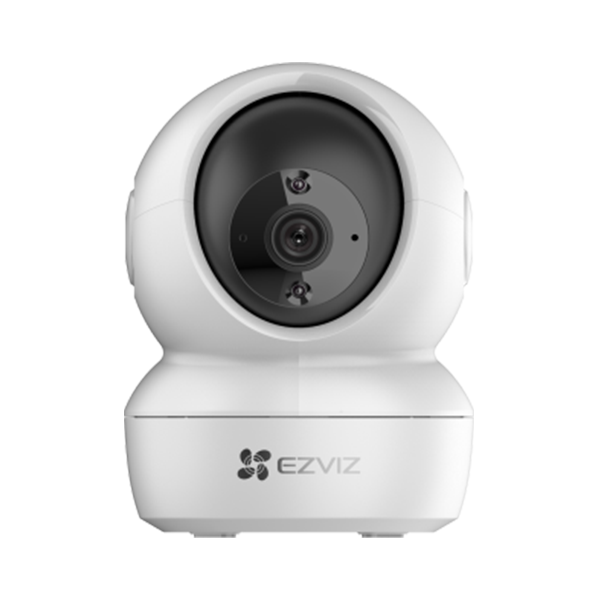
Kameram neden rastgele kendi kendine dönüyor veya dönüyor?
Akıllı izlemeyi etkinleştirirseniz kameranın hareketli nesne tarafından tetiklendiğinde izlemeye başlayacağını lütfen unutmayın. Ardından izleme sona erdiğinde ve 30 saniye boyunca tetiklenmediğinde kamera maksimum dereceye kadar dönecek ve ardından kameranın tetiklendiği orijinal konumuna geri dönecektir. Kameranın zaman zaman kendi kendine döndüğünü görmenizin nedeni bu olsa gerek.
C6N/TY1/TY2'yi web kamerası olarak nasıl kurabilirim?
Splitcam'de web kamerası
1 PC'nize SplitCam yazılımını indirin ve yükleyin
2 Kameranızın ve PC'nizin aynı ağda olduğundan emin olun
3 Farenizi sağ tıklayın ve IP kamera tıklayın, IP kamera ekle URL'yi girin ve Ekle'yi tıklayın:
rtsp://admin:verification code@device ip:554/ch1/main
(Not: Doğrulama kodu, cihaz etiketinde bulabileceğiniz 6 sermaye harf kodudur; Cihaz IP, kameranızın IP adresidir)
Ses gürültüsünden nasıl kaçınılır?
İki yönlü konuşma özelliğini kullanırken bir gıcırtı sesiyle karşılaşırsanız, lütfen duyduğunuz gıcırtı sesin büyük olasılıkla kameranın mikrofonu ve cep telefonunuzun hoparlörü arasındaki ses geri bildirim döngüsünün bir sonucu olduğunu unutmayın. Bir mikrofon bir hoparlörden ses aldığında meydana gelen normal bir akustik fenomen, bu hoparlör mikrofondan ses çalarken, böylece bir döngü oluşturur.
Bundan kaçınmak için lütfen iki yönlü ses kullandığınızda emin olun:
- Kameranın etrafında metal nesneler, elektrik aletleri, elektronik ekipman vb. Gibi müdahale eden nesneler yoktur.
- Kameranın yakınında mikrofon veya başka bir radyo ekipmanı yoktur.
- Cep telefonunuz Ezviz cihazınıza çok yakın değil.
Aksi takdirde, ses geri besleme döngüsü yüksek perdeli bir gıcırtılı ses oluşturur.
Bir hesaba kaç tane kamera eklenebilir?
Bir hBir hesaba yaklaşık 1000 kamera eklenebilir.
Uygulama tarafından algılama bildirimi nasıl etkinleştirilir/devre dışı bırakılır?
Lütfen aşağıdaki adımları izleyin:
1. Ezviz hesabınıza giriş yapın.
2. Ana sayfada, Cihaz Ayarları sayfasını girmek için kameranızın adının yanındaki 3 noktalı simgeyi tıklayın.
3. Alarm bildirim düğmesini açın, ardından hareket algılama tetiklendiğinde mesajları alabilirsiniz. Uyarma almak istemiyorsanız Alarm Bildirimi düğmesini kapatın.
4. Diğer bazı modeller için Ayarlar sayfasına bildirim girmeniz, cihaz mesajı ve Ezviz uygulama bildirimini almanız gerekir. Uyarı almak istemiyorsanız, cihaz mesajı özelliğini devre dışı bırakabilirsiniz.
EZVIZ hesabınızdan cihaz nasıl silinir veya kaldırılır?
Mobil uygulamanızı kullanarak kamerayı EZVIZ hesabınızdan silmek için aşağıdaki adımları izleyin.
1)EZVIZ hesabına giriş yapın
2)"Canlı görüntü" sayfasını açmak için kamera görüntüsüne dokunun
3)Cihaz Ayarları sayfasına girmek için sağ üst köşedeki "dişli simgesine" dokunun
4)Aşağıya doğru kaydırın ve bağlantıyı kaldırmak için "Cihazı Sil"e dokunun
CloudPlay Aboneleri için NOT: CloudPlay abonesiyseniz, EZVIZ Bulut Depolama hizmetinde saklanan "Aboneliği İptal Et" ve/veya "Video Klipleri Sil" seçeneği de burada sağlanmaktadır.
UYARI: Burada "Video Klipleri Sil" seçeneğini seçtiğinizde, Bulut Hizmetinde depolanan "TÜM" video klipleri sileceksiniz. Bunlar kurtarılamaz.


How to enable Auto Tracking feature

How to enable or disable the alarm sound

What is the Encryption Password

How to subscribe to Cloud Storage

What should I do if the indicator light stays solid red

What should I do if the device has been added by another account

How to set up a device (first time)

Indoor Pan & Tilt Cameras Tutorial