 EZVIZ no longer supports Internet Explorer 10 or earlier versions, and the site may not behave as expected. Please upgrade to a newer browser.



 SSS
SSS
 Kılavuzlar
 Veri sayfası
Bu web sitesi, cihazınızda bilgi depolamak için çerezleri kullanır. Çerezler web sitemizin normal çalışmasına yardımcı olur ve bize kullanıcı deneyiminizi nasıl geliştirebileceğimizi gösterir.
Sitede gezinmeye devam ederek çerez politikamızı ve gizlilik politikamızı kabul etmiş olursunuz.

 SSS
SSS
 Kılavuzlar
 Veri sayfası
EZVIZ kameralar ve çanlar için gizlilik alanı nasıl ayarlanır?
Evdeki durumu izlemek için EZVIZ güvenlik kameralarını veya zeki giriş cihazlarını ayarlamış olsanız da komşularınızla ilgili olası gizlilik sorunlarından endişe duyuyorsanız, gizlilik alanı çizerek görüş alanınızda yer almasını istemediğiniz bölgeleri dışarıda bırakabilirsiniz.
Canlı veya kayıtlı görüntülere bakarken bu alanlar dışlanacaktır. Sahip olduğunuz her bir EZVIZ cihazı için en fazla dört gizlilik alanı oluşturabilirsiniz.
Görüntülenmeyi tercih etmezseniz, ses özelliğini devre dışı bırakabilirsiniz, bu da videolarınızın tamamen sessiz olduğundan emin olmanızı sağlar.
Gizlilik Alanı oluşturun, düzenleyin veya silin
Gizlilik Alanlarını oluşturmak, düzenlemek veya silmek için lütfen aşağıdaki adımları izleyin:
1. Ana Sayfadan, cihazın adının veya SN'sinin yanındaki üç noktalı simgeye dokunarak "Cihaz Ayarları" sayfasına girin.
2. "Gizlilik Ayarları" na inin. Daha sonra "Gizlilik alanını özelleştir" e dokunun ve girin.
Bazı özel modellerde Cihaz Ayarları sayfasına girdikten sonra doğrudan ekranın alt kısmında "Gizlilik alanını özelleştirme"yi bulabilirsiniz.
3. "Bir alan ekle"ye tıklayın. Daha sonra alanın üzerine tıklayarak hareket ettirebilir ve sağ alt köşeyi sürükleyerek boyutunu değiştirebilirsiniz.
4. Ayarları tamamlamak için sağ üst köşedeki "Kaydet"e tıklayın.
5. Bir alanı düzenlemek için düzenlemek istediğiniz alana tıklayın, ardından onu hareket ettirebilir veya sağ alt köşeyi sürükleyerek boyutunu değiştirebilirsiniz. Daha sonra sağ üst köşedeki "Kaydet"e tıklayın.
6. Bir alanı silmek için silmek istediğiniz alanı dokunun ve "Alanı Sil"e tıklayın. Ardından Ayarları tamamlamak için Evet'e tıklayın.
Gizlilik Alanları İçin Notlar
1. Gizlilik Alanı tüm EZVIZ cihazları tarafından DESTEKLENMEZ. Daha fazla bilgi edinmek için ürün ayrıntı sayfasındaki ayrıntılı açıklamaları inceleyebilir veya destek ekibimizle iletişime geçebilirsiniz.
2. Yapılandırıldıktan sonra maskeleme alanı, Canlı görüntüleme ve kayıtlarda gösterilecektir.
3. Cihazınızın konumu değişirse, gizlilik alanları değişir ve hedeflenen bölgeleri artık kapsamayabilir.
*İlgili Makaleler:
Cihaz sesi nasıl etkinleştirilir veya devre dışı bırakılır?
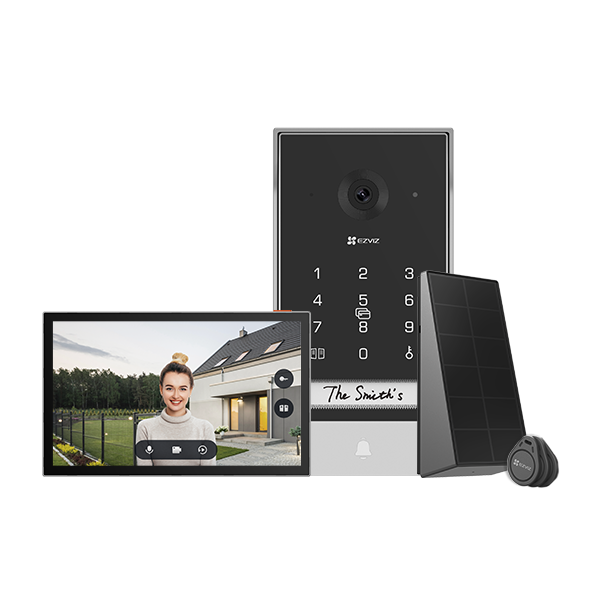
Akıllı ev video kapıcı sistemine ek ekranlar ekleyebilir miyim?
Evet, akıllı ev video çanak telefonunuzla ekran ekleyebilirsiniz. Özellikle SD7 akıllı ekranla çanak telefonlarınızı bağlayabilirsiniz. SD7, mevcut EZVIZ Video Çanak Telefonlarınızın iletişim özelliklerini genişlettiğinden, daha büyük evler için özellikle yararlıdır.
SD7'yi yatak odanızda veya mutfakta gibi evinizin çeşitli bölgelerine yerleştirerek uzakta bulunan bir monitöre yetişmek zorunda kalmadan kolayca zil seslerine yanıt verebilirsiniz.
SD7 üzerinde sadece birkaç dokunuşla kapıda olan kişiye bakabilir ve hemen erişim sağlayabilirsiniz.
Video kapıcıyı SD7 akıllı ekrana nasıl bağlayacağınızla ilgili talimatlar için lütfen bakınız: SD7 akıllı ekrana cihazlarınızı nasıl eklersiniz.
EZVIZ akıllı giriş cihazları diğer güneş paneli türlerini destekliyor mu?
"Geçerli modeller: HP3 Pro, EP3x Pro, CP3 Pro, EP7
Üzgünüz, bu cihazlar yalnızca paketle birlikte gelen güneş paneliyle uyumludur."
EZVIZ HP7, CP7 ve EP7 Video Kapı Telefonları nasıl fabrika ayarlarına sıfırlanır?
HP7, CP7 veya EP7 video kapı telefonlarını fabrika ayarlarına sıfırlamak için panel ekranında "Ayarlar>Yazılım>Fabrika Ayarlarına Sıfırla" seçeneğine dokunun.
Akıllı görüntülü kapı telefonu RTSP veya ONVIF'i destekliyor mu?
Hayır, akıllı görüntülü kapı telefonu RTSP veya ONVIF'i desteklemez. Cihazın optimum kontrolü ve çalışması için EZVIZ Uygulamasını kullanmanızı öneririz.
Akıllı görüntülü kapı telefonuna ilave zil sesi eklenebilir mi?
Hayır, akıllı görüntülü kapı telefonuna ekstra zil sesi eklenmesi desteklenmiyor.