 EZVIZ no longer supports Internet Explorer 10 or earlier versions, and the site may not behave as expected. Please upgrade to a newer browser.


 SSS
SSS
 Eğitim Videosu
 Veri sayfası

Bu web sitesi, cihazınızda bilgi depolamak için çerezleri kullanır. Çerezler web sitemizin normal çalışmasına yardımcı olur ve bize kullanıcı deneyiminizi nasıl geliştirebileceğimizi gösterir.
Sitede gezinmeye devam ederek çerez politikamızı ve gizlilik politikamızı kabul etmiş olursunuz.

 SSS
SSS
 Eğitim Videosu
 Veri sayfası
SD kart başlatılamıyorsa ne yapılmalıdır?
EZVIZ UYGULAMASI üzerinden SD kartı başlatmaya çalışırken zorluklarla karşılaşırsanız, aşağıda sorunu çözmeniz için bazı sorun giderme adımları verilmiştir:
1. Hem fotoğraf makinenizin donanım yazılımının hem de EZVIZ APP uygulamasının en son sürümde çalıştığından emin olun.
2. SD kartın sınıf 10 veya UHS-1 olarak derecelendirilmesini sağlayın. SD kartın dosya formatı 64GB altındaki kapasiteler için FAT32 ve 64GB ve üzerindeki kapasiteler için exFAT olmalıdır. SD kart uyumluluğunun kısmi test sonuçlarını görüntülemek için "Buraya" tıklayın.
3. Kameranızı kapatın, SD kartı çıkarın ve yeniden takın, kamerayı açın ve EZVIZ UYGULAMASI'nda kartı yeniden başlatın.
4. SD kart sorununu daha da ortadan kaldırmak için farklı bir SD kartla test yapmayı deneyebilir veya söz konusu kartı başka bir EZVIZ cihazına takabilirsiniz.
5. Sıfırla düğmesini basılı tutarak kameranızı fabrika ayarlarına sıfırlamayı deneyin. Bu, cihazı varsayılan fabrika ayarlarına döndürür ve küçük sorunların çözülmesine yardımcı olabilir.
Sorun çözülmezse, daha fazla yardım için lütfen "EZVIZ destek ekibi" ile iletişime geçin.
APP'de alarm bildirimi gönderilmezse ne yapılmalı?
EZVIZ UYGULAMASI'nın Etkinlik sayfasında alarm bildirimlerini kontrol edebilir ancak arka planda anlık bildirim alamıyorsanız, durumu değerlendirmek için EZVIZ UYGULAMASI'ndaki "Kendi Kendine Kontrol Et" özelliğini kullanmanızı öneririz. Bu uygulamayı bulmak için lütfen EZVIZ uygulamasını açın, alttaki "Kütüphane" veya "Etkinlik" öğesine dokunun, "Kütüphane" veya "Etkinlik" sayfasının sağ üst köşesindeki Ayarlara erişin, "Bildirim Ayarlarını Gönder" öğesini seçin ve "Kendi Kendini Kontrol Et" öğesini seçin.
Alternatif olarak, sorunu sizin için çözmek üzere bazı ayrıntılı sorun giderme adımları aşağıda verilmiştir:
1. Lütfen EZVIZ UYGULAMASINDA Alarm Bildirimi özelliğini devre dışı bırakın ve yeniden etkinleştirin.
Bunu yapmak için Cihaz Ayarları sayfası > Alarm Bildirimi veya Cihaz Ayarları sayfası > Bildirim > (Uygulama tarafı) Cihaz Mesajı Al > EZVIZ Uygulama Bildirimi öğesine girebilirsiniz.
2. Daha önce ayarladığınız tüm bildirim programlarını silin ve Bildirim Programı düğmesinin kapalı olduğundan emin olun.
Alarm Bildirimi sayfasında, "Bildirim Takvimini Ayarla"ya dokunup programlarınızı silebilir, ardından Bildirim Takvimi düğmesini devre dışı bırakabilirsiniz. Alternatif olarak, Bildirim sayfasında Bildirim Programı'na dokunun, Özelleştirilmiş programı girin ve ayarladığınız tüm zaman aralıklarını silin, ardından Tüm Zaman seçeneğini seçmek için geri dönün.
3. EZVIZ uygulamasındaki Etkinlik sayfasında "Rahatsız Etmeyin" düğmesinin kapalı olduğundan emin olun.
4. Anlık bildirimleri hala alamıyorsanız, lütfen EZVIZ uygulaması için anlık bildirim izinlerinin mobil cihazınızda aşağıdaki gibi etkinleştirildiğini kontrol edin:
1) IOS mobil cihazlar için telefonunuzun Ayarlar sayfasını girin > EZVIZ APP > Bildirimler > Bildirimlere İzin Ver.
2) Android mobil cihazlar için telefonunuzun Ayarlar sayfasına > UYGULAMALAR > EZVIZ UYGULAMASI girin. Önce "Üstte göster"i etkinleştirin, ardından "Bildirimler"i girin ve "Bildirimleri göster"i etkinleştirin. Bundan sonra, hala başka kategorileriniz varsa, sırayla tüm seçeneklere tıklayın ve her seçeneğin altında "Bildirimleri göster", "Açılır pencere olarak göster" ve "Rahatsız etmeyin" özelliklerinin etkin olduğundan emin olun.
5. Telefonunuzda dikkat etmeniz gereken birkaç ayar daha vardır:
1) Cep telefonunuzda virüsten koruma yazılımı durmuşsa EZVIZ uygulamasının engellenmediğinden emin olun.
2) IOS mobil cihazlar için (15'in üzerinde), cihazınızın Rahatsız Etmeyin veya Odaklanma modunda olmadığından emin olun.
3) Android cihazlar için, telefon ayarlarınızda EZVIZ uygulaması için pil optimizasyonunun kapalı olduğundan emin olun. Bunu şuraya giderek kontrol edebilirsiniz: telefon Ayarları> Cihaz bakımı > AKÜ > AKÜ Kullanımı > Akü kullanımını optimize et > Uygulamalar optimize edilmedi > Tüm uygulamalar > EZVIZ anahtarını kapat.
*(Telefon ayarlarınızın arayüzünün telefon modeline ve sürümüne bağlı olarak değişebileceğini lütfen unutmayın. Ayrıca, referans için video talimatlarını kontrol etmek üzere buraya da tıklayabilirsiniz.)
Yapılandırma işlemi sırasında "Hata kodu 330009" sistem mesajıyla nasıl başa çıkılır?
Lütfen 330009 hata kodunun genellikle veri alımı zaman aşımını gösterdiğini unutmayın. Bununla ilgili olarak lütfen telefonunuzu ve EZVIZ cihazınızı yaklaştırmayı deneyin ve “Yeniden Dene”ye dokunun.
EZVIZ kameram LAN kablosuyla ağa bağlanamazsa ne olur?
Cihazınızı Ethernet kablosuyla çevrimiçi bağlarken zorluk yaşıyor olabileceğinizi anlıyoruz. Sorunu gidermek için aşağıdaki adımları öneririz:
1. Yönlendiriciyi ve kabloyu doğrulayın: Hem yönlendiricinin hem de kablonun düzgün çalışır durumda olduğundan emin olun. Olası sorunları ortadan kaldırmak için farklı bir kablo kullanmayı veya kabloyu yönlendiricideki farklı bir bağlantı noktasına bağlamayı deneyebilirsiniz.
2. Bağlantıyı test edin: Kabloyu ve yönlendiriciyi kontrol ettikten sonra yeniden bağlantı kurmayı deneyin ve sorunun devam edip etmediğini kontrol edin. Eğer öyleyse, bir sonraki adıma geçin.
Farklı kablolar ve bağlantı noktaları denemenize rağmen sorun devam ederse daha fazla yardım için EZVIZ destek ekibimizle iletişime geçmenizi öneririz.
Yapılandırma işlemi sırasında uygulama "Ağa katılamıyor" diyorsa ne yapmalıyım?
Unable to join network EZVIZ_SN” (EZVIZ
kameranızın SN'si) mesajını görüyorsanız veya ağ yapılandırması sırasında Cihaz AP'sine bağlanamıyorsanız, sıfırlama düğmesine 4-5 saniye basarak kameranızı
sıfırlamanızı öneririz. ve kurulum prosedürünü yeniden başlatın.
Bunu yapmadan önce lütfen şunlardan emin olun:
1. Telefonunuzda hücresel veriyi kapattığınızdan emin olun.
2. Cihazınızın konfigürasyon modunda olduğundan emin olun. Gösterge ışığının hızlı bir şekilde mavi yanıp söndüğünü kontrol ederek kameranın hazır olup olmadığını kolayca anlayabilirsiniz.
3. Ağı yapılandırırken EZVIZ cihazınızın Wi-Fi yönlendiricinize yakın olduğundan emin olun. Mesafeyi 1,5 metreden az tutmanızı öneririz.
Sorun devam ederse lütfen aşağıdaki yöntemi deneyin:
1. iPhone 15 Pro veya Pro Max kullanıyorsanız lütfen farklı bir telefon
modeliyle deneyin;
2. Lütfen telefonunuzun Wi-Fi listesinde EZVIZ_XXXXXX (EZVIZ kameranızın SN'si)
ile başlayan bir Wi-Fi bulup bulamadığınızı kontrol edin;
3. Evetse, lütfen manuel olarak bağlayıp bağlayamadığınızı kontrol edin. Cihazın Wi-Fi şifresi “EZVIZ_verification code” (cihaz
etiketinde bulabileceğiniz 6 haneli büyük harfli kod) olmalıdır;
4. Bağlantının ardından ağ yapılandırmasını tamamlamak için EZVIZ
uygulamasına geri dönün.
Canlı yayın oynatılamazsa ne yapmalıyım?
Bununla ilgili olarak lütfen telefonunuzun bağlandığı ağı örneğin telefon verilerini kullanarak veya yönlendiriciniz çift bantlıysa 5G Wi-Fi kullanarak değiştirmeyi deneyin.
Bu arada, ağ bağlantısının EZVIZ cihazlarınızın akış performansını etkileyebileceğini lütfen unutmayın, bu nedenle ortalama 2 Mbps veya daha iyi bir yükleme hızı öneriyoruz. Hızı kontrol etmek için EZVIZ cihazınızın yanında durabilir, cep telefonunuzu Wi-Fi'nize bağlayabilir ve www.speedtest.net adresini ziyaret ederek test edebilirsiniz.
(3 MP'lik bir cihaz için ortalama 3 Mbps veya daha iyi bir yükleme hızı öneriyoruz. 4 MP'lik bir cihaz için ise ortalama 4 Mbps veya daha iyi bir yükleme hızı öneriyoruz.)
Wi-Fi ağınızda hâlâ canlı görüntü sorunları yaşıyorsanız, yeterli bant genişliği sağlamak için yönlendiricinizin kanal ayarlarını değiştirmeyi veya nadiren kullandığınız bazı cihazları yönlendiricinizden çıkarmayı da deneyebilirsiniz.
Kameram sık sık çevrimdışı olursa ne yapmalıyım?
Kameranız sık sık çevrimdışı olursa, sorunu sizin için çözmek için bazı sorun giderme adımları vardır:
Adım 1: Hem ürün yazılımı hem de Ezviz uygulamasının en son sürümde çalıştığından emin olun.
Adım 2: Wi-Fi ağ sinyalinizin iyi olduğundan emin olun. Telefonunuzu kameranızın bağlanmasıyla aynı wifi ile bağlayarak sinyali kontrol edebilir, daha fazla sayfa> Ayarlar> Aygıt Ağ Araçları> WiFi sinyalini kontrol edin.
Adım 3: İyi değilse, kamerayı yönlendiricinize yaklaştırmaya çalışabilirsiniz, duvar, asansör, mikrodalga fırın, çamaşır makineleri ve Bluetooth cihazları gibi engellerden ve parazitlerden kaçının.
Adım 4: WiFi yönlendiricinizde ayarlanabilir bir anten varsa, çeşitli yönlere işaret etmeyi deneyin.
Adım 5: Wi-Fi kanalını daha az kalabalık kanal olarak değiştirmeye çalışın.
Adım 6: Mümkünse, nadiren yönlendiricinizden kullandığınız bazı cihazları ayırın.
Adım 7: Kameranız Ethernet kablosunu destekliyorsa, bir kablo kullanarak bağlamaya da çalışabilirsiniz.
Adım 8: İki Ezviz cihazınız varsa, diğeri iyi çalışıyorsa, konuyu daha da belirlemek için konumları değiştirmeye çalışabilirsiniz.
Mikro SD kartı taktım ancak uygulama hala "Hafıza kartı yok" mesajını mı gösteriyor?
Kameranıza zaten bir SD kart taktıysanız ancak EZVIZ APP'deki durum "Hafıza kartı yok" veya "Lütfen bir SD kart takın" gösteriyorsa, sorunu sizin için çözecek bazı sorun giderme adımları aşağıda verilmiştir:
Adım 1: Hem kameranızın donanım yazılımının hem de EZVIZ APP'nin en son sürümde çalıştığından emin olun.
Adım 2: SD kartın sınıf 10 olduğundan veya UHS-1 olarak derecelendirildiğinden emin olun. SD kartın dosya formatı 64 GB'ın altındaki kapasiteler için FAT32, 64 GB ve üzeri kapasiteler için exFAT olmalıdır.
Web sitemizdeki uyumlu listeyi kontrol etmenizi öneririz.
Adım 3: Kameranızı kapatın, SD kartı çıkarıp yeniden takın, kamerayı açın ve ardından SD kart tanınabiliyorsa kartı EZVIZ uygulamasında yeniden başlatın. Bu arada lütfen kartın doğru takıldığından, arızalı veya hasarlı olmadığından emin olun.
*Başlatmadan önce, önemli dosyaları gerekiyorsa kaydederek veya dışa aktararak yedeklemeyi unutmayın.
Adım 4: Çalışmıyorsa, Sıfırla düğmesini basılı tutarak kameranızı fabrika ayarlarına sıfırlamayı deneyin. Bu, cihazı varsayılan fabrika ayarlarına döndürecek ve küçük sorunların çözülmesine yardımcı olabilir.
Adım 5: SD kart sorununu daha da ortadan kaldırmak için farklı bir SD kartla test etmeyi veya söz konusu kartı başka bir EZVIZ cihazına takmayı deneyebilirsiniz.
EZVIZ uygulamasında kamera 7/24 kayıt yapacak şekilde nasıl ayarlanır?
Kurulumdan önce lütfen kameranıza önceden bir SD kart taktığınızdan emin olun.
Lütfen kullanmadan önce SD kartın EZVIZ uygulamasında başlatıldığından emin olun.
Ardından Ana Sayfadan EZVIZ uygulamasını açın, Cihaz Ayarları sayfasına girmek için üç nokta simgesine dokunun, Depolama Durumu veya Kayıt Listesini bulmak için aşağı kaydırın ve Hafıza kartı için "Tüm Gün" düğmesini etkinleştirin.
EZVIZ pilli kameranız varsa ve Güç Bağlantısı modunu destekliyorsa, aşağıdaki adımları izleyerek tüm gün kayıt işlevini etkinleştirebilirsiniz: Cihaz Ayarları sayfasına girin, Çalışma Modu'na dokunun ve Güç Bağlantısı modunu seçin. Bu arada, bu özelliği kullanırken kameranın takılı tutulması önemle tavsiye edilir.Kurulumdan önce lütfen kameranıza önceden bir SD kart taktığınızdan emin olun.


How to enable or disable the alarm sound

What should I do if the device has been added by another account

What should I do if my camera goes offline frequently
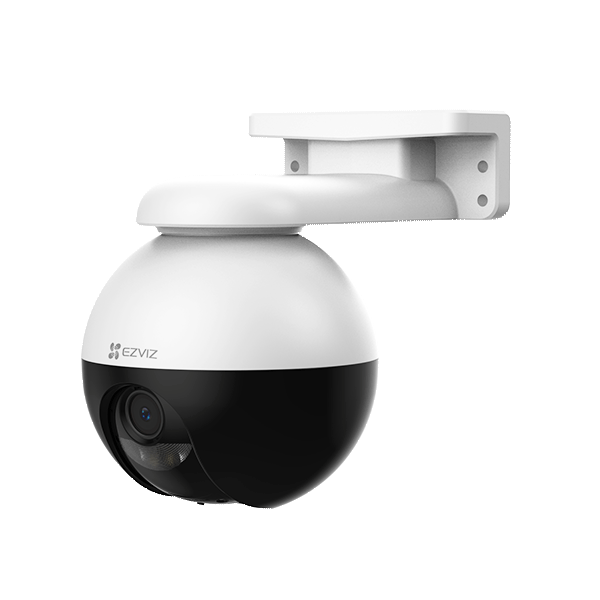
C8W Pro 2K Unboxing Video

Outdoor Pan & Tilt Cameras Tutorial