 EZVIZ no longer supports Internet Explorer 10 or earlier versions, and the site may not behave as expected. Please upgrade to a newer browser.



 SSS
SSS
 Kılavuzlar
 Veri sayfası
Bu web sitesi, cihazınızda bilgi depolamak için çerezleri kullanır. Çerezler web sitemizin normal çalışmasına yardımcı olur ve bize kullanıcı deneyiminizi nasıl geliştirebileceğimizi gösterir.
Sitede gezinmeye devam ederek çerez politikamızı ve gizlilik politikamızı kabul etmiş olursunuz.

 SSS
SSS
 Kılavuzlar
 Veri sayfası
EZVIZ kameralar ve çanlar için gizlilik alanı nasıl ayarlanır?
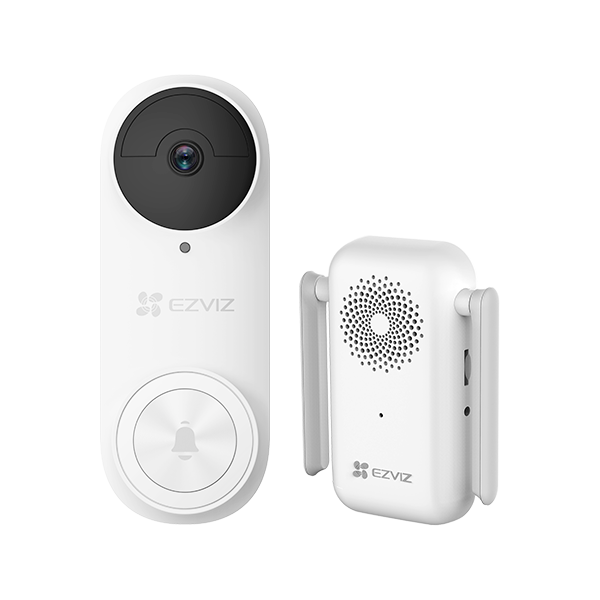
Evdeki durumu izlemek için EZVIZ güvenlik kameralarını veya zeki giriş cihazlarını ayarlamış olsanız da komşularınızla ilgili olası gizlilik sorunlarından endişe duyuyorsanız, gizlilik alanı çizerek görüş alanınızda yer almasını istemediğiniz bölgeleri dışarıda bırakabilirsiniz.
Canlı veya kayıtlı görüntülere bakarken bu alanlar dışlanacaktır. Sahip olduğunuz her bir EZVIZ cihazı için en fazla dört gizlilik alanı oluşturabilirsiniz.
Görüntülenmeyi tercih etmezseniz, ses özelliğini devre dışı bırakabilirsiniz, bu da videolarınızın tamamen sessiz olduğundan emin olmanızı sağlar.
Gizlilik Alanı oluşturun, düzenleyin veya silin
Gizlilik Alanlarını oluşturmak, düzenlemek veya silmek için lütfen aşağıdaki adımları izleyin:
1. Ana Sayfadan, cihazın adının veya SN'sinin yanındaki üç noktalı simgeye dokunarak "Cihaz Ayarları" sayfasına girin.
2. "Gizlilik Ayarları" na inin. Daha sonra "Gizlilik alanını özelleştir" e dokunun ve girin.
Bazı özel modellerde Cihaz Ayarları sayfasına girdikten sonra doğrudan ekranın alt kısmında "Gizlilik alanını özelleştirme"yi bulabilirsiniz.
3. "Bir alan ekle"ye tıklayın. Daha sonra alanın üzerine tıklayarak hareket ettirebilir ve sağ alt köşeyi sürükleyerek boyutunu değiştirebilirsiniz.
4. Ayarları tamamlamak için sağ üst köşedeki "Kaydet"e tıklayın.
5. Bir alanı düzenlemek için düzenlemek istediğiniz alana tıklayın, ardından onu hareket ettirebilir veya sağ alt köşeyi sürükleyerek boyutunu değiştirebilirsiniz. Daha sonra sağ üst köşedeki "Kaydet"e tıklayın.
6. Bir alanı silmek için silmek istediğiniz alanı dokunun ve "Alanı Sil"e tıklayın. Ardından Ayarları tamamlamak için Evet'e tıklayın.
Gizlilik Alanları İçin Notlar
1. Gizlilik Alanı tüm EZVIZ cihazları tarafından DESTEKLENMEZ. Daha fazla bilgi edinmek için ürün ayrıntı sayfasındaki ayrıntılı açıklamaları inceleyebilir veya destek ekibimizle iletişime geçebilirsiniz.
2. Yapılandırıldıktan sonra maskeleme alanı, Canlı görüntüleme ve kayıtlarda gösterilecektir.
3. Cihazınızın konumu değişirse, gizlilik alanları değişir ve hedeflenen bölgeleri artık kapsamayabilir.
*İlgili Makaleler:
Cihaz sesi nasıl etkinleştirilir veya devre dışı bırakılır?
CloudPlay'de video yoksa ne yapmalıyım?
1. Kameranızın çevrimiçi olduğundan ve sabit ve güçlü bir internet bağlantısına sahip olduğundan emin olun. Zayıf veya kesintili bağlantı, kayıtların buluta yüklenmesini engelleyebilir ve ortalama 2 Mbps veya daha iyi bir yükleme hızı öneriyoruz.
2. Kameranız bu özelliklerden birini destekliyorsa, kameranızın Süper Güç Tasarrufu modunda/Uyku modunda/Gizlilik modunda olmadığından emin olun.
3. CloudPlay planınızın etkin ve kullanımda olduğundan emin olun. Hizmetin durumunu kamera Ayarları>CloudPlay'e giderek kontrol edebilirsiniz. Durum "Hizmet duraklatıldı" olduğunda lütfen CloudPlay sayfasındaki Kayıt düğmesinin etkin olup olmadığını kontrol edin. Bunu kontrol etmek için CloudPlay sayfasının sağ üst köşesindeki üç nokta benzeri simgeye> Kayıt Ayarları'na dokunmanız gerekecektir.
4. Yukarıdaki ayarların tümü normalse, kameranın normal şekilde tetiklenip tetiklenemeyeceğini kontrol etmek için lütfen kendi tarafınızdan bir test yapın. Kamera Ayarları>Alarm Bildirimi bölümünde Alarm Bildirimi özelliğini etkinleştirebilir, ardından bir alarm bildirimi alana kadar ellerinizi kamera merceğinin önünde sallayabilirsiniz.
5. Testi yaptığınızda alarm bildirimi alamıyorsanız, lütfen Reset butonunu birkaç saniye basılı tutarak kameranızı sıfırlayın ve yeniden yapılandırın. Bu, herhangi bir sorunun çözülmesine yardımcı olabilir.