 EZVIZ no longer supports Internet Explorer 10 or earlier versions, and the site may not behave as expected. Please upgrade to a newer browser.


 SSS
SSS
 Eğitim Videosu
 Kılavuzlar
 Veri sayfası

Bu web sitesi, cihazınızda bilgi depolamak için çerezleri kullanır. Çerezler web sitemizin normal çalışmasına yardımcı olur ve bize kullanıcı deneyiminizi nasıl geliştirebileceğimizi gösterir.
Sitede gezinmeye devam ederek çerez politikamızı ve gizlilik politikamızı kabul etmiş olursunuz.

 SSS
SSS
 Eğitim Videosu
 Kılavuzlar
 Veri sayfası
SD kart başlatılamıyorsa ne yapılmalıdır?
EZVIZ UYGULAMASI üzerinden SD kartı başlatmaya çalışırken zorluklarla karşılaşırsanız, aşağıda sorunu çözmeniz için bazı sorun giderme adımları verilmiştir:
1. Hem fotoğraf makinenizin donanım yazılımının hem de EZVIZ APP uygulamasının en son sürümde çalıştığından emin olun.
2. SD kartın sınıf 10 veya UHS-1 olarak derecelendirilmesini sağlayın. SD kartın dosya formatı 64GB altındaki kapasiteler için FAT32 ve 64GB ve üzerindeki kapasiteler için exFAT olmalıdır. SD kart uyumluluğunun kısmi test sonuçlarını görüntülemek için "Buraya" tıklayın.
3. Kameranızı kapatın, SD kartı çıkarın ve yeniden takın, kamerayı açın ve EZVIZ UYGULAMASI'nda kartı yeniden başlatın.
4. SD kart sorununu daha da ortadan kaldırmak için farklı bir SD kartla test yapmayı deneyebilir veya söz konusu kartı başka bir EZVIZ cihazına takabilirsiniz.
5. Sıfırla düğmesini basılı tutarak kameranızı fabrika ayarlarına sıfırlamayı deneyin. Bu, cihazı varsayılan fabrika ayarlarına döndürür ve küçük sorunların çözülmesine yardımcı olabilir.
Sorun çözülmezse, daha fazla yardım için lütfen "EZVIZ destek ekibi" ile iletişime geçin.
Cihazı ailelerimle veya arkadaşlarımla nasıl paylaşabilirim?
Lütfen paylaşımın iki farklı şekilde yapılabileceğini unutmayın:
1. Aynı Oturum Açma Kimlik Bilgilerini Kullanma: Aynı oturum açma bilgilerini kullanarak aynı cihazı görüntüleyebilirsiniz. Bu, arkadaşınıza veya aile üyenize EZVIZ hesabınızla ilişkili e-posta adresinizi veya telefon numaranızı parola ile birlikte vermeniz durumunda aynı cihaza aynı anda erişebileceği anlamına gelir.
2. Cihazınızı Arkadaşlarla Paylaşma: Bu yöntem, arkadaşlarınıza ve ailenize cihazınızı sahiplenmeden görüntüleme ayrıcalığı vermenizi sağlar. Bunu EZVIZ Uygulamasını kullanarak şu adımları izleyerek başarabilirsiniz:
- Adım 1: EZVIZ hesabınızda oturum açın ve Ana sayfanın sağ alt köşesindeki "Hesap" düğmesine dokunun.
- Adım 2: "Aile ve Misafirler"e dokunun.
- Adım 3: "Paylaşım Ekle"ye dokunun.
- Adım 4: Konuk hesabının bölgesinin sahip hesabıyla aynı olduğundan emin olarak, EZVIZ hesabında kayıtlı olan ve paylaşmak istediğiniz e-posta adresini veya telefon numarasını girin ve ardından "Devam" seçeneğine dokunun.
- Adım 5: Paylaşmak istediğiniz cihazları seçin ve cihaza dokunarak izinleri düzenleyebilirsiniz. (Not: Lütfen alt kısımda "Şifreleme parolasını yetkilendir" seçeneğini seçmeyi unutmayın; aksi takdirde paylaşılan hesap cihazı görüntülemek için şifreleme parolasını isteyebilir.)
- Adım 6: Alttaki "Paylaşım ekle"ye dokunun. Cihazları başkalarıyla paylaşırken, önce onay gereklidir. Bu nedenle, sol taraftaki iki "EZVIZ aile paylaşım hizmeti" ve "EZVIZ hizmet sözleşmesi" anlaşmasını değiştirin ve devam etmek için "Kabul Et"e dokunun.
Misafir hesabı daveti kabul ettiğinde, cihazlar başarıyla paylaşılacaktır. Sorun çözülmezse, daha fazla yardım için lütfen ""EZVIZ destek ekibi"" ile iletişime geçin.
*Lütfen paylaşım işlevinin tüm EZVIZ cihazlarında desteklenmediğini unutmayın. Cihazınız paylaşım işlemi sırasında paylaşım listesinde görünmüyorsa paylaşılamayacağını gösterir.
Yapılandırma işlemi sırasında uygulama "Ağa katılamıyor" diyorsa ne yapmalıyım?
Unable to join network EZVIZ_SN” (EZVIZ
kameranızın SN'si) mesajını görüyorsanız veya ağ yapılandırması sırasında Cihaz AP'sine bağlanamıyorsanız, sıfırlama düğmesine 4-5 saniye basarak kameranızı
sıfırlamanızı öneririz. ve kurulum prosedürünü yeniden başlatın.
Bunu yapmadan önce lütfen şunlardan emin olun:
1. Telefonunuzda hücresel veriyi kapattığınızdan emin olun.
2. Cihazınızın konfigürasyon modunda olduğundan emin olun. Gösterge ışığının hızlı bir şekilde mavi yanıp söndüğünü kontrol ederek kameranın hazır olup olmadığını kolayca anlayabilirsiniz.
3. Ağı yapılandırırken EZVIZ cihazınızın Wi-Fi yönlendiricinize yakın olduğundan emin olun. Mesafeyi 1,5 metreden az tutmanızı öneririz.
Sorun devam ederse lütfen aşağıdaki yöntemi deneyin:
1. iPhone 15 Pro veya Pro Max kullanıyorsanız lütfen farklı bir telefon
modeliyle deneyin;
2. Lütfen telefonunuzun Wi-Fi listesinde EZVIZ_XXXXXX (EZVIZ kameranızın SN'si)
ile başlayan bir Wi-Fi bulup bulamadığınızı kontrol edin;
3. Evetse, lütfen manuel olarak bağlayıp bağlayamadığınızı kontrol edin. Cihazın Wi-Fi şifresi “EZVIZ_verification code” (cihaz
etiketinde bulabileceğiniz 6 haneli büyük harfli kod) olmalıdır;
4. Bağlantının ardından ağ yapılandırmasını tamamlamak için EZVIZ
uygulamasına geri dönün.
Kameram sık sık çevrimdışı olursa ne yapmalıyım?
Kameranız sık sık çevrimdışı olursa, sorunu sizin için çözmek için bazı sorun giderme adımları vardır:
Adım 1: Hem ürün yazılımı hem de Ezviz uygulamasının en son sürümde çalıştığından emin olun.
Adım 2: Wi-Fi ağ sinyalinizin iyi olduğundan emin olun. Telefonunuzu kameranızın bağlanmasıyla aynı wifi ile bağlayarak sinyali kontrol edebilir, daha fazla sayfa> Ayarlar> Aygıt Ağ Araçları> WiFi sinyalini kontrol edin.
Adım 3: İyi değilse, kamerayı yönlendiricinize yaklaştırmaya çalışabilirsiniz, duvar, asansör, mikrodalga fırın, çamaşır makineleri ve Bluetooth cihazları gibi engellerden ve parazitlerden kaçının.
Adım 4: WiFi yönlendiricinizde ayarlanabilir bir anten varsa, çeşitli yönlere işaret etmeyi deneyin.
Adım 5: Wi-Fi kanalını daha az kalabalık kanal olarak değiştirmeye çalışın.
Adım 6: Mümkünse, nadiren yönlendiricinizden kullandığınız bazı cihazları ayırın.
Adım 7: Kameranız Ethernet kablosunu destekliyorsa, bir kablo kullanarak bağlamaya da çalışabilirsiniz.
Adım 8: İki Ezviz cihazınız varsa, diğeri iyi çalışıyorsa, konuyu daha da belirlemek için konumları değiştirmeye çalışabilirsiniz.
Uygulama tarafından algılama bildirimi nasıl etkinleştirilir/devre dışı bırakılır?
Lütfen aşağıdaki adımları izleyin:
1. Ezviz hesabınıza giriş yapın.
2. Ana sayfada, Cihaz Ayarları sayfasını girmek için kameranızın adının yanındaki 3 noktalı simgeyi tıklayın.
3. Alarm bildirim düğmesini açın, ardından hareket algılama tetiklendiğinde mesajları alabilirsiniz. Uyarma almak istemiyorsanız Alarm Bildirimi düğmesini kapatın.
4. Diğer bazı modeller için Ayarlar sayfasına bildirim girmeniz, cihaz mesajı ve Ezviz uygulama bildirimini almanız gerekir. Uyarı almak istemiyorsanız, cihaz mesajı özelliğini devre dışı bırakabilirsiniz.
EZVIZ hesabınızdan cihaz nasıl silinir veya kaldırılır?
Mobil uygulamanızı kullanarak kamerayı EZVIZ hesabınızdan silmek için aşağıdaki adımları izleyin.
1)EZVIZ hesabına giriş yapın
2)"Canlı görüntü" sayfasını açmak için kamera görüntüsüne dokunun
3)Cihaz Ayarları sayfasına girmek için sağ üst köşedeki "dişli simgesine" dokunun
4)Aşağıya doğru kaydırın ve bağlantıyı kaldırmak için "Cihazı Sil"e dokunun
CloudPlay Aboneleri için NOT: CloudPlay abonesiyseniz, EZVIZ Bulut Depolama hizmetinde saklanan "Aboneliği İptal Et" ve/veya "Video Klipleri Sil" seçeneği de burada sağlanmaktadır.
UYARI: Burada "Video Klipleri Sil" seçeneğini seçtiğinizde, Bulut Hizmetinde depolanan "TÜM" video klipleri sileceksiniz. Bunlar kurtarılamaz.


Where to find device verification code
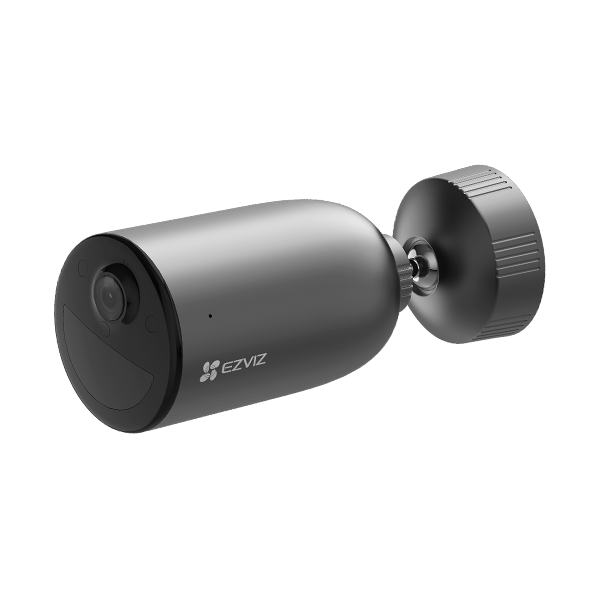
EB3 Unboxing Video

EB3/CB3 Tutorial Video