 EZVIZ no longer supports Internet Explorer 10 or earlier versions, and the site may not behave as expected. Please upgrade to a newer browser.




 Store
Store
 常问问题
常问问题
 教程视频
教程视频
 手册
手册
 数据表
数据表

 常问问题
常问问题
 教程视频
教程视频
 手册
手册
 数据表
数据表如果您在尝试通过 EZVIZ APP 初始化 SD 卡时遇到困难,以下是为您解决问题的一些故障排除步骤:
1. 确保摄像机固件和 EZVIZ APP 均在最新版本上运行。
2. 确保 SD 卡为 10 级或 UHS-1 级。SD 卡的文件格式应为 FAT32,容量低于 64GB,exFAT 为 64GB 及以上。单击“此处”查看 SD 卡兼容性的部分测试结果。
3. 关闭摄像机电源,取出并重新插入 SD 卡,打开摄像机电源,然后在 EZVIZ APP 上再次初始化该卡。
4. 为了进一步排除 SD 卡问题,您可以尝试使用其他 SD 卡进行测试,或将相关卡安装到其他 EZVIZ 设备上。
5. 尝试通过按住重置按钮来恢复摄像机出厂设置。这将使设备变为默认出厂设置,并可能有助于解决小问题。
如果问题仍未解决,请联系“EZVIZ 支持团队”寻求进一步帮助。
请按照以下步骤操作:
1. 长按重置按钮 4-5 秒,重置摄像机。
2. 使用网线将摄像机连接到路由器的 LAN 端口。
*当 LED 指示灯变为慢闪蓝灯时,表示摄像机已连接到路由器。
3. 使用 EZVIZ 应用程序登录您的帐户。
4. 在主屏幕上,点击右上角的“+”进入扫描二维码界面。
5. 扫描摄像机贴纸上的二维码。
6. 按照 EZVIZ 应用程序向导将摄像机添加到您的 EZVIZ 应用程序帐户。
如果您看到“无法加入网络 EZVIZ_SN”(您的 EZVIZ 相机的 SN)或在网络配置过程中无法连接到设备 AP,建议您长按重置按钮 4-5 秒重置相机,然后重新开始设置程序。
在执行此操作之前,请确保:
1. 确保您已关闭手机的蜂窝数据。
2. 确保您的设备处于配置模式。您可以通过检查指示灯是否快速闪烁蓝色来轻松判断相机是否已准备就绪。
3. 配置网络时,请确保您的 EZVIZ 设备靠近您的 Wi-Fi 路由器。我们建议您将两者之间的距离保持在 1.5 米以内。
如果问题仍然存在,请尝试以下方法:
1. 如果您使用的是 iPhone 15 Pro 或 Pro Max,请尝试使用其他手机型号;
2. 请检查手机Wi-Fi列表中是否有以EZVIZ_XXXXXX(萤石相机的SN号)开头的Wi-Fi;
3. 如果找到,请检查是否可以手动连接。设备Wi-Fi密码为“EZVIZ_验证码”(6位大写字母代码,可在设备标签上找到);
4. 连接成功后,返回萤石App完成配网。
如果您在设置网络时连接设备 Wi-Fi,提示“设备 Wi-Fi 密码错误”,请按照以下步骤操作:
1. 进入手机设置,找到 Wi-Fi 设置。
2. 找到名为 EZVIZ_SN(即您相机的 SN,例如 EZVIZ_D12345678)的设备 Wi-Fi。
3. 忘记或从 Wi-Fi 列表中删除设备 Wi-Fi,然后手动输入密码重新连接,密码为 EZVIZ_验证码(例如,如果设备标签上的 6 位大写字母验证码为 ABCDEF,则密码应为 EZVIZ_ABCDEF)。
4. 连接成功后,返回 EZVIZ App 重试。
请按照以下步骤操作:
1. 点击首页设备窗口右下角的“3个点”,进入“设备设置”页面。
2. 向下滚动找到“CloudPlay”并输入。
3. 点击“订阅”按钮。
4. 选择套餐,同意《萤石服务协议》并点击信用卡(或Paypal Checkout)框。
5. 输入您的账单信息并点击“继续”。请确保您的卡支持 Visa 或 MasterCard 或 American Express,并且所有信息均正确输入,没有不必要的空格。
6. 提交付款以继续。
7. 您已成功订阅CloudPlay。
如需重置萤石相机,请找到相机上的重置按钮并按住约4-5秒,然后等待“设备已重置成功”的提示。部分相机可能不会出现此提示;在这种情况下,请等待 1-2 分钟,让指示灯呈蓝色闪烁或红蓝交替。一般来说,重置过程大约需要1-2分钟,之后相机将恢复到默认设置。
对于 Wi-Fi 相机,重置按钮通常位于设备背面。对于某些室内PT摄像机,您可能需要将镜头旋转到顶部才能找到重置按钮,或者它可能隐藏在SD卡插槽的盖子下方。对于某些户外设备,请查找标有“Micro SD”或“Micro SD/Reset”的盖子,打开它后,您会发现一个小的重置按钮。
为了数据安全和信息保护,访问视频和直播时需要加密密码。如果需要加密密码或提示密码错误,请先检查以下内容:
1. 如果您之前没有修改过加密密码:
默认密码为 6 位大写字母的设备代码,位于相机的白色标签上,或者对于设置过相机的经过验证的终端,您可以在相机设置 > 设备信息/关于 > 设备二维码中找到它:
- 对于BC1和HB3套包等型号,默认密码是位于基站白色标签上的6位大写字母设备代码。
- 对于 DB2 和 DB2C 套包等型号,默认密码是扬声器白色标签上的 6 位大写字母设备代码。
- 对于DB1等型号,请取下门铃盖板并使用第三方二维码扫描仪扫描代码。
- 如果摄像机链接到 NVR/DVR,并且通过直接添加到 NVR/DVR 进行初始设置,则密码将为您在初始设置时为 NVR/DVR 创建的管理/登录密码设置。
- 如果这是主用户分享的共享设备,请按照上述说明在主帐户下获取正确的加密密码。或者您可以要求机主再次共享设备,并在共享时选择“授权加密密码”作为权限之一。
2. 如果您之前修改过加密密码:
- 请确保您输入的密码正确且没有多余的空格。
- 如果您忘记了正确的加密密码,您可以点击通过邮件或短信解密来找回。
- 或者,您可以按住重置按钮重置相机,密码将默认为原始设备验证码。但是,请注意,即使可以将密码重置为原始设备代码,您仍然需要之前设置的旧加密密码才能访问使用旧加密密码保存的录音。
请先检查指示灯的状态:
- 如果指示灯为实心蓝色或缓慢闪烁蓝色,请刷新EZVIZ应用的主页,以检查摄像头是否在线。
- 如果指示灯缓慢闪烁红色,请尝试以下两种方法:
1)重新启动您的路由器,因为可能存在连接和范围问题。
2)拔掉摄像头,等待10-30秒,然后重新插入,看看是否解决了离线问题。
如果摄像头仍然离线,您可以尝试按照以下步骤重新配置:
- 如果您的摄像头仅支持2.4GHz,请将智能手机连接到您家中的2.4GHz无线网络。
- 打开EZVIZ应用,点击三个点图标进入设备设置页面,然后点击Wi-Fi按钮。
- 按住重置按钮几秒钟来重置设备。
- 稍等片刻,确保指示灯快速闪烁蓝色,然后点击“下一步”。
- 检查您的Wi-Fi和密码是否正确。然后点击“下一步”连接到设备AP。
- 等待设备配置完成,您的设备应该重新在线。
如果您的摄像头经常离线,以下是一些故障排除步骤,以帮助解决问题:
步骤1:确保摄像头固件和EZVIZ应用程序均在最新版本上运行。
步骤2:确保您的Wi-Fi网络信号良好。您可以通过将手机连接到与摄像头连接的相同WiFi,然后进入“更多”页面 > 设置 > 设备网络工具 > 检查WiFi信号 来检查信号。
步骤3:如果信号不好,您可以尝试将摄像头靠近路由器,避免障碍物和干扰,如墙壁、电梯、微波炉、洗衣机和蓝牙设备。
步骤4:如果您的WiFi路由器有可调节的天线,请尝试将其指向不同方向。
步骤5:尝试将Wi-Fi信道更改为较少拥挤的信道。
步骤6:如有可能,从路由器断开一些很少使用的设备。
步骤7:如果您的摄像头支持以太网电缆,您也可以尝试使用电缆连接。
步骤8:如果您有两个EZVIZ设备,另一个设备正常工作,您也可以尝试交换位置以进一步确定问题。


What should I do if CloudPlay does not record
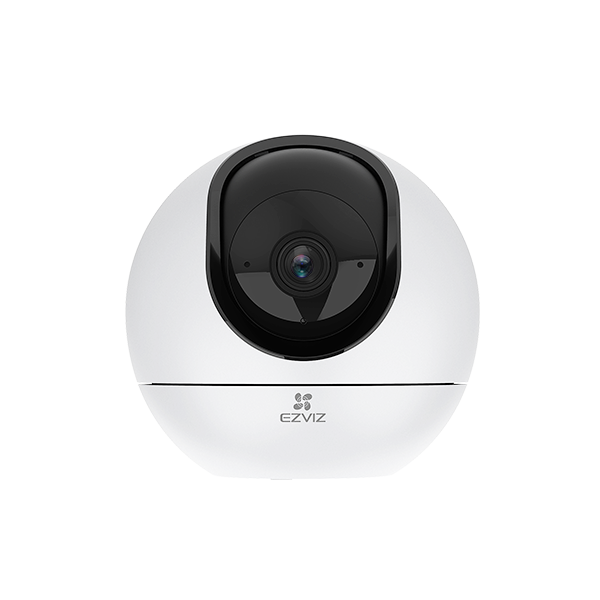
C6 Unboxing Video

Indoor Pan & Tilt Cameras Tutorial

