 EZVIZ no longer supports Internet Explorer 10 or earlier versions, and the site may not behave as expected. Please upgrade to a newer browser.




 Store
Store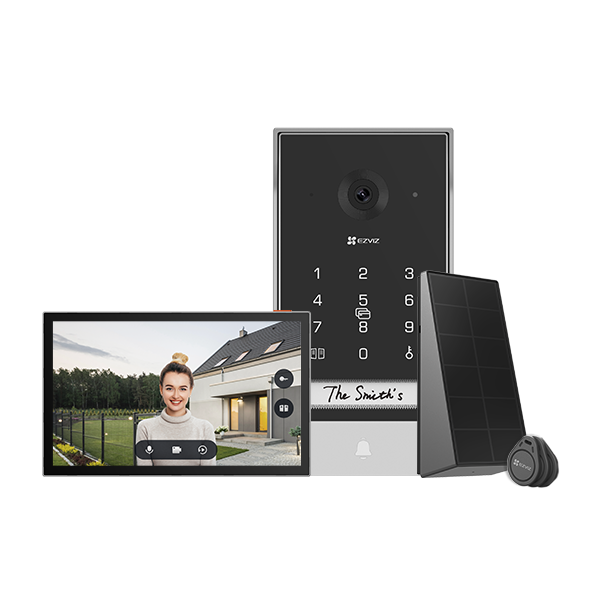

 常问问题
常问问题
 手册
手册
 数据表
数据表

 常问问题
常问问题
 手册
手册
 数据表
数据表如果您安装了 EZVIZ 安全摄像头或智能门禁设备,用来监视您的家,但担心可能会涉及邻居的隐私问题,那么设置隐私区域可以帮助您排除您不希望在视野中包含的区域。
在查看实时或录制的视频时,这些区域将被排除。您可以在所拥有的每个 EZVIZ 设备上创建最多四个隐私区域。
如果您不想录制音频,可以禁用音频功能,这将确保您的视频完全静音。
创建、编辑或删除隐私区域
要在 EZVIZ 应用中创建、编辑或删除隐私区域,请按照以下步骤操作:
1. 在主页,轻点设备名称或 SN 旁边的三点图标,进入“设备设置”页面。
2. 向下滚动以找到“隐私设置”。然后轻点“自定义隐私区域”并进入。
对于某些特定型号,您进入设备设置页面后,可直接在底部找到“自定义隐私区域”。
3. 点击“添加区域”。然后您可以点击区域来移动它,并拖动右下角来调整大小。
4. 然后点击右上角的“保存”来完成设置。
5. 要编辑一个区域,请点击您想要编辑的区域,然后您可以移动它或拖动右下角来调整大小。然后点击右上角的“保存”。
6. 要删除一个区域,请点击您想要删除的区域,然后点击“删除该区域”。接着点击“是”以完成设置。
隐私区域注意事项
1. 并非所有EZVIZ设备都支持隐私区域功能。您可以在产品详情页面查看详细说明,或联系我们的支持团队以获取更多信息。
2. 一旦配置完成,遮蔽区域将在实时画面和录像中显示。
3. 如果设备位置发生移动,隐私区域将发生变化,可能不再覆盖预期的区域。
*相关文章:
是的,您可以将额外的屏幕与智能家庭视频门铃集成。具体而言,您可以将门铃与 SD7 智能屏幕连接。这对较大的住宅特别有利,因为 SD7 扩展了您现有 EZVIZ 视频门铃的通信能力。
将 SD7 放置在房屋的不同区域,例如卧室或厨房,您可以在无需匆忙跑到远处的监视器处的情况下,轻松响应门铃响起。
只需在 SD7 上轻点几次,即可查看是谁在门口,并立即授权进入。
有关如何将视频门铃与 SD7 智能屏连接的说明,请参阅:How to add your EZVIZ devices to the SD7 smart screen.
"适用型号:HP3 Pro、EP3x Pro、CP3 Pro、EP7
很抱歉,这些设备仅兼容包装中附带的太阳能板。"
要恢复HP7、CP7或EP7系列可视对讲机的出厂设置,请在面板屏幕上点击“设置>固件>恢复出厂设置”。
不,智能可视门铃不支持 RTSP 或 ONVIF。为了最佳地控制和操作设备,我们建议使用 EZVIZ App。
不可以,智能可视门铃不支持添加额外的室内扬声器。
