 EZVIZ no longer supports Internet Explorer 10 or earlier versions, and the site may not behave as expected. Please upgrade to a newer browser.


 Store
Store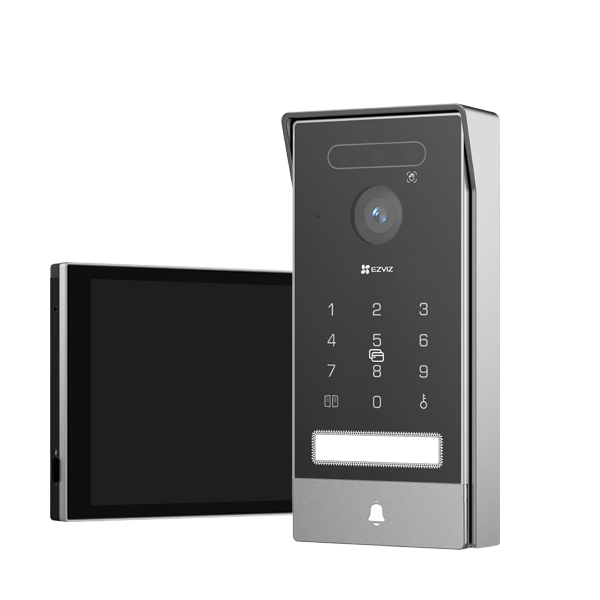

 常问问题
常问问题-

 教程视频
教程视频 
 手册
手册
 数据表
数据表

 常问问题
常问问题
 教程视频
教程视频
 手册
手册
 数据表
数据表如果您的HP7 Pro-8MP的显示器或耳机不开启或响应,请遵循以下步骤.对于显示器,请使用原始电源适配器,并确保它被牢牢插入工作的墙外插座.对于室外单元,请检查所有线路连接符合手动规格,使用原始电源,并尝试替代引脚连接 (引脚3和4而不是1和2).使用多电表测试输入电压.如果问题持续存在,请准备9位序列号,清晰的线路图片,显示问题的视频和电压测试结果以支持.始终使用原始配件以避免损坏.
屏幕语言: 1 进入 HP7 屏幕 2 选择 Frimware 3 点击语言,更改所需的语言 APP 语言:步骤 1:登录您的 EZVIZ 帐户,点击主页右下角的帐户按步骤 2:点击设置步骤 3:点击一般设置步骤 4:然后点击语言,您将能够选择您想要设置的语言,然后点击保存以完成设置
1 检查视频加密状态 进入设备设置> 隐私设置> EZVIZ 应用程序中的视频加密 (某些型号的路径是设备设置> 图像加密),以确认视频加密是否已启用. 请确保状态已禁用; 2 检查网络连接 如果加密已经禁用 (状态显示"未加密"),但预览图像仍然缺失,请确保设备连接的 Wi-Fi 网络和您的手机移动数据网络都具有稳定和良好的信号强度. 3 另类查看方法 如果问题在上述步骤之后仍然存在,或者设备不支持此功能,建议在收到推送通知后,打开 EZVIZ 应用程序并直接访问事件库或事件页面,以查看完整的图像和视频报警信息.
是的,您可以将额外的屏幕与智能家庭视频门铃集成。具体而言,您可以将门铃与 SD7 智能屏幕连接。这对较大的住宅特别有利,因为 SD7 扩展了您现有 EZVIZ 视频门铃的通信能力。
将 SD7 放置在房屋的不同区域,例如卧室或厨房,您可以在无需匆忙跑到远处的监视器处的情况下,轻松响应门铃响起。
只需在 SD7 上轻点几次,即可查看是谁在门口,并立即授权进入。
有关如何将视频门铃与 SD7 智能屏连接的说明,请参阅:How to add your EZVIZ devices to the SD7 smart screen.
请注意,HP7 Pro 最多可添加 50 个面部识别和最多 20 个掌静脉。
