 EZVIZ no longer supports Internet Explorer 10 or earlier versions, and the site may not behave as expected. Please upgrade to a newer browser.


 Store
Store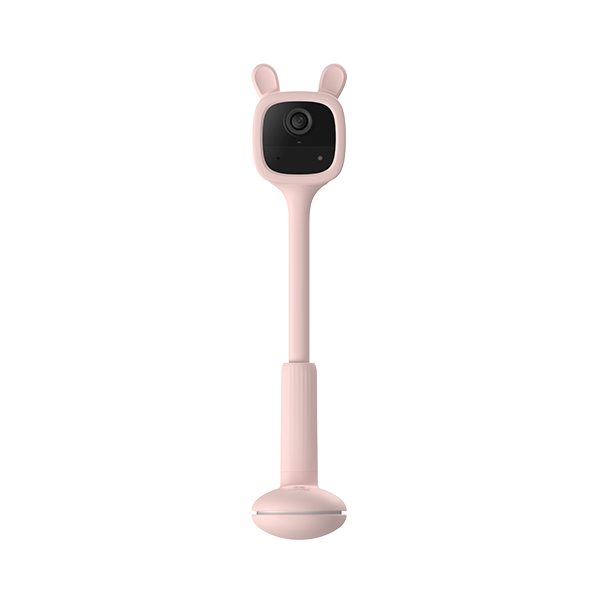

 常問問題
常問問題
 教學影片
教學影片
 手冊
手冊
 數據表
數據表

 常問問題
常問問題
 教學影片
教學影片
 手冊
手冊
 數據表
數據表如果你在使用電源線為 EZVIZ 相機充電時遇到困難,可以按照以下步驟進行故障排除:
1. 檢查電源:確保你使用的插座正常工作。你也可以嘗試將相機插入另一個插座。
2. 檢查電源線:確保電源線沒有損壞或磨損。你也可以嘗試使用另一條充電線,看看是否能解決問題。
3. 重設相機:如果相機內仍有殘餘電力,您可以嘗試按住重設按鈕約 10 秒以重設相機。這通常會將相機恢復為預設設定,可能有助解決任何充電問題。
如果您的問題與相機無法透過太陽能板充電有關,請考慮以下事項:
1. 確保太陽能板安裝正確及角度合適:
- 請勿將太陽能板放在陰影下,並確保其能獲得最多的陽光。
- 請勿將太陽能板完全平行於地面,以避免灰塵或其他污垢。
- 太陽能板應傾斜以接收最大的太陽輻射,建議傾斜角度為25°-40°。
2. 保持適當的溫度範圍:請確保電池充電的工作環境溫度範圍應維持在0-45°C。
3. 驗證連接:請檢查攝影機是否正確連接至太陽能板。你可以透過確保指示燈緩慢閃爍綠光,或在應用程式中的攝影機設定查看太陽能圖示來確認。
4. 調整攝影機設定:在攝影機設定的電池選項中,切換至節電或超級節電模式,並降低即時影像頻率,以查看電池電量是否增加。
如果出現此情況,問題可能是與高警報或預覽頻率有關,這會導致相機耗電速度比太陽能板為其充電的速度更快。降低PIR感應靈敏度和減少預覽頻率可以提高充電效率。
5. 檢查太陽能板或使用電源適配器測試:如果相機仍然無法充電,請嘗試使用另一個功能正常的太陽能板測試(如有)。或者,檢查相機能否使用電源適配器充電。
如果問題仍然無法解決,請聯繫 "EZVIZ 支援團隊" 以獲得進一步的協助。
關於此,請嘗試切換手機連接的網路,例如使用手機數據,或者如果您的路由器是雙頻的,使用5G Wi-Fi。
同時,請注意,網路連接可能會影響您EZVIZ設備的串流性能,因此我們建議平均上傳速度為2 Mbps或更高。要檢查速度,您可以靠近EZVIZ設備,將手機連接到Wi-Fi,然後訪問 www.speedtest.net 進行測試。
(對於3MP設備,我們建議平均上傳速度為3 Mbps或更高。如果是4MP設備,我們建議平均上傳速度為4 Mbps或更高。)
如果您在Wi-Fi網路中仍然遇到即時查看問題,您還可以嘗試更改路由器的頻道設置,或者從路由器中移除一些您很少使用的設備,以確保帶寬充足。
請先檢查指示燈的狀態:
- 如果指示燈為實心藍色或緩慢閃爍藍色,請刷新EZVIZ應用的首頁,檢查攝影機是否上線。
- 如果指示燈緩慢閃爍紅色,請嘗試以下兩種方法:
1)重新啟動您的路由器,因為可能存在連接和範圍問題。
2)拔掉攝影機,等待 10-30 秒,然後重新插入,看看是否解決了離線問題。
如果攝影機仍然離線,您可以嘗試按照以下步驟重新配置:
- 如果您的攝影機僅支持2.4GHz,請將智慧手機連接到您家中的2.4GHz無線網絡。
- 開啟EZVIZ應用,點擊三個點圖標進入裝置設定頁面,然後點擊Wi-Fi按鈕。
- 按住重置按鈕幾秒鐘以重置設備。
- 等待片刻,確保指示燈快速閃爍藍色,然後點擊「下一步」。
- 檢查您的Wi-Fi和密碼是否正確。然後點擊「下一步」連接到設備的AP。
- 等待設備配置完成,您的設備應該重新上線。
1. 首先,請確保攝影機連線上網並擁有穩定的網絡連接。
2. 確保在EZVIZ APP中啟用了警報通知功能。
對於大多數EZVIZ攝影機,您可以按照以下步驟檢查:從主頁,點擊三點圖示進入裝置設定頁面,點擊“警報推送”並啟用它;或對於其他特定型號,點擊“通知”,啟用“接收裝置訊息”以及確保“EZVIZ應用程式通知”也已啟用。
3. 請按照以下步驟刪除您之前設置的任何通知排程:
在警報推送頁面,點擊設置通知排程並刪除您的提醒時間段,然後禁用通知排程按鈕;
或者,對於其他特定型號,進入“通知”頁面,點擊“通知排程”,輸入“客製化排程”並清除您設置的時間段,然後返回選擇“全時段”選項。
4. 完成上述步驟後,請進行測試,查看攝影機是否能正常觸發。
確保選擇“提醒模式”或“強烈提醒”作為攝影機檢測聲音,然後在攝影機鏡頭前揮動手,直到聽到“beep”聲。如果沒有,請按下重置按鈕重置攝影機,重新配置攝影機以查看是否解決了問題。
如果您已經在相機中安裝了SD卡,但EZVIZ應用程式顯示“無記憶卡”或“請插入SD卡”,以下是一些故障排除步驟,以解決您遇到的問題:
步驟1:確保相機的韌體和EZVIZ應用程式都在最新版本上運行。
步驟2:確保SD卡為Class 10或評級為UHS-1。SD卡的文件格式應為FAT32,容量低於64GB的卡和容量為64GB及以上的卡應為exFAT。
我們建議您在我們的網站上查看兼容列表。
步驟3:關閉相機電源,取出並重新插入SD卡,打開相機電源,然後在EZVIZ應用程式上再次初始化卡,如果SD卡可以被識別。同時,請確保卡已正確安裝且沒有損壞或損壞。
*在初始化之前,請記得根據需要備份重要文件。
步驟4:如果不起作用,請嘗試通過按住重置按鈕來恢復出廠設置。這將使設備恢復到默認出廠設置,並可能有助於解決較小的問題。
步驟5:為進一步排除SD卡問題,您可以嘗試使用不同的SD卡進行測試,或將有問題的卡安裝到另一個EZVIZ設備上。


BM1 Unboxing Video

