 EZVIZ no longer supports Internet Explorer 10 or earlier versions, and the site may not behave as expected. Please upgrade to a newer browser.


 Speichern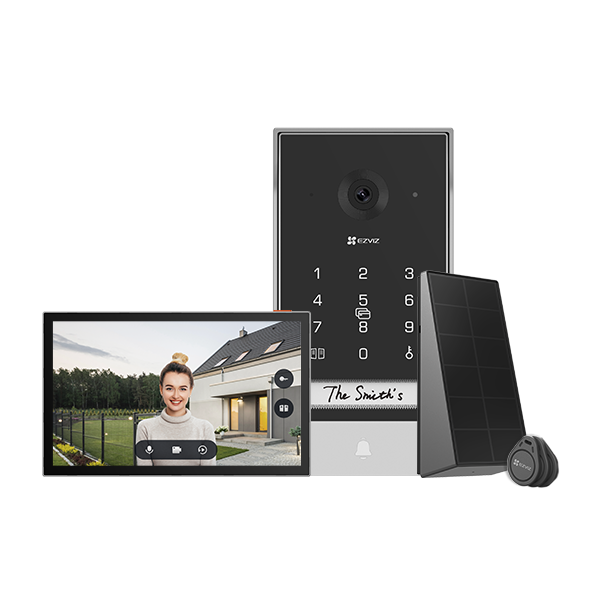

 FAQ
FAQ
 Handbücher
 Datenblatt
Diese Website verwendet Strictly Necessary Cookies und verwandte Technologien, um auf die Aktionen der Nutzer zuzugreifen und diese aufzuzeichnen und die Identität der Nutzer zu erkennen. Mit Ihrem Einverständnis möchten EZVIZ und 5 Partner (Google, Facebook, Twitter, Microsoft Clarity, Omnisend) auch Cookies verwenden, um Ihre Identität zu erkennen und die Abrufrate zu drosseln.
*Wir verwenden personenbezogene Daten wie Ihre Interaktionen mit unserer Website, z. B. das Hinzufügen oder Entfernen von Produkten in Ihrem Einkaufswagen, um Ihnen die beliebtesten Produkte zu empfehlen. Sie können Ihre Einstellungen jederzeit ändern, indem Sie auf „Verwalten“ klicken. Weitere Informationen über Cookie-Praktiken finden Sie in unserer Cookie-Richtlinie und unserer Datenschutzerklärung.

 FAQ
FAQ
 Handbücher
 Datenblatt
Wenn Sie EZVIZ-Sicherheitskameras oder Smart-Entry-Geräte einrichten, um Ihr Zuhause im Auge zu behalten, aber Sorge wegen möglicher Privatsphäre-Probleme mit Ihren Nachbarn haben, kann das Zeichnen eines Privatsphärenbereichs Ihnen helfen, Bereiche auszuschließen, die Sie nicht in Ihr Sichtfeld einbeziehen möchten.
Diese Bereiche werden ausgeschlossen, wenn Sie Live- oder aufgezeichnete Aufnahmen betrachten. Sie können bis zu vier Privatsphärenbereiche für jedes EZVIZ-Gerät erstellen, das Sie besitzen.
Wenn Sie keine Audioaufnahmen wünschen, können Sie die Audiofunktion deaktivieren, wodurch gewährleistet wird, dass Ihre Videos vollständig lautlos sind.
Erstellen, Bearbeiten oder Löschen von Privatsphäre-Bereichen
Um Privatsphäre-Bereiche zu erstellen, zu bearbeiten oder zu löschen, führen Sie bitte die folgenden Schritte im EZVIZ-App aus:
1. Auf der Startseite tippen Sie auf das drei Punkte Symbol neben dem Gerätnamen oder SN, um die „Geräteeinstellungen“ zu öffnen.
2. Scrollen Sie nach unten, um „Datenschutzeinstellungen“ zu finden. Tippen Sie anschließend auf „Bereich für Privatsphäre anpassen“ und öffnen Sie diesen.
Für einige spezifische Modelle können Sie nach dem Aufrufen der „Geräteeinstellungen“ die Option „Privatsphärebereich anpassen“ direkt am unteren Rand finden.
3. Tippen Sie auf „Bereich hinzufügen“. Danach können Sie den Bereich antippen, um ihn zu verschieben, oder die rechte untere Ecke ziehen, um die Größe zu ändern.
4. Klicken Sie anschließend auf „Speichern“ in der oberen rechten Ecke, um die Einstellungen abzuschließen.
5. Um einen Bereich zu bearbeiten, tippen Sie auf den zu bearbeitenden Bereich. Danach können Sie ihn verschieben oder die rechte untere Ecke ziehen, um die Größe zu ändern. Klicken Sie anschließend auf „Speichern“ in der oberen rechten Ecke.
6. Um ein Gebiet zu löschen, tippen Sie auf das Gebiet, das Sie löschen möchten, und klicken Sie auf „Delete the area“. Klicken Sie anschließend auf Ja, um die Einstellungen abzuschließen.
Hinweise zu den Privatsphärebereichen
1. Der Privatsphärebereich wird nicht von allen EZVIZ-Geräten unterstützt. Sie können die detaillierte Beschreibung auf der Produktseitenansicht einsehen oder sich an unser Support-Team wenden, um weitere Informationen zu erhalten.
2. Nach der Konfiguration wird das maskierte Gebiet sowohl in der Liveansicht als auch in den Aufzeichnungen angezeigt.
3. Wenn sich die Position Ihres Geräts ändert, ändern sich die Privatsphäre-Bereiche und können möglicherweise nicht mehr die beabsichtigten Bereiche abdecken.
*Related Articles:
How to enable or disable device audio?
Ja, Sie können zusätzliche Bildschirme mit Ihrem smart home Videoglocke integrieren. Insbesondere können Sie die Videoglocken mit dem SD7 Smart Screen verbinden. Dies ist insbesondere für größere Häuser von Vorteil, da der SD7 die Kommunikationsfunktionen Ihrer bestehenden EZVIZ Videoglocken erweitert.
Durch das Platzieren des SD7 an verschiedenen Stellen Ihres Zuhauses, wie beispielsweise im Schlafzimmer oder der Küche, können Sie einfach auf Klingeln reagieren, ohne zu einem weit entfernten Monitor rennen zu müssen.
Mit nur wenigen Berührungen auf dem SD7 können Sie sehen, wer an der Tür ist und sofort Zugang gewähren.
Für Anweisungen, wie Sie die Videotürsprechanlage mit dem SD7-Smart-Screen verbinden, beziehen Sie sich bitte auf: How to add your EZVIZ devices to the SD7 smart screen.
"Gilt für: HP3 Pro, EP3x Pro, CP3 Pro, EP7
Wir bitten um Ihr Verständnis, dass diese Geräte nur mit dem im Lieferumfang enthaltenen Solarpanel kompatibel sind."
Um Ihre Video-Türsprechanlage der Serien HP7, CP7 oder EP7 auf die Werkseinstellungen zurückzusetzen, tippen Sie auf dem Bedienfeldbildschirm auf „Einstellungen > Firmware > Werkseinstellungen zurücksetzen“.
Nein, die intelligente Video-Türsprechanlage unterstützt weder RTSP noch ONVIF. Für eine optimale Steuerung und Bedienung des Geräts empfehlen wir die EZVIZ App zu verwenden.
Nein, die intelligente Video-Türsprechanlage unterstützt nicht das Hinzufügen zusätzlicher Klingeltöne.