 EZVIZ no longer supports Internet Explorer 10 or earlier versions, and the site may not behave as expected. Please upgrade to a newer browser.


 Speichern

 FAQ
FAQ
 Lehrvideo
 Handbücher
 Datenblatt

Diese Website verwendet Strictly Necessary Cookies und verwandte Technologien, um auf die Aktionen der Nutzer zuzugreifen und diese aufzuzeichnen und die Identität der Nutzer zu erkennen. Mit Ihrem Einverständnis möchten EZVIZ und 5 Partner (Google, Facebook, Twitter, Microsoft Clarity, Omnisend) auch Cookies verwenden, um Ihre Identität zu erkennen und die Abrufrate zu drosseln.
*Wir verwenden personenbezogene Daten wie Ihre Interaktionen mit unserer Website, z. B. das Hinzufügen oder Entfernen von Produkten in Ihrem Einkaufswagen, um Ihnen die beliebtesten Produkte zu empfehlen. Sie können Ihre Einstellungen jederzeit ändern, indem Sie auf „Verwalten“ klicken. Weitere Informationen über Cookie-Praktiken finden Sie in unserer Cookie-Richtlinie und unserer Datenschutzerklärung.

 FAQ
FAQ
 Lehrvideo
 Handbücher
 Datenblatt
Bitte beachten Sie, dass die gemeinsame Nutzung auf zwei verschiedene Arten erfolgen kann:
1. Verwendung der gleichen Anmeldedaten: Sie können das gleiche Gerät mit den gleichen Anmeldedaten anzeigen. Das heißt, wenn Sie Ihrem Freund oder Familienmitglied Ihre E-Mail-Adresse oder Telefonnummer, die mit Ihrem EZVIZ-Konto verbunden ist, zusammen mit dem Passwort mitteilen, können sie gleichzeitig auf dasselbe Gerät mit diesem Konto zugreifen.
2. Teilen Sie Ihr Gerät mit Freunden: Mit dieser Methode können Sie Freunden und Verwandten das Privileg einräumen, Ihr Gerät anzusehen, ohne dass sie es besitzen. Sie können dies mit der EZVIZ-App erreichen, indem Sie die folgenden Schritte ausführen:
- Schritt 1: Melden Sie sich bei Ihrem EZVIZ-Konto an und tippen Sie auf die Schaltfläche "Konto" in der unteren rechten Ecke der Startseite.
- Schritt 2: Tippen Sie auf "Familie & Gäste".
- Schritt 3: Tippen Sie auf "Freigabe hinzufügen".
- Schritt 4: Geben Sie die E-Mail-Adresse oder Telefonnummer ein, die bei dem EZVIZ-Konto registriert ist, das Sie freigeben möchten, und vergewissern Sie sich, dass die Region des Gastkontos mit der des Besitzerkontos übereinstimmt, und tippen Sie dann auf "Weiter".
- Schritt 5: Wählen Sie die Geräte aus, die Sie freigeben möchten, und bearbeiten Sie die Berechtigungen, indem Sie auf das Gerät tippen. (Hinweis: Bitte denken Sie daran, unten "Verschlüsselungspasswort autorisieren" zu wählen; andernfalls kann das gemeinsame Konto das Verschlüsselungspasswort anfordern, um das Gerät anzuzeigen)
- Schritt 6: Tippen Sie auf "Freigabe hinzufügen" am unteren Rand. Bei der gemeinsamen Nutzung von Geräten mit anderen ist zunächst die Zustimmung erforderlich. Schalten Sie daher die beiden Vereinbarungen "EZVIZ-Familienfreigabeservice" und "EZVIZ-Servicevereinbarung" auf der linken Seite um und tippen Sie auf "Zustimmen", um fortzufahren.
Sobald das Gastkonto die Einladung annimmt, werden die Geräte erfolgreich freigegeben. Wenn das Problem nicht gelöst werden kann, wenden Sie sich bitte an das "EZVIZ-Supportteam", um weitere Unterstützung zu erhalten.
*Bitte beachten Sie, dass die Sharing-Funktion nicht auf allen EZVIZ-Geräten unterstützt wird. Wenn Ihr Gerät während des Freigabevorgangs nicht in der Freigabeliste erscheint, bedeutet dies, dass es nicht freigegeben werden kann.
Wenn Sie Alarmbenachrichtigungen auf der Ereignisseite der EZVIZ APP überprüfen können, aber keine Push-Benachrichtigungen im Hintergrund empfangen können, empfehlen wir, die Funktion "Push-Selbstkontrolle" in der EZVIZ APP zu verwenden, um die Situation zu beurteilen. Um sie zu finden, öffnen Sie bitte die EZVIZ-App, tippen Sie unten auf "Bibliothek" oder "Ereignis", öffnen Sie die Einstellungen in der oberen rechten Ecke der Seite "Bibliothek" oder "Ereignis", wählen Sie "Push-Benachrichtigungseinstellungen" und wählen Sie "Push-Selbstkontrolle"
Alternativ dazu finden Sie im Folgenden einige detaillierte Schritte zur Fehlerbehebung, mit denen Sie das Problem lösen können:
1. Bitte deaktivieren Sie die Alarmbenachrichtigungsfunktion in der EZVIZ APP und aktivieren Sie sie wieder.
Dazu können Sie die Seite Geräteeinstellungen > Alarmbenachrichtigung oder die Seite Geräteeinstellungen > Benachrichtigung > (App-seitiger) Empfang von Gerätenachrichten > EZVIZ-App-Benachrichtigung aufrufen.
2. Löschen Sie alle zuvor eingestellten Benachrichtigungspläne und stellen Sie sicher, dass die Schaltfläche Benachrichtigungsplan deaktiviert ist.
Auf der Seite "Alarmbenachrichtigung" können Sie auf "Benachrichtigungszeitplan festlegen" tippen und Ihre Zeitpläne löschen, um dann die Schaltfläche "Benachrichtigungszeitplan" zu deaktivieren. Alternativ können Sie auf der Benachrichtigungsseite auf Benachrichtigungszeitplan tippen, einen benutzerdefinierten Zeitplan eingeben und alle von Ihnen eingestellten Zeiträume löschen.
3. Stellen Sie sicher, dass die Schaltfläche "Nicht stören" auf der Ereignisseite in der EZVIZ-App deaktiviert ist.
4. Wenn Sie immer noch keine Push-Benachrichtigungen erhalten können, überprüfen Sie bitte, ob die Berechtigungen für Push-Benachrichtigungen für die EZVIZ-App auf Ihrem Mobilgerät wie unten beschrieben aktiviert sind:
1) Bei IOS-Mobilgeräten öffnen Sie die Seite Einstellungen Ihres Telefons > EZVIZ APP > Benachrichtigungen > Benachrichtigungen zulassen.
2) Bei Android-Mobilgeräten öffnen Sie die Seite Einstellungen Ihres Telefons > APPs > EZVIZ APP. Aktivieren Sie zunächst "Oben erscheinen", dann "Benachrichtigungen" und "Benachrichtigungen anzeigen". Wenn Sie dann noch andere Kategorien haben, klicken Sie nacheinander auf alle Optionen und vergewissern Sie sich, dass die Funktionen "Benachrichtigungen anzeigen", "Als Popup anzeigen" und "Nicht stören ignorieren" unter jeder Option aktiviert sind.
5. Es gibt noch einige andere Einstellungen auf Ihrem Telefon, die Sie ebenfalls beachten müssen:
1) Vergewissern Sie sich, dass die EZVIZ-App nicht blockiert wird, wenn Sie eine Antiviren-Software auf Ihrem Mobiltelefon installiert haben.
2) Vergewissern Sie sich bei IOS-Mobilgeräten (über 15), dass sich Ihr Gerät nicht im Modus "Nicht stören" oder "Fokus" befindet.
3) Stellen Sie bei Android-Geräten sicher, dass die Akku-Optimierung für die EZVIZ-App in den Telefoneinstellungen deaktiviert ist. Sie können dies überprüfen, indem Sie zu Telefoneinstellungen> Gerätewartung > BATTERIE > BATTERIE-Nutzung > Batterieverbrauch optimieren > Nicht optimierte Apps > Alle Apps > EZVIZ-Schalter ausschalten.
*(Bitte beachten Sie, dass die Oberfläche Ihrer Telefoneinstellungen je nach Telefonmodell und -version variieren kann. Sie können auch hier klicken, um die Videoanleitung als Referenz anzusehen)
Schritt 1: Geben Sie auf der Anmeldeseite das richtige Konto ein und klicken Sie auf die Schaltfläche "Passwort vergessen?"
Schritt 2: Klicken Sie auf Senden, um fortzufahren.
Schritt 3: Geben Sie den Bestätigungscode im Bild ein oder ziehen Sie den Schieberegler, um das Puzzle zu vervollständigen und Ihr Konto zu überprüfen. Anschließend wird ein 4-stelliger Code (OTP) an Ihre registrierte E-Mail-Adresse oder Telefonnummer gesendet.
Schritt 4: Geben Sie den erhaltenen 4-stelligen Code ein.
Schritt 5: Erstellen Sie Ihr neues Passwort und klicken Sie auf Speichern, um den Vorgang abzuschließen.
Um die EZVIZ-Kameras zurückzusetzen, suchen Sie die Reset-Taste an der Kamera und halten Sie sie etwa 4–5 Sekunden lang gedrückt. Warten Sie dann auf eine Meldung, die anzeigt, dass das Gerät erfolgreich zurückgesetzt wurde. Bei manchen Kameras gibt es diese Meldung möglicherweise nicht. Warten Sie in solchen Fällen 1–2 Minuten, bis die Kontrollleuchten blau blinken oder zwischen rot und blau wechseln. Im Allgemeinen dauert der Reset-Vorgang etwa 1–2 Minuten. Danach wird die Kamera auf ihre Standardeinstellungen zurückgesetzt.
Bei Wi-Fi-Kameras befindet sich die Reset-Taste normalerweise auf der Rückseite des Geräts. Bei manchen PT-Kameras für den Innenbereich müssen Sie möglicherweise das Objektiv nach oben drehen, um die Reset-Taste zu finden. Sie kann aber auch unter der Abdeckung des SD-Kartensteckplatzes versteckt sein. Suchen Sie bei bestimmten Geräten für den Außenbereich nach der Abdeckung mit der Aufschrift „Micro SD“ oder „Micro SD/Reset“. Wenn Sie diese öffnen, finden Sie eine kleine Reset-Taste.
Bitte befolgen Sie die nachstehenden Schritte:
1. Überprüfen Sie die Stromquelle: Vergewissern Sie sich, dass die Steckdose, die Sie verwenden, ordnungsgemäß funktioniert. Sie können auch versuchen, die Kamera an eine andere Steckdose anzuschließen.
2. Überprüfen Sie das Netzkabel: Stellen Sie sicher, dass das Netzkabel nicht beschädigt oder ausgefranst ist. Sie können auch versuchen, ein anderes Netzkabel zu verwenden, um zu sehen, ob das Problem dadurch behoben wird.
3. Setzen Sie die Kamera zurück: Versuchen Sie, die Kamera zurückzusetzen, indem Sie die Reset-Taste für etwa 10 Sekunden gedrückt halten. Dadurch werden in der Regel die Standardeinstellungen der Kamera wiederhergestellt, und kleinere Probleme können dadurch behoben werden.
Wenn das Problem weiterhin besteht oder Sie auf weitere Schwierigkeiten stoßen, zögern Sie bitte nicht, den EZVIZ-Kundensupport zu kontaktieren, um weitere Unterstützung zu erhalten.
Versuchen Sie bitte, das Netzwerk zu wechseln, mit dem sich Ihr Telefon verbindet, z. B. mit Telefondaten oder, wenn Ihr Router Dualband hat, mit 5G Wi-Fi.
In der Zwischenzeit beachten Sie bitte, dass die Netzwerkverbindung die Streaming-Leistung Ihrer EZVIZ-Geräte beeinflussen kann, daher empfehlen wir eine durchschnittliche Upload-Geschwindigkeit von 2 Mbps oder besser. Um die Geschwindigkeit zu überprüfen, können Sie sich neben Ihr EZVIZ-Gerät stellen, Ihr Mobiltelefon mit Ihrem Wi-Fi verbinden und www.speedtest.net besuchen, um zu testen. (Für ein 3MP-Gerät empfehlen wir eine durchschnittliche Upload-Geschwindigkeit von 3 Mbps oder mehr. Bei einem 4MP-Gerät empfehlen wir eine durchschnittliche Upload-Geschwindigkeit von 4 Mbps oder mehr).
Wenn Sie immer noch Probleme mit der Live-Ansicht in Ihrem Wi-Fi-Netzwerk haben, können Sie auch versuchen, die Kanaleinstellungen für Ihren Router zu ändern oder einige Geräte, die Sie nur selten verwenden, von Ihrem Router zu entfernen, um eine ausreichende Bandbreite zu gewährleisten.
1. stellen Sie sicher, dass Ihre Kamera online ist und über eine stabile und starke Internetverbindung verfügt. Eine schlechte oder unterbrochene Verbindung kann verhindern, dass Aufnahmen in die Cloud hochgeladen werden. Wir empfehlen eine durchschnittliche Upload-Geschwindigkeit von 2 Mbit/s oder mehr.
2. Vergewissern Sie sich, dass sich Ihre Kamera nicht im Super-Energiesparmodus/Schlafmodus/Privatmodus befindet, falls Ihre Kamera eine dieser Funktionen unterstützt.
3. Vergewissern Sie sich, dass Ihr CloudPlay-Tarif aktiv ist und genutzt wird. Sie können den Status des Dienstes überprüfen, indem Sie zu Kameraeinstellungen>CloudPlay gehen. Wenn der Status "Dienst pausiert" lautet, überprüfen Sie bitte, ob die Schaltfläche Aufzeichnung auf der CloudPlay-Seite aktiviert ist. Um dies zu überprüfen, tippen Sie auf das Symbol mit den drei Punkten in der oberen rechten Ecke der CloudPlay-Seite> Aufnahmeeinstellungen.
4. Wenn alle oben genannten Einstellungen normal sind, führen Sie bitte einen Test durch, um zu prüfen, ob die Kamera normal ausgelöst werden kann oder nicht. Sie können die Funktion Alarmbenachrichtigung unter Kameraeinstellungen>Alarmbenachrichtigung aktivieren und dann mit den Händen vor dem Kameraobjektiv winken, bis Sie eine Alarmbenachrichtigung erhalten.
5. Wenn Sie bei der Durchführung des Tests keine Alarmbenachrichtigung erhalten, setzen Sie die Kamera bitte zurück, indem Sie die Reset-Taste einige Sekunden lang gedrückt halten und die Kamera neu konfigurieren. Dies kann helfen, eventuelle Probleme zu beheben.
Wenn die APP beim Versuch, sich in Ihr Konto einzuloggen, die Meldung "Konto-Benutzername oder Passwortfehler" anzeigt, finden Sie hier einige Schritte, um das Problem zu lösen:
Schritt 1. Vergewissern Sie sich, dass Ihre Kontodaten und Ihre Region korrekt sind.
Schritt 2. Wenn sie korrekt sind, vergewissern Sie sich bitte, dass Sie das richtige Kontopasswort eingegeben haben und beachten Sie die Groß- und Kleinschreibung des Passworts.
Schritt 3. Alternativ können Sie auf der Anmeldeseite auf "Passwort vergessen" tippen und die Anweisungen auf der APP befolgen, um ein neues Passwort zu setzen und sich erneut bei Ihrem Konto anzumelden.
Wenn das Problem nach Befolgung der oben genannten Schritte weiterhin besteht und Sie zusätzliche Hilfe benötigen, wenden Sie sich bitte per E-Mail an das Support-Team: support@ezviz.com
Wenn Sie bei der Verwendung der Zwei-Wege-Gesprächsfunktion ein quietschendes Geräusch hören, beachten Sie bitte, dass das quietschende Geräusch höchstwahrscheinlich eine Folge der Audio-Rückkopplungsschleife zwischen dem Mikrofon der Kamera und dem Lautsprecher Ihres Mobiltelefons ist, ein normales akustisches Phänomen, das auftritt, wenn ein Mikrofon den Ton eines Lautsprechers aufnimmt, während der Lautsprecher den Ton des Mikrofons wiedergibt, wodurch eine Schleife entsteht.
Um dies zu vermeiden, stellen Sie bitte sicher, dass bei der Verwendung von Zwei-Wege-Audio:
- In der Nähe der Kamera befinden sich keine störenden Gegenstände, wie z. B. Metallgegenstände, elektrische Geräte, elektronische Anlagen usw.
- sich kein Mikrofon oder anderes Funkgerät in der Nähe der Kamera befindet.
- Ihr Mobiltelefon befindet sich NICHT zu nahe an Ihrem EZVIZ-Gerät.
Andernfalls erzeugt die Audio-Rückkopplungsschleife ein hohes, quietschendes Geräusch.
Bitte beachten Sie, dass das Gerät so programmiert ist, dass alle paar Minuten eine Zeitüberschreitung erfolgt, wenn Sie über unsere VTDU-Server streamen. Sie können einfach auf die Schaltfläche "Weiter" tippen, um das Streaming fortzusetzen. Wenn Ihr Gerät die LAN-Live-View-Funktion unterstützt, können Sie dies vermeiden, indem Sie Ihre Kamera und Ihr Telefon oder Ihren PC in dasselbe LAN (mit demselben Netzwerk verbunden) einbinden und dann auf die Seite "Mehr" gehen (klicken Sie auf das Profilfoto in der linken oberen Ecke) > Einstellungen > LAN-Live-View (für Mobiltelefone) oder Geräte im LAN (für PC Studio). Dort können Sie die Kamera ständig sehen.
Aber auch wenn Sie sich im selben Netzwerk befinden, sollten Sie sicherstellen, dass der von Ihnen verwendete Computer über ein Kabel mit dem Router verbunden ist. Wenn Sie ein Mobiltelefon oder Tablet verwenden, stellen Sie bitte sicher, dass Upnp auf Ihrem Router aktiviert ist .
1. laden Sie die EZVIZ APP aus dem App Store (für iOS), Google Play (für Android) oder der HUAWEI APP Gallery (für HUAWEI) auf Ihr Mobiltelefon herunter.
2. Registrieren Sie ein EZVIZ-Konto mit Ihrer E-Mail oder Telefonnummer und melden Sie sich an.
3. Setzen Sie Ihre Kamera zurück, indem Sie die Reset-Taste ca. 10-15 Sekunden lang drücken; bei einigen Kameras hören Sie die Stimme "Reset erfolgreich". Warten Sie dann ca. 1 Minute oder ein paar Sekunden, wenn die Anzeigeleuchte abwechselnd rot und blau blinkt oder schnell blau blinkt (bei einigen Kameras ändert sich die Anzeige nicht, das ist in Ordnung, warten Sie einfach ca. 1 Minute lang).
4. Verbinden Sie Ihr Telefon nur mit dem 2.4G-WLAN und tippen Sie dann auf die Schaltfläche "+" auf der Startseite, um den QR-Code zu scannen, der sich auf dem Etikett des Geräts befindet. Sie finden das Etikett auf der Rückseite oder Unterseite des Geräts. (Vergewissern Sie sich, dass Ihr Telefon nur mit 2.4G-WLAN verbunden ist und Sie der EZVIZ-App die Kameraerlaubnis erteilen)
5. Folgen Sie dann den Anweisungen der APP, um das Gerät mit Ihrem WLAN zu verbinden.
6. Nachdem Sie das Gerät zu Ihrem Konto hinzugefügt haben, können Sie Ihre Kameras anzeigen.
1. überprüfen Sie bitte zuerst den Status der Anzeigeleuchte:
- Wenn sie dauerhaft blau leuchtet oder langsam blau blinkt, aktualisieren Sie bitte die Startseite der EZVIZ APP, um zu prüfen, ob die Kamera online ist oder nicht.
- Wenn die Anzeigeleuchte langsam rot blinkt, können Sie die folgenden zwei Methoden versuchen:
1) Starten Sie bitte Ihren Router neu, da möglicherweise Verbindungs- und Reichweitenprobleme auftreten.
2) Stecken Sie die Kamera aus, warten Sie 10-30 Sekunden und stecken Sie sie dann wieder ein, um zu sehen, ob das Offline-Problem dadurch gelöst wird.
2. Wenn die Kamera immer noch offline ist, können Sie versuchen, sie neu zu konfigurieren, indem Sie die folgenden Schritte ausführen:
- Verbinden Sie Ihr Smartphone mit Ihrem 2,4-GHz-Wi-Fi-Heimnetzwerk, wenn Ihre Kamera nur 2,4-GHz unterstützt.
- Öffnen Sie Ihre EZVIZ APP, tippen Sie auf das Drei-Punkte-Symbol, um die Seite mit den Geräteeinstellungen zu öffnen, und tippen Sie auf die Schaltfläche Wi-Fi.
- Setzen Sie das Gerät zurück, indem Sie die Reset-Taste für einige Sekunden drücken.
- Warten Sie eine Weile, stellen Sie sicher, dass die Anzeigeleuchte schnell blau blinkt und tippen Sie auf Weiter.
- Überprüfen Sie, ob Ihr WIFI und Ihr Passwort korrekt sind. Tippen Sie dann auf Weiter, um eine Verbindung zum Geräte-AP herzustellen.
- Bitte warten Sie, bis das Gerät konfiguriert ist, und Ihr Gerät sollte wieder online sein.


How to enable Auto Tracking feature
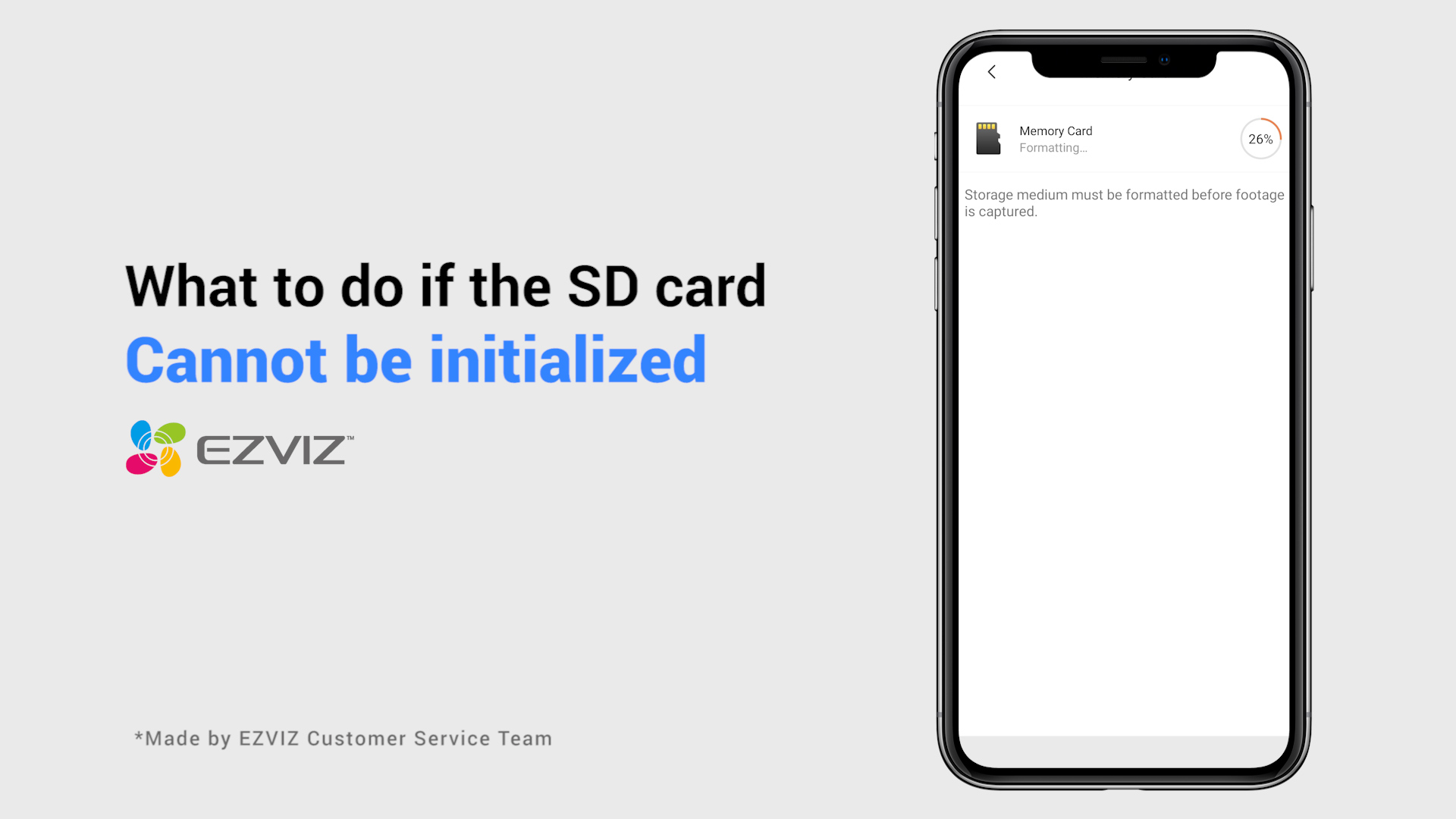
What to do if the SD card cannot be initialized

What should I do if the indicator light stays solid red

What should I do if my camera goes offline frequently