 EZVIZ no longer supports Internet Explorer 10 or earlier versions, and the site may not behave as expected. Please upgrade to a newer browser.


 Speichern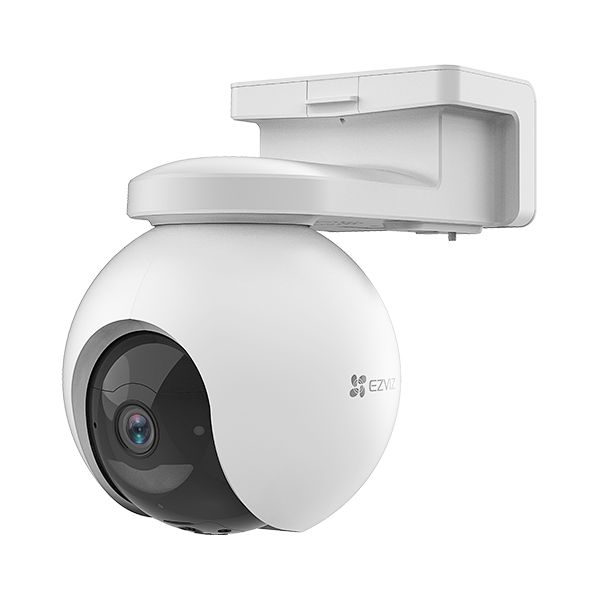

 FAQ
FAQ
 Handbücher
 Datenblatt
Diese Website verwendet Strictly Necessary Cookies und verwandte Technologien, um auf die Aktionen der Nutzer zuzugreifen und diese aufzuzeichnen und die Identität der Nutzer zu erkennen. Mit Ihrem Einverständnis möchten EZVIZ und 5 Partner (Google, Facebook, Twitter, Microsoft Clarity, Omnisend) auch Cookies verwenden, um Ihre Identität zu erkennen und die Abrufrate zu drosseln.
*Wir verwenden personenbezogene Daten wie Ihre Interaktionen mit unserer Website, z. B. das Hinzufügen oder Entfernen von Produkten in Ihrem Einkaufswagen, um Ihnen die beliebtesten Produkte zu empfehlen. Sie können Ihre Einstellungen jederzeit ändern, indem Sie auf „Verwalten“ klicken. Weitere Informationen über Cookie-Praktiken finden Sie in unserer Cookie-Richtlinie und unserer Datenschutzerklärung.

 FAQ
FAQ
 Handbücher
 Datenblatt
Wenn Sie während der ersten Einrichtung der EZVIZ 4G-Kameras in folgende Situationen geraten, nachdem Sie die SIM-Karte ordnungsgemäß eingelegt haben und die Kamera den Hinweis „Netzwerkverbindung fehlgeschlagen“ anzeigt, führen Sie bitte die folgenden Schritte aus:
1. Bevor Sie erneut versuchen, beachten Sie bitte, dass eine kompatible SIM-Karte und ein aktiver Mobilfunkdatentarif erforderlich sind. Für die Kamera EB8 können Sie die Informationen zu kompatiblen Anbietern unter https://www.ezviz.com/inter/product/EB8/46565#Carrier prüfen.
2. Achten Sie auch darauf, dass die SIM-Karten-PIN entsperrt ist, bevor Sie sie in das Gerät einsetzen.
3. Wenn das Gerät immer noch „Verbindung fehlgeschlagen“ anzeigt, klicken Sie im App-Interface auf „Try APN Configuration" und folgen Sie dem App-Assistenten. (Wenn das Lämpchen nicht schnell blau blinkt, drücken Sie die RESET-Taste 4 Sekunden lang, um das Gerät zu resetten).
Sobald Sie sicherstellen, dass die Voraussetzungen für die APN-Konfiguration erfüllt sind, tippen Sie im App-Interface auf „Next“.
4. Bitte geben Sie die APN basierend auf den Angaben des Anbieters ein. „APN“ und „Authentifizierungsart“ sind erforderliche Angaben. Bei der APN-Information wenden Sie sich bitte an Ihren Anbieter. Nachdem Sie die relevanten Informationen ausgefüllt haben, klicken Sie bitte auf „Einreichen“.
5. Bitte stellen Sie sicher, dass die Voraussetzungen für die APN-Konfiguration erfüllt sind:
1) Der Indikator blinkt immer noch schnell blau.
2) Die Umgebung ist ruhig und das Telefon befindet sich nahe am Gerät.
Stellen Sie die Lautstärke des Lautsprechers Ihres Telefons auf das Maximum und platzieren Sie es neben dem Lautsprecher des Geräts. Beobachten Sie, ob das Gerät zwei schnelle Pieptonen von sich gibt. Wenn dies der Fall ist, bedeutet das, dass es die von der App gesendeten Schallwelleninformationen erkannt hat, warten Sie bitte, bis der Konfigurationsvorgang abgeschlossen ist. Wenn Sie die Geräusche nicht hören können, setzen Sie das Gerät erneut zurück und kehren Sie zum ersten Schritt zurück.
Nach Abschluss der oben genannten Schritte können Sie Ihre EZVIZ 4G-Kamera nutzen.
Falls Sie weitere Unterstützung benötigen, zögern Sie nicht, unser Support-Team für eine individuelle Anleitung zu kontaktieren.
Der Datenverbrauch des EB8 4G hängt von der eingestellten Bitrate ab. Eine Stunde Live-Übertragung im 1080P-Modus (Standard-Bitrate: 1Mbps) verbraucht etwa 0,4GB an Daten. Auf dieser Grundlage können Sie den Datenverbrauch abschätzen und den richtigen Datentarif für Sie zu wählen.