 EZVIZ no longer supports Internet Explorer 10 or earlier versions, and the site may not behave as expected. Please upgrade to a newer browser.


 Speichern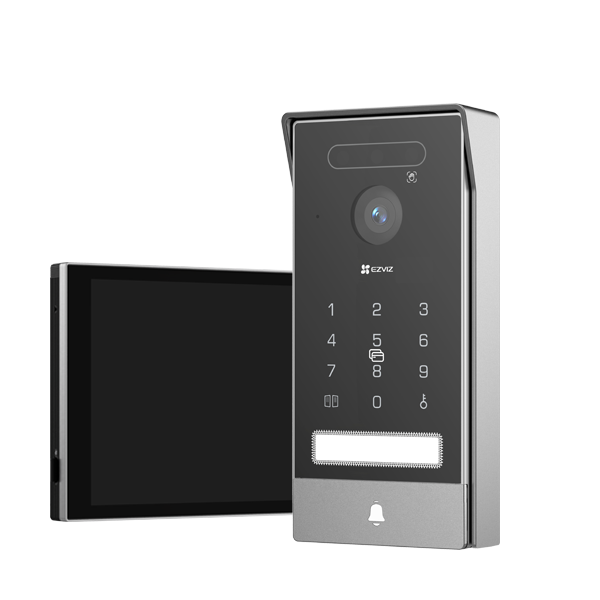

 FAQ
FAQ
 Lehrvideo
 Handbücher
 Datenblatt
Diese Website verwendet Strictly Necessary Cookies und verwandte Technologien, um auf die Aktionen der Nutzer zuzugreifen und diese aufzuzeichnen und die Identität der Nutzer zu erkennen. Mit Ihrem Einverständnis möchten EZVIZ und 5 Partner (Google, Facebook, Twitter, Microsoft Clarity, Omnisend) auch Cookies verwenden, um Ihre Identität zu erkennen und die Abrufrate zu drosseln.
*Wir verwenden personenbezogene Daten wie Ihre Interaktionen mit unserer Website, z. B. das Hinzufügen oder Entfernen von Produkten in Ihrem Einkaufswagen, um Ihnen die beliebtesten Produkte zu empfehlen. Sie können Ihre Einstellungen jederzeit ändern, indem Sie auf „Verwalten“ klicken. Weitere Informationen über Cookie-Praktiken finden Sie in unserer Cookie-Richtlinie und unserer Datenschutzerklärung.

 FAQ
FAQ-

 Lehrvideo
 Handbücher
 Datenblatt
Wenn der Monitor oder die Türsprechanlage Ihres HP7 Pro-8MP nicht einschaltet oder reagiert, befolgen Sie diese Schritte. Verwenden Sie für den Monitor den Original-Netzteil und stellen Sie sicher, dass er fest in eine funktionierende Wandsteckdose eingesteckt ist. Prüfen Sie bei dem Außengerät, ob alle Verkabelungen den manuellen Spezifikationen entsprechen, verwenden Sie die ursprüngliche Stromversorgung und versuchen Sie alternative Anschlüsse (Kontaktstiche 3 und 4 anstelle von 1 und 2). Testen Sie die Eingangsspannung mit einem Multimeter. Wenn das Problem weiterhin besteht, bereiten Sie eine 9-stellige Seriennummer, klare Bilder der Verkabelung, ein Video, das das Problem zeigt, und das Ergebnis der Spannungstest unterstützen (www.ezviz.com). Verwenden Sie immer Originalzubehör, um Schäden zu vermeiden.
Bildschirmsprache: 1 Navigieren Sie zum Bildschirm von HP7, wählen Sie Frimware, 3 klicken Sie auf Sprache, um die gewünschte App-Sprache zu wählen: Schritt 1: Melden Sie sich bei Ihrem EZVIZ-Konto an, tippen Sie auf die Schaltfläche Account unten rechts auf der Startseite. Schritt 2: Tippen Sie auf Einstellungen Schritt 3: Tippen Sie auf Allgemeine Einstellungen Schritt 4: Tippen Sie dann auf Sprache und wählen Sie die Sprache aus, die Sie einstellen möchten, und tippen Sie auf Speichern, um die Einstellungen abzuschließen.
1 Überprüfen Sie den Videoverschlüsselungsstatus Gehen Sie in Device Settings > Privacy Settings > Video Encryption in der EZVIZ App (bei einigen Modellen ist der Pfad Device Settings > Image Encryption), um zu überprüfen, ob die Videoverschlüsselung aktiviert ist. Bitte vergewissern Sie sich, dass der Status deaktiviert ist; 2 Überprüfen Sie die Netzwerkverbindung. Wenn die Verschlüsselung bereits deaktiviert ist (Status Unencrypted zeigt), die Vorschaubilder aber immer noch fehlen, stellen Sie sicher, dass sowohl das WLAN-Netzwerk des Geräts verbunden ist als auch das mobile Datennetzwerk Ihres Handys mit guter Signalstärke stabil ist. 3 Alternative Anzeigemethode Wenn das Problem nach den obigen Schritten weiterhin besteht oder wenn das Gerät diese Funktion nicht unterstützt, empfiehlt es sich, nach dem Erhalt einer Push-Benachrichtigung die EZVIZ-App zu öffnen und direkt zur Ereignis- oder Bibliothek-Seite zu gehen, um die vollständigen Bilder und Alarminformationen anzuzeigen.
Ja, Sie können zusätzliche Bildschirme mit Ihrem smart home Videoglocke integrieren. Insbesondere können Sie die Videoglocken mit dem SD7 Smart Screen verbinden. Dies ist insbesondere für größere Häuser von Vorteil, da der SD7 die Kommunikationsfunktionen Ihrer bestehenden EZVIZ Videoglocken erweitert.
Durch das Platzieren des SD7 an verschiedenen Stellen Ihres Zuhauses, wie beispielsweise im Schlafzimmer oder der Küche, können Sie einfach auf Klingeln reagieren, ohne zu einem weit entfernten Monitor rennen zu müssen.
Mit nur wenigen Berührungen auf dem SD7 können Sie sehen, wer an der Tür ist und sofort Zugang gewähren.
Für Anweisungen, wie Sie die Videotürsprechanlage mit dem SD7-Smart-Screen verbinden, beziehen Sie sich bitte auf: How to add your EZVIZ devices to the SD7 smart screen.
Bitte beachten Sie, dass HP7 Pro bis zu 50 Gesichtserkennungen und bis zu 20 Handvenenerkennungen hinzugefügt werden können.