 EZVIZ no longer supports Internet Explorer 10 or earlier versions, and the site may not behave as expected. Please upgrade to a newer browser.


 Magasin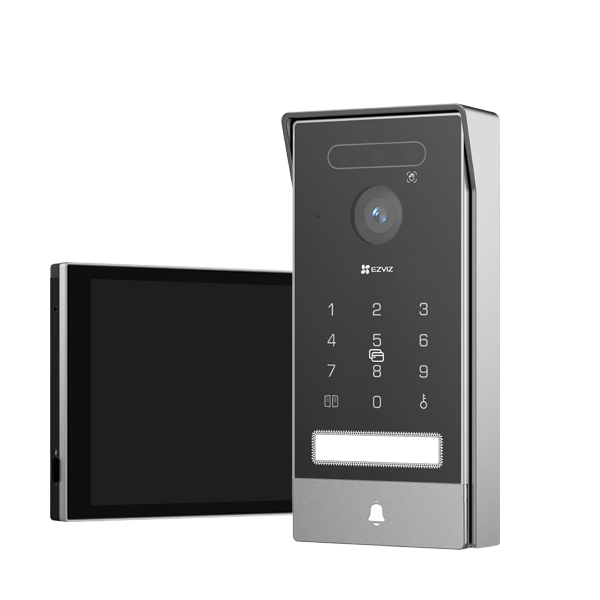

 Questions fréquemment posées
 Vidéo tutoriel
 Manuels
 Fiche de données
This website uses cookies to store info on your device. Cookies help our website work normally and show us how we can improve your user experience.
By continuing to browse the site you are agreeing to our cookie policy and privacy policy.

 Questions fréquemment posées
-

 Vidéo tutoriel
 Manuels
 Fiche de données
HP7 Pro-8MP,résolution des problèmes dalimentation et de non-réactivité de lécran.
Si le moniteur ou la sonnette de votre HP7 Pro-8MP ne sallume pas ou ne répond pas, procédez comme suit. Pour le moniteur, utilisez ladaptateur dalimentation dorigine et assurez-vous quil est correctement branché à une prise murale. Pour lunité extérieure, vérifiez que toutes les connexions de câblage répondent aux spécifications du manuel, utilisez lalimentation dorigine, puis essayez les connexions de broches alternatives (pins 3 et 4 au lieu de 1 et 2). Testez la tension dentrée avec un multimètre. Si le problème persiste, préparez le numéro de série à 9 chiffres, des images claires du câblage, une vidéo montrant le problème et le résultat du test de tension pour le support (www.ezviz.com). Utilisez toujours des accessoires dorigine pour éviter les dommages.
HP7 Pro-8MP,Comment changer la langue daffichage?
Langue décran : 1 Accédez à lécran du HP7 2 Choisissez Frimware 3 Cliquez sur Langue pour changer la langue de lapplication dont vous avez besoin : Étape 1 : connectez-vous à votre compte EZVIZ, appuyez sur le bouton Compte dans le coin inférieur droit de la page daccueil Étape 2 : Appuyez sur Paramètres Étape 3 : Appuyez sur Paramètres généraux Étape 4 : Appuyez ensuite sur Langue et vous pourrez sélectionner la langue que vous souhaitez définir et appuyez sur Enregistrer pour terminer les paramètres
HP7 Pro-8MP,Comment résoudre le problème des images daperçu manquantes dans les notifications push?
1 Vérifiez létat du chiffrement vidéo Allez dans Device Settings > Privacy Settings > Video Encryption dans lapplication EZVIZ (pour certains modèles, le chemin est Device Settings > Image Encryption) pour vérifier si le chiffrement vidéo est activé. Veuillez vérifier que létat est désactivé ; 2 Vérifiez la connexion réseau Si le chiffrement est déjà désactivé (létat indique Uncrypted ), mais que les images daperçu sont toujours manquantes, assurez-vous que le réseau Wi-Fi auquel lappareil est connecté et le réseau de données mobiles de votre téléphone sont stables avec une bonne puissance de signal. 3 Alternative Viewing Method Si le problème persiste après avoir suivi les étapes ci-dessus, ou si lappareil ne prend pas en charge cette fonctionnalité, il est recommandé douvrir lapplication EZVIZ après avoir reçu une notification push et daccéder directement à la page Bibliothèque ou de la bibliothèque dévénement pour visualiser les images et les alarmes vidéo complètes.
Puis-je ajouter d'autres écrans au vidéophone intelligent de la maison connectée ?
Oui, vous pouvez intégrer des écrans supplémentaires à votre vidéophone intelligent pour votre maison connectée. Plus précisément, vous pouvez connecter les vidéophones avec l'écran intelligent SD7. Cela est particulièrement bénéfique pour les grandes maisons, car le SD7 étend les capacités de communication de vos vidéophones EZVIZ existants.
En plaçant le SD7 dans différentes zones de votre maison, comme la chambre à coucher ou la cuisine, vous pouvez facilement répondre aux sonneries de porte sans avoir à courir jusqu'à un écran éloigné.
En quelques secondes seulement sur l'écran SD7, vous pouvez savoir qui est à la porte et accorder l'accès immédiatement.
Pour obtenir des instructions sur la manière de connecter le vidéophone à l'écran intelligent SD7, veuillez consulter : How to add your EZVIZ devices to the SD7 smart screen.
Combien de reconnaissances faciales et de veines de paume peuvent être ajoutées au HP7 Pro ?
Veuillez noter que jusqu'à 50 reconnaissances faciales et jusqu'à 20 veines de paume peuvent être ajoutées au HP7 Pro.