 EZVIZ no longer supports Internet Explorer 10 or earlier versions, and the site may not behave as expected. Please upgrade to a newer browser.


 Magasin
 Questions fréquemment posées
 Vidéo tutoriel
 Manuels
 Fiche de données

This website uses cookies to store info on your device. Cookies help our website work normally and show us how we can improve your user experience.
By continuing to browse the site you are agreeing to our cookie policy and privacy policy.

 Questions fréquemment posées
 Vidéo tutoriel
 Manuels
 Fiche de données
Comment configurer une zone de confidentialité pour les caméras et les sonnettes EZVIZ
Si vous configurez des caméras de sécurité ou des dispositifs d'entrée intelligents EZVIZ pour surveiller votre maison, mais que vous vous inquiétez des éventuels problèmes de confidentialité concernant vos voisins, le dessin d'une zone de confidentialité peut vous aider à exclure les zones que vous ne souhaitez pas inclure dans votre champ de vision.
Ces zones seront exclues lorsque vous visionnez des images en direct ou des enregistrements. Vous pouvez créer jusqu'à quatre zones de confidentialité pour chaque appareil EZVIZ que vous possédez.
Si vous préférez ne pas enregistrer d'audio, vous pouvez désactiver la fonction audio, ce qui garantira que vos vidéos soient complètement silencieuses.
Créer, modifier ou supprimer des zones de confidentialité
Pour créer, modifier ou supprimer des zones de confidentialité, veuillez suivre les étapes ci-dessous dans l'application EZVIZ :
1. Depuis la page d'accueil, touchez l'icône à trois points à côté du nom ou du numéro de série de l'appareil pour accéder à la page "Paramètres de l'appareil".
2. Faites défiler vers le bas pour trouver "Paramètres de confidentialité". Ensuite, touchez "Personnaliser la zone de confidentialité" et entrez-y.
Pour certains modèles spécifiques, vous pouvez trouver directement « Personnaliser la zone de confidentialité » en bas après être entré sur la page Paramètres de l'appareil.
3. Tappez sur « Ajouter une zone ». Vous pouvez ensuite taper sur la zone pour la déplacer et faire glisser le coin inférieur droit pour modifier la taille.
4. Cliquez ensuite sur « Enregistrer » dans le coin supérieur droit pour finaliser les paramètres.
5. Pour modifier une zone, tapez sur la zone que vous souhaitez modifier, puis vous pouvez la déplacer ou faire glisser le coin inférieur droit pour modifier sa taille. Cliquez ensuite sur « Enregistrer » dans le coin supérieur droit.
6. Pour supprimer une zone, touchez la zone que vous souhaitez supprimer et cliquez sur « Supprimer la zone ». Cliquez ensuite sur Oui pour finaliser les paramètres.
Notes concernant les zones de confidentialité
1. La fonction Zone de confidentialité n'est pas prise en charge par tous les appareils EZVIZ. Veuillez consulter la description détaillée sur la page des détails du produit ou contacter notre équipe de support pour plus d'informations.
2. Une fois configurée, la zone masquée s'affichera à la fois en visionnage en direct et dans les enregistrements.
3. Si la position de votre appareil change, les zones de confidentialité changeront, risquant ainsi de ne plus couvrir les zones souhaitées.
*Articles associés :
Comment activer ou désactiver l'audio de l'appareil ?
Puis-je ajouter d'autres écrans au vidéophone intelligent de la maison connectée ?
Oui, vous pouvez intégrer des écrans supplémentaires à votre vidéophone intelligent pour votre maison connectée. Plus précisément, vous pouvez connecter les vidéophones avec l'écran intelligent SD7. Cela est particulièrement bénéfique pour les grandes maisons, car le SD7 étend les capacités de communication de vos vidéophones EZVIZ existants.
En plaçant le SD7 dans différentes zones de votre maison, comme la chambre à coucher ou la cuisine, vous pouvez facilement répondre aux sonneries de porte sans avoir à courir jusqu'à un écran éloigné.
En quelques secondes seulement sur l'écran SD7, vous pouvez savoir qui est à la porte et accorder l'accès immédiatement.
Pour obtenir des instructions sur la manière de connecter le vidéophone à l'écran intelligent SD7, veuillez consulter : How to add your EZVIZ devices to the SD7 smart screen.
Comment réinitialiser les interphones vidéo EZVIZ HP7, CP7 et EP7 aux paramètres d'usine ?
Pour réinitialiser les paramètres d'usine de votre série d'interphones vidéo HP7, CP7 ou EP7, appuyez sur « Paramètres > Micrologiciel > Réinitialisation d'usine » sur l'écran du panneau.
Que dois-je faire si le moniteur intérieur de l'interphone vidéo intelligent redémarre lors du déverrouillage ?
Si le moniteur intérieur du portier vidéo intelligent redémarre à chaque fois que la serrure est déverrouillée, veuillez noter que cela semble être le résultat d'une alimentation excessive de la serrure. En effet, l'alimentation de la serrure ne doit pas dépasser 12V/1,1A pour garantir un déverrouillage en douceur. Si cette valeur est dépassée, essayez les solutions suivantes pour voir si le problème peut être résolu :
1. Vous pouvez essayer de réduire la luminosité de l'écran dans Paramètres > Écran et image > Luminosité de l'écran sur le moniteur.
2. Si l'ajustement de la luminosité ne résout pas le problème, envisagez de connecter un relais comme décrit dans le manuel de l'utilisateur. Pour ce faire, connectez le relais aux bornes de verrouillage (indiquées par un symbole de clé) à l'arrière de la sonnette. Ensuite, connectez l'autre extrémité du relais aux bornes positives et négatives de la serrure.
3. Vous pouvez également essayer d'utiliser un bloc d'alimentation avec une entrée de 24V 1,5A pour voir si cela résout le problème. En suivant ces étapes, vous devriez pouvoir résoudre le problème de redémarrage de votre moniteur intérieur. Si le problème persiste, vous pouvez contacter l'équipe d'assistance technique à l'adresse support@ezviz.com pour obtenir de l'aide.
Que dois-je faire si je ne parviens pas à fermer ou ouvrir le portail via l'interphone vidéo intelligent ?
Si vous rencontrez des problèmes lors de l'ouverture ou de la fermeture du portail à l'aide de l'application EZVIZ ou du moniteur intérieur - par exemple, le mécanisme tente de se fermer mais se rouvre automatiquement, ou le portail s'ouvre et se ferme de lui-même - veuillez suivre les étapes ci-dessous : 1. Assurez-vous que le moniteur et la sonnette disposent des dernières versions du micrologiciel. Vous pouvez le vérifier en allant dans les « Paramètres “ de chaque appareil séparément dans l'application mobile EZVIZ, puis en naviguant vers ” Informations sur l'appareil > Version de l'appareil ». 2. Sur le moniteur, allez dans « Paramètres > Écran et image “, puis ajustez le ” Temps de commande d'ouverture de la porte » à 3s, 2s, 1s, 0,3s et 0,1s, respectivement, pour voir si cela résout le problème. Si le problème persiste, veuillez contacter notre équipe d'assistance à l'adresse support@ezviz.com et fournir les informations suivantes : - Les numéros de série du panneau intérieur et de l'interphone extérieur (sonnette). - Une photo de la plaque signalétique du moteur du portail. - Une photo de la configuration actuelle du câblage. - Une vidéo démontrant le problème. - Le manuel électronique de votre moteur de portail. En suivant ces étapes, nous espérons vous aider à résoudre le problème de votre portail.
L'interphone vidéo intelligent prend-il en charge RTSP ou ONVIF ?
Non, le portier vidéo intelligent ne prend pas en charge RTSP ou ONVIF. Pour un contrôle et un fonctionnement optimal de l'appareil, nous recommandons d'utiliser l'application EZVIZ.
Le visiophone intelligent peut-il ajouter des carillons supplémentaires ?
Non, le portier vidéo intelligent ne permet pas l'ajout de carillons supplémentaires.
Puis-je connecter le moniteur de l'interphone vidéo intelligent HP7/CP7 au tableau électrique directement avec un transformateur ?
Le moniteur peut être connecté au tableau électrique à l'aide d'un transformateur. Toutefois, il est essentiel de s'assurer que le transformateur ne délivre que 24 V CC à 1,5 A et que les bornes positives et négatives sont correctement connectées.
L'interphone vidéo intelligent peut-il prendre en charge les cartes de proximité d'autres marques ?
Non, le portier vidéo intelligent ne prend pas en charge les cartes de proximité d'autres marques.
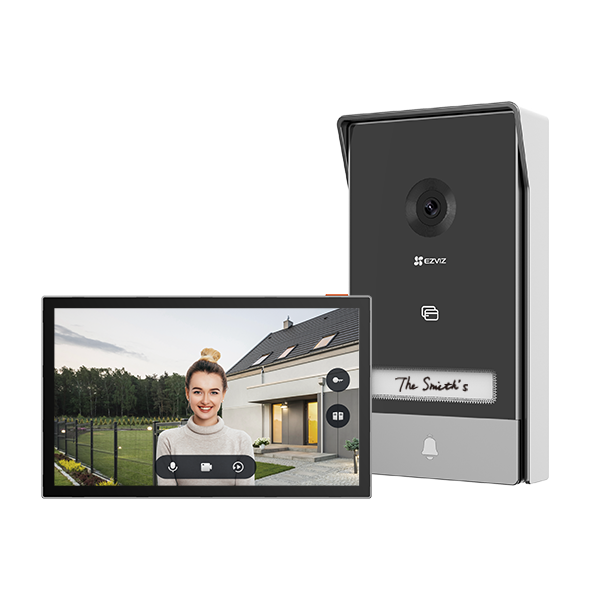

HP7 Tutorial Video