 EZVIZ no longer supports Internet Explorer 10 or earlier versions, and the site may not behave as expected. Please upgrade to a newer browser.


 Magasin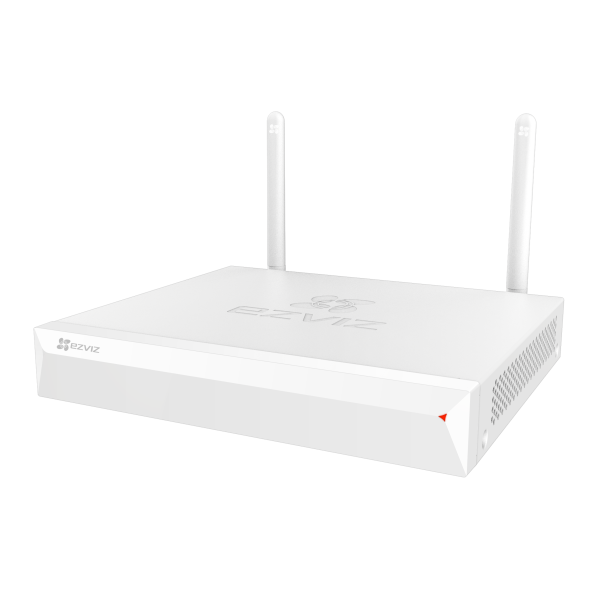

 Questions fréquemment posées
 Fiche de données
This website uses cookies to store info on your device. Cookies help our website work normally and show us how we can improve your user experience.
By continuing to browse the site you are agreeing to our cookie policy and privacy policy.

 Questions fréquemment posées
 Fiche de données
Le X5C peut-il prendre en charge la sortie HDMI/VGA simultanément ?
Le X5C peut prendre en charge la sortie HDMI/VGA simultanément.
Le X5C peut-il être utilisé comme routeur ?
Non. Le signal sans fil du X5C ne peut être utilisé que pour les caméras associées. Pour garantir la stabilité de l'appareil, nous vous déconseillons de l'utiliser pour naviguer sur Internet.
Quelle est la plage de couverture du X5C ?
Sans aucun obstacle, la portée de couverture du X5C est de 100 m.
Échec de la liaison de mon appareil photo avec mon X5C, X5S-4W, X5S-8W, X5S-16L2, X5S-16H
Pour les modèles NVR tels que X5C, X5S-4W, X5S-8W, X5S-16L2 et X5S-16H, si vos caméras ne peuvent pas être liées dans la page Gestion des caméras sur le moniteur (clic droit > Menu > Caméra > Caméra), veuillez suivez les étapes ci-dessous :
Si les caméras sont connectées directement au routeur :
1. assurez-vous que la caméra à laquelle vous avez essayé de vous connecter se trouve sur le même réseau local que le NVR.
2. assurez-vous que la caméra est proche du NVR et qu'il n'y a pas de barrière telle qu'un mur entre elles lors de la connexion.
Si les caméras sont connectées au Wi-Fi du NVR :
1. assurez-vous que la caméra est proche du NVR et qu'il n'y a pas de barrière telle qu'un mur entre elles lors de la connexion.
2. assurez-vous que la caméra est en mode configuration.
X5C continue de biper
Veuillez noter que le X5C bip tout le temps peut avoir les problèmes suivants et vous pouvez vérifier lequel est à l'origine de ce problème en allant dans "Menu > Configuration > Exceptions" et en les sélectionnant un par un :
1. Erreur HDD : erreurs lors de l'écriture ou du non-formatage du disque dur avant d'utiliser ou de ne pas utiliser le disque dur.
2. Déconnexion du réseau : pas d'Ethernet, veuillez donc vous assurer que le NVR est connecté à un réseau fonctionnel et en ligne.
3. Conflit IP : veuillez confirmer si l'adresse IP de votre NVR est en conflit avec les adresses IP d'autres appareils réseau de votre maison en allant dans « Configuration-Réseau-Général ». Si c'est le cas, veuillez désactiver le bouton « Activer DHCP » pour modifier le Adresse IP de votre NVR.
4. Exception d'enregistrement : aucun disque dur vidéo n'existe, veuillez donc vérifier si un disque dur est installé.
Comment exporter des enregistrements pour mon X5C, X5S
Si vous devez exporter certains clips sur votre moniteur, veuillez suivre les étapes ci-dessous :
1. Connectez-vous à votre moniteur NVR.
2. Connectez votre périphérique de stockage USB externe au port USB de votre NVR.
3. Cliquez avec le bouton droit de la souris pour accéder au Menu principal > Exporter > Normal > Exporter.
4. Sélectionnez la ou les vidéos que vous souhaitez exporter, sélectionnez l'heure et la date que vous souhaitez exporter, puis cliquez sur l'onglet « Exporter » en bas de la page, sélectionnez l'emplacement de destination sur votre périphérique de stockage externe USB et terminez. le processus.
Si vous devez exporter certains clips à distance sur votre téléphone mobile :
Malheureusement, l'application mobile EZVIZ ne prend pas en charge la sélection et le téléchargement de clips directement. Vous pouvez donc exporter sur le moniteur ou enregistrer manuellement les clips que vous souhaitez exporter sur l'application EZVIZ en suivant les étapes ci-dessous :
1. Connectez-vous à votre compte EZVIZ et appuyez sur l'image de couverture de l'appareil pour accéder à la page Live View.
2. Depuis Live View, appuyez sur l'icône « Enregistrer » et l'enregistrement démarrera, appuyez sur l'icône pour arrêter l'enregistrement.
3. Revenez à la page d'accueil, puis dans le coin supérieur gauche, appuyez sur l'icône « Profil », puis appuyez sur « Mon album ».
4. Localisez la vidéo que vous venez d'enregistrer et enregistrez-la sur votre appareil mobile.
Comment ajouter mon X5C, X5S à mon compte EZVIZ
Veuillez suivre les étapes ci-dessous pour ajouter votre appareil :
1. Veuillez vous assurer que votre NVR est en ligne.
2. Scannez ensuite le code QR sur l'autocollant blanc au bas de la boîte du NVR et vous devriez pouvoir ajouter votre appareil.
Si vous êtes invité à saisir un mot de passe lors de l'ajout, veuillez noter que le mot de passe sera le code de vérification que vous pourrez trouver sur l'autocollant blanc de la boîte du NVR.
Si vous êtes invité à saisir un mot de passe de cryptage lors de la visualisation d'une caméra, veuillez noter que le mot de passe sera soit le mot de passe de connexion que vous avez créé pour le NVR lors de la configuration initiale (si vos caméras sont configurées en les ajoutant directement au NVR), soit le code de vérification que vous avez créé. Vous trouverez sur l'autocollant blanc de chaque caméra que vous possédez (si vos caméras sont configurées via l'application EZVIZ).
Comment réinitialiser le mot de passe de connexion/administrateur de X5C, X5S
Pour réinitialiser le mot de passe administrateur, vous pouvez réinitialiser le boîtier NVR en appuyant sur le bouton de réinitialisation (le mot de passe sera par défaut le code de vérification d'origine de l'appareil sur l'étiquette) ou suivez les étapes ci-dessous :
- Double-cliquez avec le bouton droit de votre souris dans le coin inférieur gauche de la fenêtre de connexion.
- Cliquez sur « OK » lorsque l'invite « Restaurer le mot de passe par défaut » apparaît.
- Et puis le mot de passe sera par défaut le code de vérification (6 lettres majuscules) que vous pourrez localiser sur l'autocollant blanc de votre NVR.
Comment configurer X5C, X5S-4W et 8W
Si vous souhaitez vous connecter sans réseau, veuillez suivre les étapes ci-dessous :
1. Allumez votre caméra, et faites en sorte que la caméra reste en état de configuration WiFi. Pour la caméra EZVIZ, elle entrera dans l'état de configuration WiFi lorsque le voyant lumineux sera rouge/bleu ou bleu clignotant rapidement après l'avoir allumée/réinitialisée.
2. Allumez le NVR, puis allez sur le moniteur >> cliquez sur le bouton droit de la souris pour entrer dans le menu >> entrez dans "Camera Management" >> cliquez sur "Search" pour trouver la caméra que vous voulez ajouter >> cliquez sur "Add". Après cela, la caméra sera liée au X5C et connectera le WiFi du X5C, donc même si vous ne connectez pas le X5C au réseau, vous pouvez également voir la caméra sous le LAN sur le moniteur.
Si vous souhaitez vous connecter au réseau, veuillez suivre les étapes ci-dessous :
Méthode 1 :
1. Allumez votre caméra, et faites en sorte que la caméra reste en état de configuration WiFi. Pour la caméra EZVIZ, elle entrera dans le statut de configuration WiFi lorsque le voyant lumineux est rouge/bleu ou bleu clignotant rapidement après l'avoir allumée/réinitialisée.
2. Allumez le NVR, puis allez sur le moniteur >> cliquez sur le bouton droit de la souris pour entrer dans le menu >> entrez dans "Camera Management" >> cliquez sur "Search" pour trouver la caméra que vous voulez ajouter >> cliquez sur "Add". Après cela, la caméra sera liée au X5C.
3. Allez sur l'APP EZVIZ > cliquez sur l'onglet "plus" pour ajouter un appareil > scannez le code QR affiché sur l'écran ou l'étiquette de l'appareil. Suivez l'assistant sur votre appareil mobile et terminez la configuration.
Méthode 2 (uniquement pour la caméra EZVIZ) :
1. Placez la caméra et le NVR sur le même réseau local. Ajouter la caméra EZVIZ à l'application EZVIZ APP.
2. Ajouter X5C à EZVIZ APP >> Cliquer sur le nom du modèle/numéro de série pour accéder à la page de lien de la caméra >> Cliquer sur le bouton "Ajouter une caméra" et ensuite sur le bouton "Lier" pour lier la caméra sous le même compte et le même réseau local. Suivez l'assistant sur votre appareil mobile et terminez l'installation.
Traduit avec DeepL.com (version gratuite)