 EZVIZ no longer supports Internet Explorer 10 or earlier versions, and the site may not behave as expected. Please upgrade to a newer browser.


 Negozio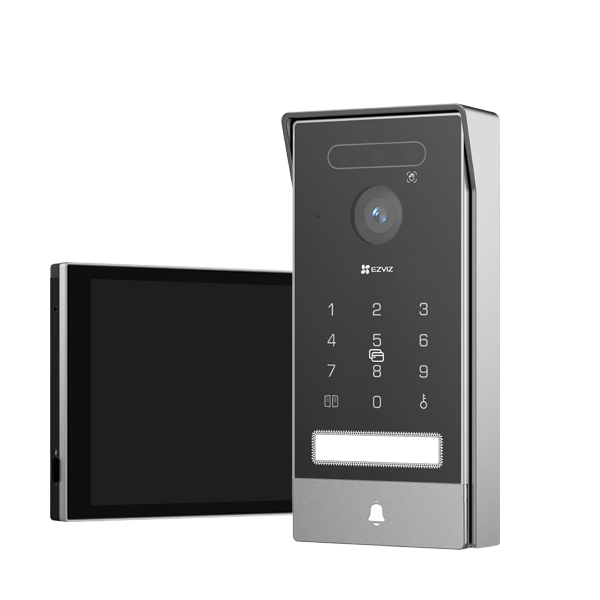

 FAQ (Frequently Asked Questions)
 Video Tutorial
 Manuali
 Scheda tecnica
This website uses cookies to store info on your device. Cookies help our website work normally and show us how we can improve your user experience.
By continuing to browse the site you are agreeing to our cookie policy and privacy policy.

 FAQ (Frequently Asked Questions)
-

 Video Tutorial
 Manuali
 Scheda tecnica
HP7 Pro-8MP, Risoluzione dei problemi di alimentazione e visualizzazione dei problemi di non risposta.
Se il monitor o il cannocchiale dellHP7 Pro-8MP non si accende o non risponde, attenersi a questi passaggi. Per il monitor, utilizzare lalimentatore originale e assicurarsi che sia saldamente inserito in una presa a muro funzionante. Per lunità esterna, verificare che tutti i collegamenti di cablaggio soddisfino le specifiche manuali, utilizzare lalimentazione originale e provare con collegamenti per pin alternativi (pin 3 e 4 invece di 1 e 2). Verificare la tensione in ingresso con un multimetro. Se il problema persiste, preparare il numero di serie a 9 cifre, le immagini chiare del cablaggio, un video che mostra il problema e il risultato del test di tensione (www.ezviz.com). Usare sempre gli accessori originali per evitare danni.
HP7 Pro-8MP,Come modificare la lingua di visualizzazione?
Lingua dello schermo: 1 Accedere allo schermo di HP7 2 Scegliere il software firmware 3 Fare clic sulla lingua per modificare la lingua dell'app: Passo 1: Accedere al proprio account EZVIZ, toccare il pulsante Account nell'angolo inferiore destro della pagina iniziale Passo 2: Toccare Settings Passo 3: Toccare General Settings Passo 4: Quindi toccare Language per selezionare la lingua da impostare e toccare Save per completare le impostazioni
HP7 Pro-8MP,Come risolvere le immagini di anteprima mancanti nelle notifiche push?
1 Controllare lo stato della crittografia video Accedere a Impostazioni dispositivo > Impostazioni privacy > Crittografia video nell'app EZVIZ (per alcuni modelli, il percorso è Impostazioni dispositivo > Crittografia immagini) per confermare se la crittografia video è abilitata. Verificare che lo stato sia disabilitato; 2 Controllare la connessione di rete Se la crittografia è già disabilitata (lo stato mostra "Unencrypted") ma le immagini di anteprima mancano, assicurarsi che sia la rete Wi-Fi a cui il dispositivo è connesso che la rete dati mobile del telefono sia stabile con una buona potenza di segnale. 3 Metodo di visualizzazione alternativo Se il problema persiste dopo i passaggi precedenti, o se il dispositivo non supporta questa funzione, si consiglia, dopo aver ricevuto una notifica, di aprire l'app EZVIZ e accedere direttamente alla pagina di immagini o alla libreria degli eventi per visualizzare le informazioni complete e l'allarme video.
Posso aggiungere altri schermi al video citofono per la smart home?
Sì, è possibile integrare schermi aggiuntivi con il videocitofono intelligente per la casa intelligente. In particolare, è possibile collegare i citofoni con lo schermo intelligente SD7. Questo è particolarmente vantaggioso per le case di grandi dimensioni, in quanto l'SD7 amplia le capacità di comunicazione dei vostri attuali videocitofoni EZVIZ.
Posizionando l'SD7 in diverse aree della vostra casa, ad esempio in camera da letto o in cucina, potrete rispondere facilmente al citofono senza dover correre verso uno schermo distante.
Con pochi tocchi sullo schermo SD7, puoi vedere chi è alla porta e concedere l'accesso immediatamente.
Per le istruzioni su come collegare la video citofonico allo schermo intelligente SD7, consulta: How to add your EZVIZ devices to the SD7 smart screen.
Quanti riconoscimenti facciali e vene palmari possono essere aggiunti a HP7 Pro?
Si prega di notare che è possibile aggiungere fino a 50 riconoscimenti facciali e fino a 20 vene palmari a HP7 Pro.