 EZVIZ no longer supports Internet Explorer 10 or earlier versions, and the site may not behave as expected. Please upgrade to a newer browser.


 Negozio

 FAQ (Frequently Asked Questions)
 Video Tutorial
 Manuali
 Scheda tecnica

This website uses cookies to store info on your device. Cookies help our website work normally and show us how we can improve your user experience.
By continuing to browse the site you are agreeing to our cookie policy and privacy policy.

 FAQ (Frequently Asked Questions)
 Video Tutorial
 Manuali
 Scheda tecnica
Come posso condividere il dispositivo con i miei familiari o amici?
Si prega di notare che la condivisione può essere effettuata in due modi diversi:
1. Utilizzo delle stesse credenziali di accesso: È possibile visualizzare lo stesso dispositivo utilizzando le stesse credenziali di accesso. Ciò significa che se fornisci al tuo amico o familiare il tuo indirizzo e-mail o numero di telefono associato al tuo account EZVIZ, insieme alla password, possono accedere allo stesso dispositivo su quell'account contemporaneamente.
2. Condivisione del dispositivo con gli amici: Questo metodo ti consente di concedere ad amici e familiari il privilegio di visualizzare il tuo dispositivo senza che lo possiedano. È possibile farlo utilizzando l'app EZVIZ seguendo questi passaggi:
- Fase 1: Accedi al tuo account EZVIZ e tocca il pulsante "Account" nell'angolo in basso a destra della Home page.
- Fase 2: Tocca "Famiglia e ospiti".
- Fase 3: Tocca "Aggiungi condivisione".
- Fase 4: Inserire l'indirizzo e-mail o il numero di telefono registrato con l'account EZVIZ con cui si desidera condividere, assicurandosi che la regione dell'account ospite sia uguale all'account proprietario, quindi toccare "Continua".
- Fase 5: Seleziona i dispositivi che desideri condividere e puoi modificare le autorizzazioni toccando il dispositivo. (Nota: ricordarsi di selezionare "Autorizza password di crittografia" in basso; in caso contrario, l'account condiviso potrebbe richiedere la password di crittografia per visualizzare il dispositivo.)
- Fase 6: Tocca "Aggiungi condivisione" in basso. Quando si condividono dispositivi con altri, è necessario prima il consenso. Pertanto, attivare i due accordi di "Servizio di condivisione familiare EZVIZ" e "Contratto di servizio EZVIZ" sul lato sinistro e toccare "Accetto" per procedere ulteriormente.
Una volta che l'account ospite accetta l'invito, i dispositivi saranno condivisi correttamente. Se il problema rimane irrisolto, contattare il “team di assistenza EZVIZ” per ulteriore assistenza.
*Si prega di notare che la funzionalità di condivisione non è supportata su tutti i dispositivi EZVIZ. Se il dispositivo non viene visualizzato nell'elenco di condivisione durante il processo di condivisione, significa che non può essere condiviso.
Cosa fare se la notifica di allarme non viene inserita nell’APP?
Se è possibile controllare le notifiche di allarme nella pagina Evento dell'APP EZVIZ ma non è possibile ricevere notifiche push in background, si consiglia di utilizzare la funzione "Autocontrollo spinta" nell'APP EZVIZ per valutare la situazione. Per individuarlo, apri l’app EZVIZ, tocca “Libreria” o “Evento” in basso, accedi alle Impostazioni nell’angolo in alto a destra della pagina “Libreria” o “Evento”, seleziona “Impostazioni notifiche push” e scegli “Autocontrollo spinta”.
In alternativa, di seguito sono riportati alcuni passaggi dettagliati per la risoluzione del problema:
1. Disabilitare e riattivare la funzione Notifica allarme nell'APP EZVIZ.
È possibile accedere alla pagina Impostazioni dispositivo > Notifica allarme o alla pagina Impostazioni dispositivo > Notifica > (lato app) Ricevi messaggio dispositivo > Notifica app EZVIZ per farlo.
2. Eliminare tutte le pianificazioni di notifica impostate in precedenza e assicurarsi anche che il pulsante Programma di notifica sia disattivato.
Nella pagina Notifica allarme, è possibile toccare "Imposta pianificazione notifiche" ed eliminare le pianificazioni, quindi disabilitare il pulsante Programma notifiche. In alternativa, nella pagina Notifica, toccare Programma notifiche, inserire Programma personalizzato e cancellare tutti i periodi di tempo impostati, quindi tornare indietro per selezionare l'opzione Tutto l'ora.
3. Assicurarsi che il pulsante "Non disturbare" sia disattivato nella pagina Evento dell'app EZVIZ.
4. Se non riesci ancora a ricevere notifiche push, verifica che le autorizzazioni per le notifiche push per l’app EZVIZ siano abilitate sul tuo dispositivo mobile come segue:
1) Per i dispositivi mobili IOS, accedere alla pagina Impostazioni del telefono > APP EZVIZ > Notifiche > Consenti notifiche.
2) Per i dispositivi mobili Android, accedere alla pagina Impostazioni del telefono > APP > APP EZVIZ. Abilitare prima "Appare in alto", quindi immettere "Notifiche" e abilitare "Mostra notifiche". Dopodiché, se hai ancora altre categorie, fai clic su tutte le opzioni a loro volta e assicurati che le funzioni "Mostra notifiche", "Mostra come pop-up" e "Ignora non disturbare" siano abilitate sotto ciascuna opzione.
5. Ci sono alcune altre impostazioni sul tuo telefono a cui dovrai prestare attenzione:
1) Assicurati che l'app EZVIZ non sia bloccata se hai un software antivirus bloccato sul tuo cellulare.
2) Per i dispositivi mobili IOS (superiore a 15), assicurarsi che il dispositivo non sia in modalità Non disturbare o Messa a fuoco.
3) Per i dispositivi Android, assicurati che l'ottimizzazione della batteria per l'app EZVIZ sia disattivata nelle impostazioni del telefono. È possibile controllare questo andando su Impostazioni telefono> Manutenzione dispositivo > BATTERIA > Utilizzo BATTERIA > Ottimizzare l'utilizzo della batteria > App non ottimizzate > Tutte le app > Disattivare l'interruttore EZVIZ.
*(Si prega di notare che l'interfaccia delle impostazioni del telefono può variare a seconda del modello e della versione del telefono. Puoi anche fare clic qui per controllare le istruzioni video di riferimento.)
E se dimenticassi la mia password?
Passo 1: Nella pagina di login, inserisci il tuo account corretto e premi il pulsante Password dimenticata?
Passo 2: Premi Invia per continuare.
Passo 3: Inserisci il codice di verifica nell'immagine o trascina il cursore per completare il puzzle per verificare il tuo account e quindi un codice a 4 cifre (OTP) verrà inviato al tuo indirizzo email o numero di telefono registrato.
Passo 4: Inserisci il codice a 4 cifre ricevuto.
Passo 5: Crea la tua nuova password e premi Salva per completare il processo.
Come resettare la telecamera di sicurezza EZVIZ?
Per resettare le telecamere EZVIZ, individua il pulsante di reset sulla telecamera e tienilo premuto per circa 4-5 secondi, quindi attendi un messaggio che indica che il dispositivo è stato resettato correttamente. Alcune telecamere potrebbero non fornire questo messaggio; in questi casi, attendi 1-2 minuti affinché le spie luminose lampeggino in blu o alternino tra rosso e blu. In genere, il processo di reset richiede circa 1-2 minuti, dopodiché la telecamera tornerà alle impostazioni predefinite.
Per le telecamere Wi-Fi, il pulsante di reset si trova in genere sul retro del dispositivo. Per alcune telecamere PT per interni, potrebbe essere necessario ruotare l'obiettivo verso l'alto per trovare il pulsante di reset, oppure potrebbe essere nascosto sotto la copertura dello slot della scheda SD. Per alcuni dispositivi per esterni, cerca la copertura etichettata "Micro SD" o "Micro SD/Reset" e, aprendola, troverai un piccolo pulsante di reset.
Cosa devo fare se il dispositivo EZVIZ non si accende?
Segui i passaggi seguenti:
1. Controlla la fonte di alimentazione: assicurati che la presa di corrente che stai utilizzando funzioni correttamente. Puoi anche provare a collegare la fotocamera a una presa diversa.
2. Controllare il cavo di alimentazione: Verificare che il cavo di alimentazione non sia danneggiato o sfilacciato. Puoi anche provare a utilizzare un cavo di alimentazione diverso per vedere se questo risolve il problema.
3. Ripristina la fotocamera: prova a ripristinare la fotocamera tenendo premuto il pulsante Ripristina per circa 10 secondi. Questo di solito ripristinerà la fotocamera alle impostazioni predefinite e potrebbe aiutare a risolvere problemi minori.
Se il problema persiste o se incontri ulteriori difficoltà, non esitare a contattare l'assistenza clienti EZVIZ per ulteriore assistenza.
Cosa devo fare se lo streaming live non viene riprodotto?
A questo proposito, prova a cambiare la rete a cui si connette il tuo telefono, ad esempio, utilizzando i dati del telefono o, se il tuo router è dual band, utilizzando il Wi-Fi 5G.
Nel frattempo, tieni presente che la connessione di rete può influire sulle prestazioni di streaming dei tuoi dispositivi EZVIZ, pertanto suggeriamo una velocità di caricamento media di 2 Mbps o superiore. Per verificare la velocità, puoi stare accanto al tuo dispositivo EZVIZ, connettere il tuo telefono cellulare al Wi-Fi e visitare www.speedtest.net per testare.
(Per un dispositivo da 3 MP, suggeriamo una velocità di caricamento media di 3 Mbps o migliore. Se un dispositivo da 4 MP, suggeriamo una velocità di caricamento media di 4 Mbps o migliore.)
Se riscontri ancora problemi con la visualizzazione dal vivo nella tua rete Wi-Fi, potresti anche provare a modificare le impostazioni del canale per il router o rimuovere alcuni dispositivi che usi raramente dal router per garantire una larghezza di banda sufficiente.
Cosa devo fare se non ci sono video su CloudPlay?
1. Assicurati che la tua videocamera sia online
e che disponga di una connessione Internet stabile e potente. Una connettività
scarsa o intermittente può impedire il caricamento delle registrazioni sul
cloud e suggeriamo una velocità di caricamento media di 2 Mbps o superiore.
2. Assicurati che la tua fotocamera non sia in modalità Super risparmio energetico/modalità
Sleep/modalità Privacy se la tua fotocamera supporta una di queste
funzionalità.
3. Assicurati che il tuo piano CloudPlay sia attivo e in uso. Puoi controllare
lo stato del servizio andando su Impostazioni della fotocamera>CloudPlay.
Quando lo stato è “Servizio in pausa”, controlla se il pulsante Registrazione
nella pagina CloudPlay è abilitato. Per verificarlo, dovrai toccare l'icona a
tre punti nell'angolo in alto a destra della pagina CloudPlay> Impostazioni
di registrazione.
4. Se tutte le impostazioni di cui sopra sono normali, eseguire un test per
verificare se la fotocamera può essere attivata normalmente o meno. È possibile
abilitare la funzione Notifica allarme in Impostazioni della
fotocamera>Notifica allarme, quindi agitare le mani davanti all'obiettivo
della fotocamera finché non si riceve una notifica di allarme.
5. Se non riesci a ricevere una notifica di allarme quando esegui il test,
ripristina la videocamera tenendo premuto il pulsante Reset per alcuni secondi
e riconfigurandola. Questo può aiutare a risolvere eventuali problemi.
Cosa dovrei fare se non sono in grado di accedere all'app Ezviz
Se l'app richiede "Errore nome utente o password dell'account" quando si tenta di accedere al tuo account, di seguito sono riportati alcuni passaggi per risolvere il problema per te:
Passaggio 1. Assicurati che le informazioni sul tuo account e la regione siano corrette.
Passaggio 2. Se corretto, assicurati di inserire la password dell'account corretta e si prega di ricordare che la password è sensibile ai casi di emergenza.
Passaggio 3. In alternativa, è possibile toccare "Password dimenticata" nella pagina di accesso e seguire le istruzioni sull'app per ripristinare una nuova password e firmare nuovamente nel tuo account.
Se il problema persiste dopo aver seguito i passaggi di cui sopra e hai bisogno di ulteriore assistenza, non esitare a contattare il team di supporto inviando un'e -mail a support@ezviz.com
Come evitare il rumore audio?
Se incontri un suono strillante quando si utilizza la funzione di conversazione a due vie, si prega di notare che il suono strillante che senti è molto probabilmente il risultato del ciclo di feedback audio tra il microfono della fotocamera e l'altoparlante del tuo cellulare, Un normale fenomeno acustico che si verifica quando un microfono raccoglie un suono da un altoparlante mentre quell'altoparlante suona il suono del microfono, creando così un ciclo.
Per evitare questo, assicurati quando si utilizza l'audio a due vie:
- Non ci sono oggetti interferenti attorno alla fotocamera come oggetti metallici, elettrodomestici, apparecchiature elettroniche, ecc.
- Non esiste un microfono o altre apparecchiature radio vicino alla fotocamera.
- Il tuo telefono cellulare non è troppo vicino al tuo dispositivo ezviz.
Altrimenti, il ciclo di feedback audio creerà un suono strillante acuto.
Perché i video in tempo reale e la riproduzione si fermano automaticamente dopo 5 minuti?
Si prega di notare che il dispositivo è programmato al timeout ogni pochi minuti se si trasmette in streaming attraverso i nostri server VTDU. Puoi semplicemente toccare il pulsante "Continua" per continuare lo streaming. Inoltre, se il tuo dispositivo supporta la funzione LAN Live View, puoi evitarlo mettendo la fotocamera e il telefono o il PC sotto la stessa LAN (connettendoti alla stessa rete) e quindi andando alla pagina più (fai clic sulla foto del profilo su l'angolo in alto a sinistra)> Impostazioni> LAN VISION (per telefono cellulare) o dispositivi su LAN (per PC Studio). Lì potresti visualizzare continuamente la fotocamera.
Tuttavia, anche quando ti trovi sulla stessa rete, è necessario assicurarsi che il computer che stai utilizzando sia collegato al router utilizzando un cavo o se si utilizza un telefono cellulare o un tablet, assicurati di avere UPNP abilitato sul tuo router .
Come aggiungere un dispositivo?
1. Scarica l'app EZVIZ sul tuo telefono cellulare da App Store (per iOS), Google Play (per Android) o HUAWEI APP Gallery (per HUAWEI).
2. Registrati con un account EZVIZ utilizzando la tua email o il tuo numero di telefono e accedi.
3. Reimposta la tua telecamera premendo il pulsante di reset per circa 10-15 secondi. Per alcune telecamere, sentirai una voce che dice "Reset effettuato con successo". Poi attendi circa 1 minuto o pochi secondi, quando vedi il LED indicatore che lampeggia alternativamente rosso-blu o lampeggia rapidamente in blu (per alcune telecamere, non ci sarà alcun cambio di luce come riferimento, tutto ok, attendi circa 1 minuto).
4. Collega il tuo telefono alla rete Wi-Fi di casa a 2,4 GHz, quindi tocca il pulsante "+" nella pagina principale per scansire il codice QR che si trova sull'etichetta del dispositivo. Puoi trovare un'etichetta sul retro o sulla parte inferiore del dispositivo. (Assicurati che il tuo telefono sia connesso solo alla rete Wi-Fi a 2,4 GHz e dai il permesso alla telecamera nell'app EZVIZ)
5. Segui quindi le istruzioni dell'app per connettere il dispositivo alla tua rete Wi-Fi.
6. Dopo aver aggiunto il dispositivo al tuo account, potrai visualizzare le tue telecamere.
Come gestire il messaggio di sistema "Dispositivo non connesso"?
1. Controlla prima lo stato del LED indicatore:
- Se è di colore blu fisso o lampeggia lentamente di blu, aggiorna la pagina iniziale nell'app EZVIZ per verificare se la telecamera torna online.
- Se la luce dell'indicatore lampeggia lentamente di rosso, puoi provare i seguenti due metodi:
1) Riavvia il tuo router in caso di problemi di connettività e copertura.
2) Scollega la telecamera, attendi 10-30 secondi e quindi ricollegala per vedere se risolvi il problema di disconnessione.
2.Se la telecamera è ancora offline, puoi provare a riconfigurarla seguendo i passaggi riportati di seguito:
- Collega il tuo smartphone alla rete Wi-Fi di casa a 2,4 GHz se la tua telecamera supporta solo i 2,4 GHz.
- Apri l'app EZVIZ, tocca l'icona dei tre punti per accedere alla pagina Impostazioni dispositivo e tocca il pulsante Wi-Fi.
- Resetti il dispositivo premendo il pulsante di reset per alcuni secondi.
- Attendi un po', assicurati che la luce dell'indicatore lampeggi velocemente di blu e tocca Avanti.
- Verifica che il nome e la password del tuo Wi-Fi siano corretti. Tocca quindi Avanti per connetterti al dispositivo AP.
- Attendi che il dispositivo venga configurato e il tuo dispositivo dovrebbe tornare online.


How to enable Auto Tracking feature
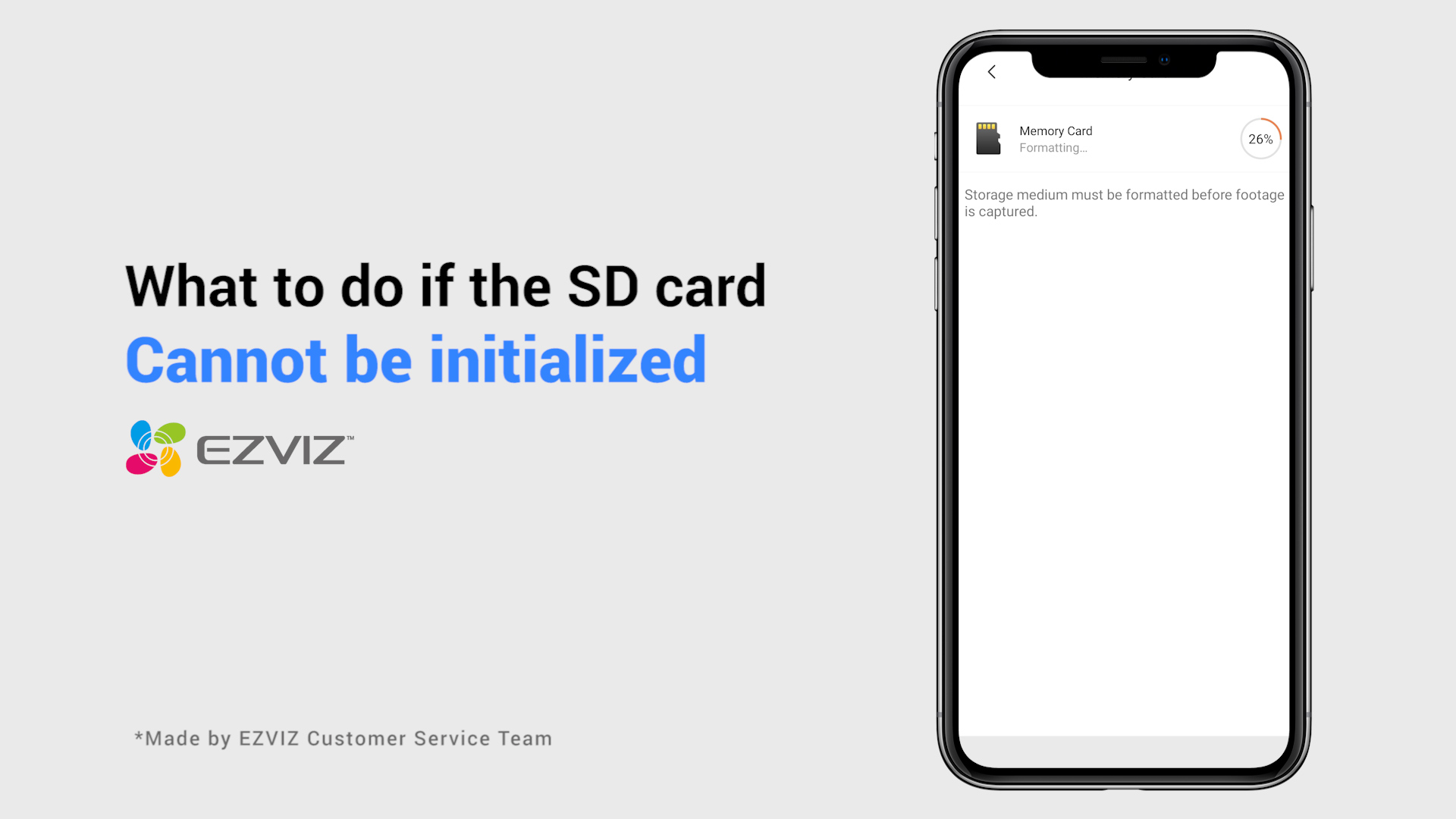
What to do if the SD card cannot be initialized

What should I do if the indicator light stays solid red

What should I do if my camera goes offline frequently