 EZVIZ no longer supports Internet Explorer 10 or earlier versions, and the site may not behave as expected. Please upgrade to a newer browser.


 Negozio
 FAQ (Frequently Asked Questions)
 Video Tutorial
 Manuali
 Scheda tecnica

This website uses cookies to store info on your device. Cookies help our website work normally and show us how we can improve your user experience.
By continuing to browse the site you are agreeing to our cookie policy and privacy policy.

 FAQ (Frequently Asked Questions)
 Video Tutorial
 Manuali
 Scheda tecnica
Cosa fare se la scheda SD non può essere inizializzata?
In caso di difficoltà durante l'inizializzazione della scheda SD tramite l'APP EZVIZ, di seguito sono riportati alcuni passaggi per la risoluzione del problema:
1. Assicurarsi che sia il firmware della fotocamera che l'APP EZVIZ siano in esecuzione sull'ultima versione.
2. Assicurarsi che la scheda SD sia di classe 10 o classificata come UHS-1. Il formato di file della scheda SD deve essere FAT32 per capacità inferiori a 64GB ed exFAT per capacità pari o superiori a 64GB. Fare clic su "qui" per visualizzare i risultati parziali dei test di compatibilità della scheda SD.
3. Spegnere la fotocamera, rimuovere e reinserire la scheda SD, accendere la fotocamera e quindi inizializzare nuovamente la scheda sull'APP EZVIZ.
4. Per escludere ulteriormente il problema della scheda SD, è possibile provare a testare con una scheda SD diversa o installare la scheda in questione su un altro dispositivo EZVIZ.
5. Prova a ripristinare le impostazioni di fabbrica della fotocamera tenendo premuto il pulsante Reset. In questo modo il dispositivo verrà impostato sulle impostazioni predefinite di fabbrica e potrebbe essere utile per risolvere problemi minori.
Se il problema rimane irrisolto, contattare il "team di supporto EZVIZ" per ulteriore assistenza.
Come posso condividere il dispositivo con i miei familiari o amici?
Si prega di notare che la condivisione può essere effettuata in due modi diversi:
1. Utilizzo delle stesse credenziali di accesso: È possibile visualizzare lo stesso dispositivo utilizzando le stesse credenziali di accesso. Ciò significa che se fornisci al tuo amico o familiare il tuo indirizzo e-mail o numero di telefono associato al tuo account EZVIZ, insieme alla password, possono accedere allo stesso dispositivo su quell'account contemporaneamente.
2. Condivisione del dispositivo con gli amici: Questo metodo ti consente di concedere ad amici e familiari il privilegio di visualizzare il tuo dispositivo senza che lo possiedano. È possibile farlo utilizzando l'app EZVIZ seguendo questi passaggi:
- Fase 1: Accedi al tuo account EZVIZ e tocca il pulsante "Account" nell'angolo in basso a destra della Home page.
- Fase 2: Tocca "Famiglia e ospiti".
- Fase 3: Tocca "Aggiungi condivisione".
- Fase 4: Inserire l'indirizzo e-mail o il numero di telefono registrato con l'account EZVIZ con cui si desidera condividere, assicurandosi che la regione dell'account ospite sia uguale all'account proprietario, quindi toccare "Continua".
- Fase 5: Seleziona i dispositivi che desideri condividere e puoi modificare le autorizzazioni toccando il dispositivo. (Nota: ricordarsi di selezionare "Autorizza password di crittografia" in basso; in caso contrario, l'account condiviso potrebbe richiedere la password di crittografia per visualizzare il dispositivo.)
- Fase 6: Tocca "Aggiungi condivisione" in basso. Quando si condividono dispositivi con altri, è necessario prima il consenso. Pertanto, attivare i due accordi di "Servizio di condivisione familiare EZVIZ" e "Contratto di servizio EZVIZ" sul lato sinistro e toccare "Accetto" per procedere ulteriormente.
Una volta che l'account ospite accetta l'invito, i dispositivi saranno condivisi correttamente. Se il problema rimane irrisolto, contattare il “team di assistenza EZVIZ” per ulteriore assistenza.
*Si prega di notare che la funzionalità di condivisione non è supportata su tutti i dispositivi EZVIZ. Se il dispositivo non viene visualizzato nell'elenco di condivisione durante il processo di condivisione, significa che non può essere condiviso.
Cosa devo fare se l'app dice "Impossibile accedere alla rete" durante il processo di configurazione
Se vedi “Impossibile accedere alla rete EZVIZ_SN”
(il SN della tua telecamera EZVIZ) o se non riesci a connetterti all'AP del
dispositivo durante la configurazione della rete, ti suggeriamo di ripristinare
la telecamera premendo il pulsante di ripristino per 4-5 secondi e riavviare la
procedura di configurazione.
Prima di farlo, assicurati di ciò
1. Assicurati di aver disattivato i dati cellulare sul tuo telefono.
2. Assicurati che il tuo dispositivo sia in modalità di configurazione. Puoi
facilmente capire se la fotocamera è pronta controllando se la spia lampeggia
rapidamente in blu.
3. Durante la configurazione della rete, assicurati che il dispositivo EZVIZ
sia vicino al router Wi-Fi. Si consiglia di mantenere la distanza inferiore a
1,5 metri.
Se il problema persiste, prova il seguente metodo:
1. Se utilizzi iPhone 15 Pro o Pro Max, prova con un modello di telefono diverso;
2. Controlla se riesci a trovare una rete Wi-Fi che inizia con EZVIZ_XXXXXX (il
numero di serie della tua fotocamera EZVIZ) nell'elenco Wi-Fi del tuo telefono;
3. Se sì, controlla se è possibile collegarlo manualmente. La password per il
Wi-Fi del dispositivo deve essere “EZVIZ_verification code” (un codice di 6
cifre maiuscole che puoi trovare sull'etichetta del dispositivo);
4. Dopo la connessione, torna all'app EZVIZ per completare la configurazione di
rete.
Cosa dovrei fare se la mia fotocamera si spenga frequentemente?
Se la fotocamera è offline frequentemente, di seguito sono riportati alcuni passaggi per risolvere il problema:
Passaggio 1: assicurarsi che sia l'app firmware che Ezviz siano in esecuzione nell'ultima versione.
Passaggio 2: assicurarsi che il segnale di rete Wi-Fi sia buono. È possibile controllare il segnale collegando il telefono allo stesso WiFi a cui si collega la fotocamera, inserendo più pagina> Impostazioni> Strumenti di rete del dispositivo> Controlla il segnale WiFi.
Passaggio 3: se non buono, puoi provare a avvicinare la fotocamera al router, evitare ostacoli e interferenze come parete, ascensore, microonde, lavatrici e dispositivi Bluetooth.
Passaggio 4: se il router WiFi ha un'antenna regolabile, prova a indicarlo in varie direzioni.
Passaggio 5: prova a cambiare il canale Wi-Fi in uno meno affollato.
Passaggio 6: se possibile, scollegare alcuni dispositivi che usi raramente dal router.
Passaggio 7: se la fotocamera supporta il cavo Ethernet, puoi anche provare a collegarlo utilizzando un cavo.
Passaggio 8: se si dispone di due dispositivi Ezviz e l'altro funziona bene, puoi anche provare a cambiare le posizioni per determinare ulteriormente il problema.
Come abilitare/disabilitare la notifica di rilevamento da parte dell'app?
Segui i passaggi seguenti:
1. Accedi al tuo account Ezviz.
2. Nella home page, fare clic sull'icona a 3 punti accanto al nome della fotocamera per immettere la pagina Impostazioni del dispositivo.
3. Accendi il pulsante di notifica allarme, allora sarai in grado di ricevere i messaggi quando viene attivato il rilevamento del movimento. Disattiva il pulsante di notifica allarme se non si desidera ricevere avvisi.
4. Per alcuni altri modelli, è necessario inserire la notifica nella pagina Impostazioni, abilitare il messaggio di ricezione del dispositivo e la notifica dell'app Ezviz. È possibile disabilitare la funzione di messaggio di ricezione del dispositivo se non si desidera ricevere avvisi.
Come eliminare o rimuovere un dispositivo dal tuo account EZVIZ?
Segui i seguenti passaggi per eliminare la telecamera dal tuo account EZVIZ utilizzando l'app mobile.
1) Accedi all'account EZVIZ.
2) Tocca l'immagine della telecamera per aprire la pagina "visualizzazione in diretta".
3) Nell'angolo in alto a destra, tocca l'icona dell'ingranaggio per accedere alla pagina Impostazioni dispositivo.
4) Scorri fino in fondo e tocca "Elimina dispositivo" per scollegarlo.
NOTA per gli abbonati a CloudPlay: Se sei un abbonato a CloudPlay, qui è disponibile anche l'opzione "Annulla abbonamento" e/o "Elimina clip video" memorizzate nel servizio di archiviazione cloud EZVIZ.
ATTENZIONE: Selezionando l'opzione "Elimina clip video" qui, eliminerai "TUTTE" le clip video memorizzate nel servizio cloud. Queste NON POSSONO essere recuperate.


Where to find device verification code
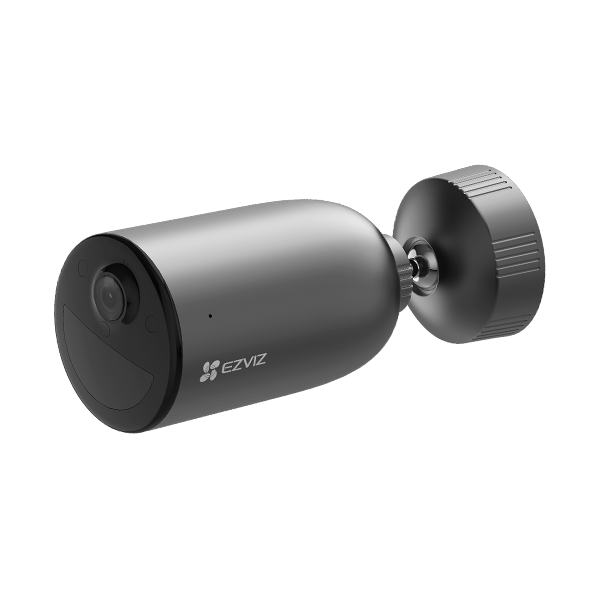
EB3 Unboxing Video

EB3/CB3 Tutorial Video