 EZVIZ no longer supports Internet Explorer 10 or earlier versions, and the site may not behave as expected. Please upgrade to a newer browser.



 よくある質問
 マニュアル
マニュアル
 データシート

 よくある質問
 マニュアル
マニュアル
 データシート
EZVIZのセキュリティカメラやスマートインターホンを自宅の見張りに設置したが、隣人のプライバシーに関する問題を懸念している場合、プライバシー領域を描くことで、視野に入れないでほしいエリアを除外するのに役立ちます。
リアルタイムまたは録画された映像を閲覧する際、これらのエリアは除外されます。お持ちの各EZVIZデバイスに対して、最大4つのプライバシー領域を作成できます。
音声を録音したくない場合は、音声機能を無効にすることで、動画が完全に静音になることを確認できます。
プライバシー領域の作成、編集、または削除
プライバシー領域を作成、編集、または削除するには、EZVIZアプリで以下の手順に従ってください。
1. ホーム画面から、デバイス名またはSNの横にある三点アイコンをタップし、「デバイス設定」ページに移動します。
2. 画面を下にスクロールして「プライバシー設定」を見つけ、その後「プライバシー領域をカスタマイズする」をタップしてそのページに移動します。
特定のモデルの場合、デバイス設定ページに移動後、下部に直接「プライバシー領域のカスタマイズ」と表示されます。
3. 「領域の追加」をタップします。その後、領域をタップして移動させ、右下隅をドラッグしてサイズを変更できます。
4. その後、右上隅にある「保存」をクリックして設定を完了します。
5. 領域を編集するには、編集したい領域をタップし、移動させたり、右下隅をドラッグしてサイズを変更できます。その後、右上隅にある「保存」をクリックします。
6. エリアを削除するには、削除したいエリアをタップし、「エリアの削除」をクリックします。その後、「はい」をクリックして設定を完了してください。
プライバシー保護エリアに関する注意事項
1. プライバシー保護エリアはすべてのEZVIZデバイスでサポートされていません。製品詳細ページの記載をご確認いただくか、サポートチームにお問い合わせください。
2. 設定が完了すると、マスキングされたエリアはライブビューおよび録画に表示されます。
3. デバイスの位置が移動すると、プライバシー領域が変化し、意図したゾーンをカバーしなくなる可能性があります。
*関連記事:
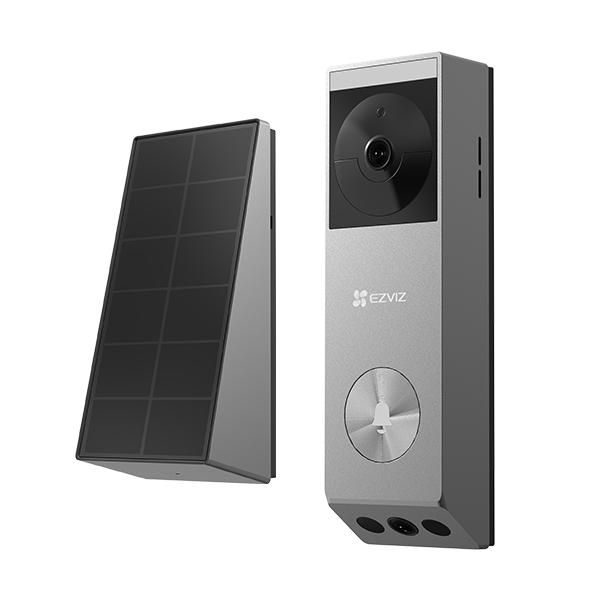
"対象機種: HP3 Pro、EP3x Pro、CP3 Pro、EP7
誠に申し訳ございませんが、これらのデバイスはパッケージに含まれるソーラーパネルのみと互換性があります。"
アプリで「デバイスのWi-Fiパスワードが正しくありません」とメッセージが表示された場合は、以下の手順を試してみてください。
1. 携帯電話の設定からWi-Fi設定を開く
2. デバイスのWi-Fi(EZVIZ_SN形式の名称)を見つける
3. そのWi-Fiを忘れるか削除し、手動でパスワードを再入力する(パスワードはEZVIZ_検証コード、例: EZVIZ_ABCDEFなど)
4. 接続できたら、再度EZVIZアプリを起動して設定を試す
