 EZVIZ no longer supports Internet Explorer 10 or earlier versions, and the site may not behave as expected. Please upgrade to a newer browser.


 よくある質問
 チュートリアルビデオ
 マニュアル
マニュアル
 データシート

 よくある質問
 チュートリアルビデオ
 マニュアル
マニュアル
 データシート
EZVIZのセキュリティカメラやスマートインターホンを自宅の見張りに設置したが、隣人のプライバシーに関する問題を懸念している場合、プライバシー領域を描くことで、視野に入れないでほしいエリアを除外するのに役立ちます。
リアルタイムまたは録画された映像を閲覧する際、これらのエリアは除外されます。お持ちの各EZVIZデバイスに対して、最大4つのプライバシー領域を作成できます。
音声を録音したくない場合は、音声機能を無効にすることで、動画が完全に静音になることを確認できます。
プライバシー領域の作成、編集、または削除
プライバシー領域を作成、編集、または削除するには、EZVIZアプリで以下の手順に従ってください。
1. ホーム画面から、デバイス名またはSNの横にある三点アイコンをタップし、「デバイス設定」ページに移動します。
2. 画面を下にスクロールして「プライバシー設定」を見つけ、その後「プライバシー領域をカスタマイズする」をタップしてそのページに移動します。
特定のモデルの場合、デバイス設定ページに移動後、下部に直接「プライバシー領域のカスタマイズ」と表示されます。
3. 「領域の追加」をタップします。その後、領域をタップして移動させ、右下隅をドラッグしてサイズを変更できます。
4. その後、右上隅にある「保存」をクリックして設定を完了します。
5. 領域を編集するには、編集したい領域をタップし、移動させたり、右下隅をドラッグしてサイズを変更できます。その後、右上隅にある「保存」をクリックします。
6. エリアを削除するには、削除したいエリアをタップし、「エリアの削除」をクリックします。その後、「はい」をクリックして設定を完了してください。
プライバシー保護エリアに関する注意事項
1. プライバシー保護エリアはすべてのEZVIZデバイスでサポートされていません。製品詳細ページの記載をご確認いただくか、サポートチームにお問い合わせください。
2. 設定が完了すると、マスキングされたエリアはライブビューおよび録画に表示されます。
3. デバイスの位置が移動すると、プライバシー領域が変化し、意図したゾーンをカバーしなくなる可能性があります。
*関連記事:
はい、スマートホーム用ビデオドアホンに追加の画面を統合できます。具体的には、ドアホンをSD7スマートスクリーンに接続できます。これは特に大きなお宅に有益で、SD7は既存のEZVIZビデオドアホンの通信機能を拡張します。
寝室やキッチンなど自宅のさまざまな場所にSD7を設置することで、遠くにあるモニターまで急ぐことなく、チャイムに簡単に応答できます。
SD7で数回タップするだけで、ドアの前の人を確認し、すぐにアクセスを許可できます。
ビデオインターホンをSD7スマートスクリーンにリンクさせる方法については、以下の手順をご参照ください: How to add your EZVIZ devices to the SD7 smart screen。
HP7、CP7、または EP7 ビデオドアフォン シリーズを工場出荷時の状態にリセットするには、パネル画面で「設定 > ファームウェア > 工場出荷時の状態にリセット」をタップしてください。
"スマート ビデオ ドアホンの屋内モニターがロックを解除するたびに再起動するという状況に遭遇した場合、これはロックの電力が多すぎることが原因であると思われます。ロックへの電源供給は、スムーズなロック解除を確実にするために 12V/1.1A を超えてはいけません。
この値を超えた場合は、次の操作を試して問題が解決するかどうかを確認してください。
1. モニターの [設定] > [画面と画像] > [画面の明るさ] で画面の明るさを下げてみてください。
2. 明るさを調整しても問題が解決しない場合は、ユーザー マニュアルの説明に従ってリレーを接続することを検討してください。これを行うには、リレーをドアベルの背面にあるロック端子 (鍵の記号で示されています) に接続します。次に、リレーのもう一方の端をロックのプラス端子とマイナス端子に接続します。
3. または、24V 1.5A 入力の電源を使用して、問題が解決するかどうかを確認してください。
これらの手順に従うことで、屋内モニターの再起動の問題を解決できるはずです。問題が解決しない場合は、support@ezviz.com のテクニカル サポート チームに問い合わせて、さらにサポートを受けることを検討してください。"
"EZVIZ アプリまたは屋内モニターを使用してゲートを開閉する際に問題が発生する場合 (メカニズムが閉じようとしたがその後自動的に再び開いたり、ゲートが勝手に開閉したりするなど)、以下の手順に従ってください。
1. モニターとドアベルの両方に最新のファームウェア バージョンがインストールされていることを確認します。これを確認するには、EZVIZ モバイル アプリで各デバイスの [設定] に移動し、[デバイス情報 > デバイス バージョン] に移動します。
2. モニターで [設定 > 画面と画像] に移動し、[ゲート開閉コマンド時間] をそれぞれ 3 秒、2 秒、1 秒、0.3 秒、0.1 秒に調整して、問題が解決するかどうかを確認します。
問題が解決しない場合は、support@ezviz.com のサポート チームに連絡して、次の情報を提供してください。
- 屋内パネルと屋外インターホン (ドアベル) のシリアル番号。
- ゲート モーターの銘板の写真。
- 現在の配線設定の写真。
- 問題を説明するビデオ。
- ゲート モーターの電子マニュアル。
これらの手順に従うことで、ゲートの問題を解決できることを願っています。"
いいえ、スマート ビデオ ドアフォンは RTSP または ONVIF をサポートしていません。デバイスを最適に制御および操作するには、EZVIZ アプリの使用をお勧めします。
いいえ、スマートビデオドアフォンはチャイムの追加をサポートしていません。
モニターは変圧器を使用して電気パネルに接続できます。ただし、変圧器が 24V DC 電力を 1.5A でのみ出力し、プラス端子とマイナス端子が正しく接続されていることを確認することが重要です。
いいえ、スマートビデオドアホンは他のブランドの近接カードをサポートしていません。
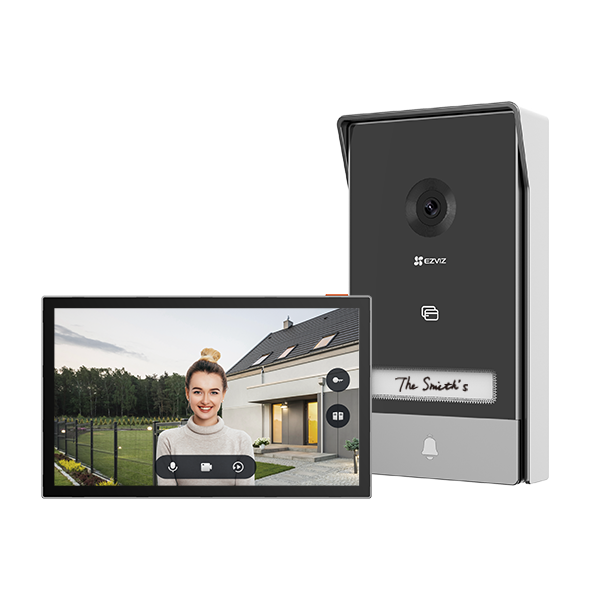

HP7 Tutorial Video

