 EZVIZ no longer supports Internet Explorer 10 or earlier versions, and the site may not behave as expected. Please upgrade to a newer browser.


 よくある質問
 チュートリアルビデオ
 マニュアル
マニュアル
 データシート

 よくある質問
 チュートリアルビデオ
 マニュアル
マニュアル
 データシート
以下の手順に従ってください:
1. Wi-Fiルーターが良好で正常に動作していることを確認してください。EZVIZモバイルアプリで構成失敗ページの「ネットワークテスト」をクリックして確認するか、データをオフにしてWi-Fiのみに接続し、モバイル電話がインターネットを閲覧できるかを確認してください。
2. 2.4G Wi-FiのみをサポートするEZVIZデバイスの場合、ネットワーク構成の前にモバイル電話を2.4G Wi-Fiに接続してください。
3. Wi-Fiネットワークの信号が良好であることを確認してください。
EZVIZのほとんどのデバイスは、それぞれのカメラのアップロード速度が2 Mbps以上あると、より良好に動作します。EZVIZモバイルアプリのホーム画面の下部にある「Account(アカウント)」ボタンから「Settings(設定)」→「Device Network Tools(デバイスネットワークツール)」→「Check Wi-Fi Signal(Wi-Fi信号の確認)」を選択して、Wi-Fi信号を確認できます。
4. もし良好でない場合は、以下の手順に従ってネットワークを改善してください。
- カメラをルーターに近づけてみたり、壁やエレベーター、電子レンジ、洗濯機、Bluetooth機器などの障害物や電波の妨害を避けてください。
- 可能であれば、ルーターに接続されているあまり使われない機器を抜いたり、ルーターを再起動してください。
- Wi-Fiのチャンネルを混雑の少ないものに変更してみることをおすすめします。
5. 問題の解決に役立つ他のネットワークの要件についてもご確認ください:
- ルーターでDHCPが有効になっていることを確認してください。
- ルーターでIPV6がオフになっていることを確認してください。
- ルーターのブラックリスト/ホワイトリストのファイアウォール設定がオフになっていることを確認してください。
6. カメラがイーサネットケーブルをサポートしている場合は、ケーブルで接続することもできます。あるいは可能であれば、カメラを別の家庭用Wi-Fiに接続してみてください。
問題が解決しない場合は、「EZVIZサポートチーム」にご連絡ください。
*関連記事:
設定プロセス中にアプリが「ネットワーク EZVIZ_SN に参加できません」と表示された場合はどうすればよいですか。
設定プロセス中にアプリが「デバイスのWi-Fiパスワードが正しくありません」と表示された場合はどうすればよいですか。
設定プロセス中にデバイスが「Wi-Fiパスワードが正しくありません」と表示された場合はどうすればよいですか。
EZVIZデバイスの検証コードはどこで見つけることができますか。
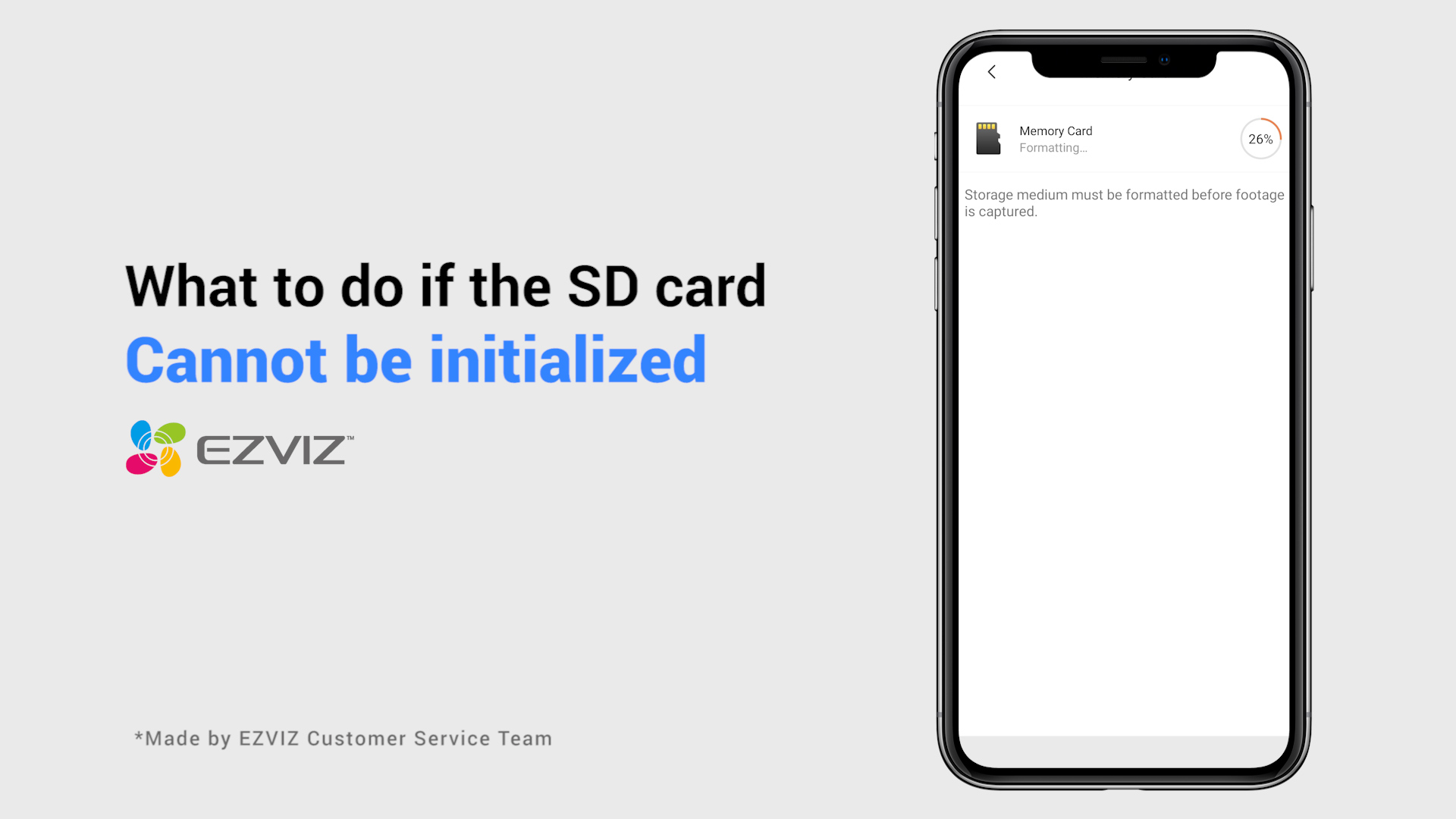
EZVIZ アプリを使用して SD カードを初期化する際に問題が発生した場合、問題を解決するためのトラブルシューティング手順を以下に示します。
1. カメラのファームウェアと EZVIZ APP の両方が最新バージョンで実行されていることを確認してください。
2. SD カードがクラス 10 または UHS-1 定格であることを確認します。SD カードのファイル形式は、64 GB 未満の容量の場合は FAT32、64 GB 以上の容量の場合は exFAT にする必要があります。SD カードの互換性の部分的なテスト結果を表示するには、「ここ」をクリックしてください。
3. カメラの電源をオフにし、SD カードを取り外して再度挿入し、カメラの電源をオンにして、EZVIZ アプリでカードを再度初期化します。
4. SD カードの問題をさらに排除するには、別の SD カードでテストするか、問題のカードを別の EZVIZ デバイスにインストールしてみてください。
5. リセットボタンを押し続け、カメラを工場出荷時の状態にリセットしてみてください。これにより、デバイスが工場出荷時のデフォルト設定に戻り、軽微な問題の解決に役立つ可能性があります。
問題が解決しない場合は、「EZVIZ サポート チーム」に連絡してサポートを受けてください。
EZVIZ カメラをリセットするには、カメラのリセット ボタンを見つけて 4 ~ 5 秒間押したままにし、デバイスが正常にリセットされたことを示すプロンプトが表示されるまで待ちます。一部のカメラではこのプロンプトが表示されません。その場合は、インジケーター ライトが青く点滅するか、赤と青が交互に点灯するまで 1 ~ 2 分待ちます。通常、リセット プロセスには約 1 ~ 2 分かかり、その後カメラはデフォルト設定に戻ります。
Wi-Fi カメラの場合、リセット ボタンは通常デバイスの背面にあります。一部の屋内 PT カメラでは、リセット ボタンを見つけるためにレンズを上に回転させる必要がある場合や、SD カード スロットのカバーの下に隠れている場合があります。特定の屋外デバイスでは、「Micro SD」または「Micro SD/リセット」というラベルの付いたカバーを探してください。カバーを開くと、小さなリセット ボタンがあります。
カメラが頻繁にオフラインになる場合、以下は問題を解決するためのトラブルシューティング手順です:
1. カメラのファームウェアとEZVIZアプリが最新バージョンで実行されていることを確認します。
2. Wi-Fi信号が良好であることを確認します。
スマートフォンをカメラと同じWi-Fiに接続し、EZVIZアプリにログインして、ホーム画面の左上のプロフィール写真をタップします。次に、「設定」、「デバイスネットワークツール」、「Wi-Fi信号を確認する」の手順でテストしてください。
3. 信号が弱い場合、カメラをルーターに近づけてください。壁、エレベーター、電子レンジ、洗濯機、およびBluetoothデバイスなどの障害物や干渉を避けてください。
4. ルーターに調整可能なアンテナがある場合は、各方向に向けて調整してみてください。
5. Wi-Fiチャンネルを混雑していないものに変更してみてください。
6. 可能であれば、ルーターからあまり使用しないデバイスの接続を切ってみてください。
7. カメラがLANケーブルをサポートしている場合、LANケーブルを使用して接続してみてください。
8. もし2台のEZVIZカメラを持っている場合、2台目のカメラが正常に動作している場合は、カメラの位置を交換してみてください。
1. まず、インジケーターLEDの状態を確認します。
- インジケーターLEDが青色で点灯しているか、ゆっくりと点滅している場合は、EZVIZ APPのホームページを更新して、カメラがオンラインになったかどうかを確認します。
- インジケーターLEDがゆっくりと赤く点滅している場合、以下の2つの方法を試してください。
1) ルーターを再起動してみてください。これは接続性や接続範囲の問題が発生している可能性があります。
2) カメラの電源を切り、10-30秒待ってから再び差し込んで、カメラがオンラインになったかどうかを確認します。
2. 上記の手順で改善しない場合は、以下Wi-Fi再構成手順を実施ください。
- カメラが2.4GHzのみをサポートしている場合は、スマートフォンを2.4GHzの家庭用Wi-Fiネットワークに接続してください。
- EZVIZ APPを起動します。ホーム画面のカメラ画像右下の縦の三つの点々をタップし、「デバイス設定」ページを開き、「Wi-Fiボタン」をタップします。
- デバイスのリセットボタンを5秒間長押しして、リセットさせます。
- インジケーターLEDが速く青色点滅することを確認し、「次に」タップします。
- Wi-Fiとパスワードが正しいか確認してください。次にタップしてデバイスAPに接続します。
- デバイスの接続が完了するまで待ちます。その後デバイスがオンラインに戻ります。


How to enable or disable the alarm sound
What to do if the SD card cannot be initialized
What should I do if CloudPlay does not record

What should I do if the indicator light stays solid red

What should I do if my camera goes offline frequently

How to set up a device (first time)
Bullet Cameras Pro Tips - Where to Install

C3X Tutorial Video

