 EZVIZ no longer supports Internet Explorer 10 or earlier versions, and the site may not behave as expected. Please upgrade to a newer browser.
Чтобы открыть дополнительные настройки (Advanced Settings), выполните следующие действия:
1. Загрузите и установите EZVIZ PC Studio (доступно только для ПК с Windows 10 и ниже), вот ссылка для скачивания: https://support.ezviz.com/download
2. Войдите в свой аккаунт EZVIZ.
3. Перейдите в корневую папку Ezviz Studio на вашем ПК и найдите папку с именем «config».
4. Скопируйте файл с именем «AppConfig.ini» в папку «config» на рабочий стол. Откройте «AppConfig.ini» на рабочем столе.
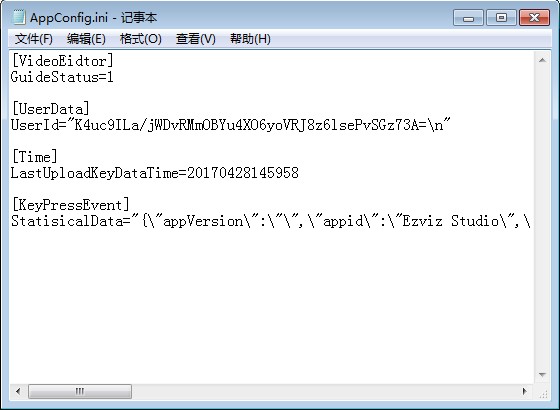
5. Добавьте следующую команду, выделенную желтым цветом в «AppConfig.ini», и сохраните ее перед выходом.
[LocalOperation]
Show=1
6. Скопируйте файл «AppConfig.ini» на рабочем столе в папку «config» и наложите старый. Обновите страницу устройства в Ezviz Studio или снова откройте Студию, тогда вы увидите вкладку “Advanced”.
7. Если вы хотите скрыть настройку “Advanced”, пожалуйста измените команду “Show=1” на “Show=0” затем снова откройте EZVIZ Studio.


