 EZVIZ no longer supports Internet Explorer 10 or earlier versions, and the site may not behave as expected. Please upgrade to a newer browser.


 คำถามที่พบบ่อย
 วิดีโอประกอบการสอน
 คู่มือ
 เอกสารบ่งชี้ข้อมูล

 คำถามที่พบบ่อย
 วิดีโอประกอบการสอน
 คู่มือ
 เอกสารบ่งชี้ข้อมูล
หากคุณมีปัญหาเกี่ยวกับการชาร์จกล้อง EZVIZ ของคุณด้วยสายไฟ นี่คือขั้นตอนการแก้ไขปัญหาที่คุณสามารถทำตามได้:
1. ตรวจสอบแหล่งจ่ายไฟ: ตรวจสอบให้แน่ใจว่าปลั๊กไฟที่คุณใช้งานอยู่ทำงานได้ปกติ คุณยังสามารถลองเสียบกล้องเข้ากับปลั๊กไฟอื่นดูได้อีกเช่นกัน
2. ตรวจสอบสายไฟ: ตรวจสอบให้แน่ใจว่าสายไฟไม่ได้รับความเสียหายหรือเสื่อมสภาพ คุณอาจลองใช้สายชาร์จอื่นดูเพื่อตรวจสอบว่าปัญหาจะถูกแก้ไขหรือไม่
3. รีเซ็ตกล้อง: หากยังมีพลังงานเหลืออยู่ในกล้อง คุณสามารถลองรีเซ็ตกล้องโดยกดปุ่มรีเซ็ตเป็นเวลาประมาณ 10 วินาที การกระทำนี้จะทำให้กล้องกลับคืนสู่ค่าเริ่มต้นและอาจช่วยแก้ไขปัญหาการชาร์จไฟได้
หากปัญหาของคุณเกี่ยวข้องกับกล้องที่ไม่สามารถชาร์จไฟผ่านแผงโซลาร์เซลล์ โปรดพิจารณาดังนี้:
1. ตรวจสอบการติดตั้งและมุมที่เหมาะสมของแผงโซลาร์เซลล์:
- กรุณาอย่าวางแผงโซลาร์เซลล์ไว้ใต้ร่มเงา และให้แน่ใจว่ามันได้รับแสงอาทิตย์มากที่สุด
- กรุณาอย่าวางแผงโซลาร์เซลล์ขนานกับพื้นโดยสมบูรณ์เพื่อหลีกเลี่ยงฝุ่นหรือสิ่งสกปรกอื่นๆ
- แผงโซลาร์เซลล์ควรเอียงเพื่อรับพลังงานแสงอาทิตย์สูงสุด และมุมเอียงที่แนะนำคือ 25°-40°
2. รักษาช่วงอุณหภูมิที่เหมาะสม: ให้แน่ใจว่าช่วงอุณหภูมิในการชาร์จแบตเตอรี่ควรอยู่ที่ 0-45°C
3. ตรวจสอบการเชื่อมต่อ: ตรวจสอบให้แน่ใจว่ากล้องถูกเชื่อมต่อกับแผงโซลาร์เซลล์อย่างถูกต้อง คุณสามารถตรวจสอบได้โดยการตรวจสอบว่าไฟแสดงสถานะกระพริบเป็นสีเขียวช้าๆ หรือมองหาไอคอนโซลาร์ในแอปภายใต้การตั้งค่ากล้อง
4. ปรับการตั้งค่ากล้อง: ตั้งกล้องเป็นโหมดประหยัดพลังงานหรือประหยัดพลังงานสูงสุดภายใต้การตั้งค่าแบตเตอรี่ และลดความถี่ในการแสดงภาพแบบเรียลไทม์เพื่อตรวจสอบว่าระดับแบตเตอรี่เพิ่มขึ้นหรือไม่
หากเป็นเช่นนี้ ปัญหาอาจเกี่ยวข้องกับการแจ้งเตือนหรือการถ่ายภาพล่วงหน้าที่มีความถี่สูง ซึ่งอาจทำให้กล้องใช้พลังงานเร็วกว่าแผงโซลาร์เซลล์จะสามารถชาร์จพลังงานให้กล้องได้ การลดความไวของเซ็นเซอร์ PIR และลดความถี่ของการถ่ายภาพล่วงหน้าจะช่วยปรับปรุงประสิทธิภาพการชาร์จไฟได้
5. ตรวจสอบแผงโซลาร์เซลล์หรือทดสอบด้วยสายชาร์จไฟ: หากกล้องยังไม่สามารถชาร์จไฟได้ ให้ลองทดสอบด้วยแผงโซลาร์เซลล์อื่นที่ใช้งานได้จริงหากมี หรือตรวจสอบว่ากล้องสามารถชาร์จไฟได้หรือไม่เมื่อใช้สายชาร์จไฟ
หากปัญหายังไม่สามารถแก้ไขได้ โปรดติดต่อ "ทีมงานสนับสนุน EZVIZ" เพื่อขอความช่วยเหลือเพิ่มเติม
หากคุณประสบปัญหาขณะพยายามเริ่มต้นใช้ SD การ์ดผ่านแอป EZVIZ ด้านล่างนี้คือขั้นตอนการแก้ไขปัญหาบางประการสําหรับคุณ:
1. ตรวจสอบให้แน่ใจว่าทั้งเฟิร์มแวร์ของกล้องและ EZVIZ APP ของคุณทํางานเป็นเวอร์ชันล่าสุด
2. ตรวจสอบให้แน่ใจว่าการ์ด SD เป็นคลาส 10 หรือพิกัดที่ UHS-1 รูปแบบไฟล์ของการ์ด SD ควรเป็น FAT32 สําหรับความจุต่ํากว่า 64GB และ exFAT สําหรับความจุตั้งแต่ 64GB ขึ้นไป คลิก "ที่นี่" เพื่อดูผลการทดสอบบางส่วนของความเข้ากันได้ของ SD การ์ด
3. ปิดกล้อง ถอดและใส่การ์ด SD ใหม่ เปิดกล้อง แล้วเริ่มต้นการ์ดอีกครั้งบนแอป EZVIZ
4. หากต้องการตัดปัญหาของการ์ด SD ออกไปอีก คุณสามารถลองทดสอบด้วยการ์ด SD อื่นหรือติดตั้งการ์ดที่ต้องการบนอุปกรณ์ EZVIZ อื่น
5. ลองตั้งค่ากล้องของคุณใหม่จากโรงงานโดยกดปุ่มรีเซ็ตค้างไว้ การทําเช่นนี้จะเปลี่ยนอุปกรณ์เป็นการตั้งค่าเริ่มต้นจากโรงงานและอาจช่วยแก้ไขปัญหาเล็กน้อยได้
หากปัญหายังไม่ได้รับการแก้ไข โปรดติดต่อ "ทีมสนับสนุนของ EZVIZ" เพื่อขอความช่วยเหลือเพิ่มเติม
หากต้องการรีเซ็ตกล้อง EZVIZ ให้ค้นหาปุ่มรีเซ็ตบนกล้องแล้วกดค้างไว้ประมาณ 4-5 วินาที จากนั้นรอจนกว่าจะมีข้อความแจ้งว่าอุปกรณ์ได้รับการรีเซ็ตเรียบร้อยแล้ว กล้องบางตัวอาจไม่แสดงข้อความแจ้งนี้ ในกรณีเช่นนี้ ให้รอ 1-2 นาทีเพื่อให้ไฟแสดงสถานะกะพริบเป็นสีน้ำเงินหรือสลับระหว่างสีแดงและสีน้ำเงิน โดยทั่วไป กระบวนการรีเซ็ตจะใช้เวลาประมาณ 1-2 นาที หลังจากนั้น กล้องจะกลับไปเป็นการตั้งค่าเริ่มต้น
สำหรับกล้อง Wi-Fi ปุ่มรีเซ็ตมักจะอยู่ที่ด้านหลังของอุปกรณ์ สำหรับกล้อง PT สำหรับใช้ภายในบางรุ่น คุณอาจต้องหมุนเลนส์ไปด้านบนเพื่อค้นหาปุ่มรีเซ็ต หรือปุ่มอาจซ่อนอยู่ใต้ฝาปิดช่องเสียบการ์ด SD สำหรับอุปกรณ์กลางแจ้งบางรุ่น ให้มองหาฝาปิดที่มีป้ายว่า ""Micro SD"" หรือ ""Micro SD/Reset"" เมื่อเปิดออก คุณจะพบปุ่มรีเซ็ตขนาดเล็
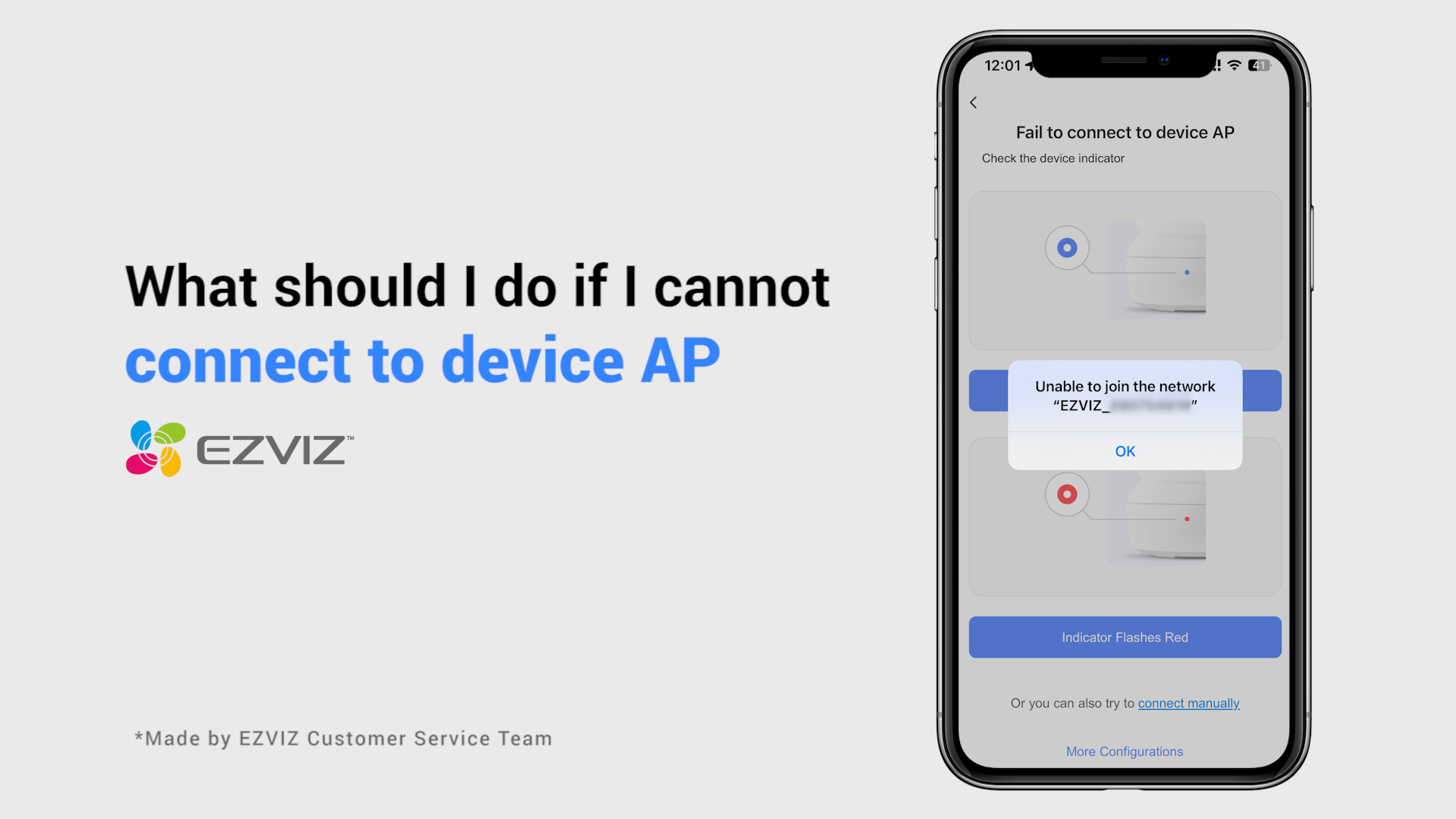
หากคุณเห็นข้อความแจ้งว่า "ไม่สามารถเข้าร่วมเครือข่าย EZVIZ_SN" (SN ของกล้อง EZVIZ ของคุณ) หรือหากคุณไม่สามารถเชื่อมต่อกับ Device AP ในระหว่างการกำหนดค่าเครือข่าย เราขอแนะนำให้คุณรีเซ็ตกล้องของคุณโดยกดปุ่มรีเซ็ตเป็นเวลา 4-5 วินาทีแล้เริ่มต้นขั้นตอนการตั้งค่าใหม่อีกครั้ง
ก่อนที่จะดำเนินการดังกล่าว โปรดตรวจสอบให้แน่ใจก่อน ดังนี้
1. ตรวจสอบให้แน่ใจว่าคุณได้ปิดข้อมูลเครือข่ายมือถือในโทรศัพท์ของคุณแล้ว
2. ตรวจสอบให้แน่ใจว่าอุปกรณ์ของคุณอยู่ในโหมดการกำหนดค่า คุณสามารถบอกได้อย่างง่ายดายว่ากล้องพร้อมหรือไม่โดยตรวจสอบว่าไฟแสดงสถานะกะพริบเป็นสีน้ำเงินอย่างรวดเร็วหรือไม่
3. เมื่อกำหนดค่าเครือข่าย ตรวจสอบให้แน่ใจว่าอุปกรณ์ EZVIZ ของคุณอยู่ใกล้กับเราเตอร์ Wi-Fi ของคุณ เราขอแนะนำให้คุณรักษาระยะห่างให้น้อยกว่า 1.5 เมตร
หากปัญหายังคงอยู่ โปรดลองวิธีการต่อไปนี้:
1. หากคุณใช้ iPhone 15 Pro หรือ Pro Max โปรดลองใช้โทรศัพท์รุ่นอื่น
2. โปรดตรวจสอบว่าคุณสามารถค้นหา Wi-Fi ที่เริ่มต้นด้วย EZVIZ_XXXXXX (SN ของกล้อง EZVIZ ของคุณ) ในรายการ Wi-Fi ในโทรศัพท์ของคุณได้หรือไม่
3. ถ้าใช่ โปรดตรวจสอบว่าคุณสามารถเชื่อมต่อด้วยตนเองได้หรือไม่ รหัสผ่านสำหรับอุปกรณ์ Wi-Fi ควรเป็น "รหัสยืนยัน EZVIZ" (รหัสตัวพิมพ์ใหญ่ 6 หลักที่คุณสามารถดูได้บนฉลากอุปกรณ์)
4. หลังจากการเชื่อมต่อ ให้กลับไปที่แอพ EZVIZ เพื่อกำหนดค่าเครือข่ายให้เสร็จสิ้น
หากคุณเห็นข้อความแจ้ง "รหัสผ่าน Wi-Fi ของอุปกรณ์ไม่ถูกต้อง" เมื่อคุณเชื่อมต่อกับ Wi-Fi ของอุปกรณ์ระหว่างการตั้งค่าเครือข่าย โปรดทำตามขั้นตอนเหล่านี้เพื่อดูว่าสามารถช่วยได้หรือไม่:
1. ไปที่การตั้งค่าโทรศัพท์ของคุณและค้นหาการตั้งค่า Wi-Fi
2. ค้นหาอุปกรณ์ Wi-Fi ที่ชื่อ EZVIZ_SN (SN ของกล้องของคุณ เช่น EZVIZ_D12345678)
3. ลืมหรือลบอุปกรณ์ Wi-Fi ออกจากรายการ Wi-iFi ของคุณ แล้วเชื่อมต่อใหม่โดยป้อนรหัสผ่านด้วยตนเอง ซึ่งเป็นรหัสยืนยัน EZVIZ (เช่น หากรหัสยืนยันอักษรตัวใหญ่ 6 ตัวบนฉลากอุปกรณ์คือ ABCDEF รหัสผ่านนั้น ควรเป็น EZVIZ_ABCDEF)
4. หลังจากเชื่อมต่อแล้ว ให้กลับไปที่แอพ EZVIZ เพื่อลองอีกครั้ง
รุ่นที่เกี่ยวข้อง: BM1/BC1/HB8/BC1C ฯลฯ
โปรดทราบว่าอายุการใช้งานแบตเตอรี่จริงจะแตกต่างกันไปขึ้นอยู่กับปัจจัยด้านสิ่งแวดล้อม ความเสถียรของเครือข่าย และความถี่ของกิจกรรมของกล้อง
ดังนั้น เพื่อเพิ่มประสิทธิภาพอายุการใช้งานแบตเตอรี่ เราขอแนะนำให้คุณตรวจสอบสิ่งต่อไปนี้:
1. อุณหภูมิต่ำ เนื่องจากแบตเตอรี่ด้านในเป็นแบตเตอรี่ลิเธียมไอออน หากอุณหภูมิต่ำ การชาร์จจะช้าลง ดังนั้นคุณอาจต้องชาร์จบ่อยขึ้นที่อุณหภูมิต่ำกว่า 0°C
2. สัญญาณเชื่อมต่อ Wi-Fi อ่อน โปรดตรวจสอบให้แน่ใจว่าการเชื่อมต่อเครือข่ายดี และไม่มีสิ่งกีดขวางหรือการรบกวนทางวิทยุระหว่างกล้องและเราเตอร์ของคุณ ทำให้เครือข่ายไม่เสถียร คุณสามารถเปิดแอปมือถือ EZVIZ > ป้อน "การตั้งค่า" ของกล้อง > "การตั้งค่าเครือข่าย" และแตะ "ความแรงของสัญญาณ Wi-Fi" เพื่อทดสอบสัญญาณ
3. ในระหว่างนี้ คุณสามารถลองตั้งค่าด้านล่างเพื่อลดการสิ้นเปลืองแบตเตอรี่:
- เปิดใช้งานโหมด “ประหยัดพลังงาน” หรือ “ประหยัดพลังงานเป็นพิเศษ” (เฉพาะมุมมองสดที่ใช้งานอยู่เท่านั้นที่สามารถปลุกกล้องได้) ใน “การตั้งค่า” > “โหมดการทำงาน” หรือ “แบตเตอรี่” ของกล้อง
- ลดความไวในการตรวจจับในกล้อง “การตั้งค่า” > “การตรวจจับอัจฉริยะ”
- วาดพื้นที่การตรวจจับในกล้อง “การตั้งค่า” > “การตรวจจับอัจฉริยะ”
หากคุณได้ติดตั้งการ์ด SD ในกล้องของคุณแล้ว แต่สถานะในแอพ EZVIZ แสดงว่า "ไม่มีการ์ดหน่วยความจำ" หรือ "โปรดใส่การ์ด SD" ด้านล่างนี้คือขั้นตอนการแก้ปัญหาบางส่วนเพื่อแก้ไขปัญหาให้กับคุณ:
ขั้นตอนที่ 1: ตรวจสอบให้แน่ใจว่าทั้งเฟิร์มแวร์ของกล้องและแอพ EZVIZ ทำงานบนเวอร์ชันล่าสุด
ขั้นตอนที่ 2: ตรวจสอบให้แน่ใจว่าการ์ด SD เป็นคลาส 10 หรือมีระดับ UHS-1 รูปแบบไฟล์ของการ์ด SD ควรเป็น FAT32 สำหรับความจุต่ำกว่า 64GB และ exFAT สำหรับความจุ 64GB ขึ้นไป
เราขอแนะนำให้คุณตรวจสอบรายการที่ใช้ร่วมกันได้บนเว็บไซต์ของเรา
ขั้นตอนที่ 3: ปิดกล้องของคุณ ถอดและใส่การ์ด SD กลับเข้าไปใหม่ เปิดกล้อง จากนั้นหากแอพสามารถจดจำการ์ด SD ได้ ฟอร์แมตการ์ดอีกครั้งบนแอพ EZVIZ ในระหว่างนี้ โปรดตรวจสอบให้แน่ใจว่าการ์ดได้รับการติดตั้งอย่างถูกต้อง และไม่มีข้อบกพร่องหรือเสียหาย
*ก่อนที่จะฟอร์แมต อย่าลืมสำรองไฟล์สำคัญด้วยการบันทึกหรือส่งออกไฟล์เหล่านั้นหากจำเป็น
ขั้นตอนที่ 4: หากใช้งานไม่ได้ ให้ลองรีเซ็ตกล้องเป็นค่าเริ่มต้นจากโรงงานโดยกดปุ่มรีเซ็ตค้างไว้ การดำเนินการนี้จะเปลี่ยนอุปกรณ์เป็นการตั้งค่าเริ่มต้นจากโรงงานและอาจช่วยแก้ไขปัญหาเล็กๆ น้อยๆ ได้
ขั้นตอนที่ 5: หากต้องการตัดทอนปัญหาการ์ด SD คุณอาจลองทดสอบด้วยการ์ด SD อื่นหรือติดตั้งการ์ดดังกล่าวบนอุปกรณ์ EZVIZ อื่น
ก่อนตั้งค่า โปรดตรวจสอบให้แน่ใจว่าคุณได้ใส่การ์ด SD ลงในกล้องแล้ว
โปรดตรวจสอบให้แน่ใจว่าได้ frormat การ์ด SD บนแอพ EZVIZ แล้วก่อนใช้งาน
จากนั้นเปิดแอพ EZVIZ จากหน้าแรก แตะไอคอนสามจุดเพื่อเข้าสู่หน้าการตั้งค่าอุปกรณ์ เลื่อนลงเพื่อค้นหาสถานะการจัดเก็บหรือรายการบันทึก และเปิดใช้งานปุ่ม "ทั้งวัน" สำหรับการ์ดหน่วยความจำ
หากคุณมีกล้อง EZVIZ ที่ใช้แบตเตอรี่ และรองรับโหมดเสียบปลั๊กไฟ คุณสามารถเปิดใช้งานฟังก์ชันการบันทึกตลอดทั้งวันโดยทำตามขั้นตอนด้านล่าง: เข้าสู่หน้าการตั้งค่าอุปกรณ์ แตะโหมดการทำงาน และเลือกโหมดเสียบปลั๊กไฟ ในขณะเดียวกัน ขอแนะนำเป็นอย่างยิ่งให้เสียบปลั๊กกล้องไว้ในขณะที่ใช้คุณสมบัตินี้
ทำตามขั้นตอนด้านล่างเพื่อลบกล้องออกจากบัญชี EZVIZ ของคุณโดยใช้แอพบนมือถือ
1)เข้าสู่ระบบบัญชี EZVIZ
2)แตะที่ภาพของกล้องเพื่อเปิดหน้า "ดูสด"
3)จากมุมขวาบน แตะที่ "ไอคอนรูปฟันเฟือง" เพื่อเข้าสู่หน้าการตั้งค่าอุปกรณ์
4)เลื่อนลงไปด้านล่างแล้วแตะ "ลบอุปกรณ์" เพื่อยกเลิกการผูกบัญชี
หมายเหตุสำหรับสมาชิก CloudPlay: หากคุณเป็นสมาชิก CloudPlay ตัวเลือกในการ "ยกเลิกการสมัครสมาชิก" และ/หรือ "ลบคลิปวิดีโอ" ที่จัดเก็บไว้ในบริการ EZVIZ Cloud Storage ก็มีให้บริการที่นี่เช่นกัน
คำเตือน: เมื่อเลือกตัวเลือก "ลบวิดีโอคลิป" ที่นี่ คุณจะลบวิดีโอคลิป "ทั้งหมด" ที่จัดเก็บไว้ในบริการคลาวด์ คลิปเหล่านี้จะไม่สามารถกู้คืนได้
1. ดาวน์โหลดแอพ EZVIZ ลงในโทรศัพท์มือถือของคุณจาก App Store (สำหรับ iOS), Google Play (สำหรับ Android) หรือ HUAWEI APP Gallery (สำหรับ HUAWEI)
2. ลงทะเบียนบัญชี EZVIZ ด้วยอีเมลหรือหมายเลขโทรศัพท์ของคุณ แล้วเข้าสู่ระบบ
3. รีเซ็ตกล้องของคุณโดยกดปุ่มรีเซ็ตค้างไว้ประมาณ 10-15 วินาที สำหรับกล้องบางรุ่น คุณจะได้ยินเสียง "รีเซ็ตสำเร็จ" จากนั้นรอประมาณ 1 นาที หรือไม่กี่วินาที เมื่อเห็นไฟบอกสถานะเปลี่ยนเป็นสีแดง-น้ำเงินสลับกัน หรือไฟสีน้ำเงินกะพริบเร็ว (สำหรับกล้องบางรุ่น สีของไฟจะไม่มีการเปลี่ยนแปลง ไม่เป็นไร คุณแค่รอ ประมาณ 1 นาที)
4. เชื่อมต่อโทรศัพท์ของคุณกับ wifi 2.4G เท่านั้น จากนั้นแตะปุ่ม "+" บนหน้าแรกเพื่อสแกนโค้ด QR ที่อยู่บนฉลากของอุปกรณ์ คุณจะพบฉลากที่ด้านหลังหรือด้านล่างของอุปกรณ์ (โปรดตรวจสอบให้แน่ใจว่าโทรศัพท์ของคุณเชื่อมต่อกับ wifi 2.4G เท่านั้น และคุณอนุญาตให้กล้องเข้าถึงแอพ EZVIZ)
5. จากนั้นทำตามคำแนะนำบนแอพเพื่อเชื่อมต่ออุปกรณ์กับ wifi ของคุณ
6. หลังจากเพิ่มอุปกรณ์ลงในบัญชีของคุณแล้ว คุณจะสามารถดูกล้องของคุณได้

What should I do if I cannot connect to device AP

How to set up a device (first time)
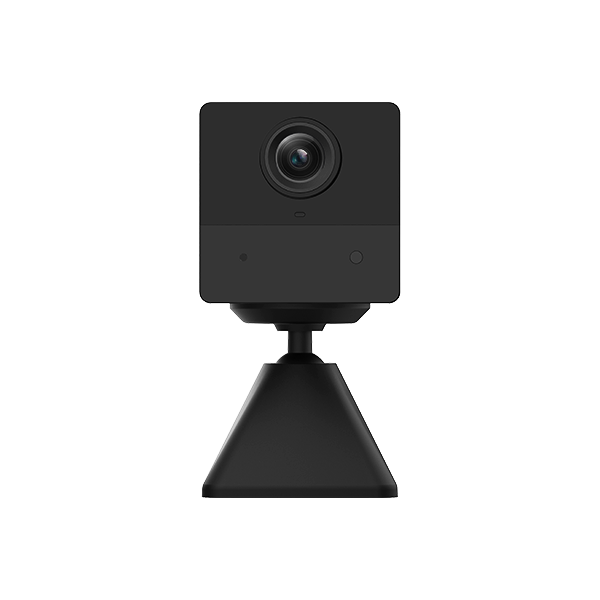
BC2 Unboxing Video

