 EZVIZ no longer supports Internet Explorer 10 or earlier versions, and the site may not behave as expected. Please upgrade to a newer browser.


 คำถามที่พบบ่อย
 วิดีโอประกอบการสอน
 คู่มือ
 เอกสารบ่งชี้ข้อมูล

 คำถามที่พบบ่อย
 วิดีโอประกอบการสอน
 คู่มือ
 เอกสารบ่งชี้ข้อมูล
กรุณาทำตามขั้นตอนด้านล่าง:
1. ล็อกอินเข้าสู่บัญชี EZVIZ ของคุณ และแตะที่หน้า "บัญชี"
2. แตะที่รูปโปรไฟล์ที่ด้านบนของหน้า
3. แตะที่อีเมลหรือหมายเลขโทรศัพท์ที่คุณต้องการเปลี่ยน (กรอกโค้ดที่ส่งไปยังอีเมลหรือหมายเลขโทรศัพท์ปัจจุบันของคุณหากจำเป็น)
4. ทำตามคำแนะนำเพื่อกรอกอีเมลหรือหมายเลขโทรศัพท์ใหม่
5. จากนั้นกรอกโค้ดที่ส่งไปยังอีเมลหรือหมายเลขโทรศัพท์ใหม่ และบัญชีของคุณจะได้รับการอัปเดต
หากคุณประสบปัญหาขณะพยายามเริ่มต้นใช้ SD การ์ดผ่านแอป EZVIZ ด้านล่างนี้คือขั้นตอนการแก้ไขปัญหาบางประการสําหรับคุณ:
1. ตรวจสอบให้แน่ใจว่าทั้งเฟิร์มแวร์ของกล้องและ EZVIZ APP ของคุณทํางานเป็นเวอร์ชันล่าสุด
2. ตรวจสอบให้แน่ใจว่าการ์ด SD เป็นคลาส 10 หรือพิกัดที่ UHS-1 รูปแบบไฟล์ของการ์ด SD ควรเป็น FAT32 สําหรับความจุต่ํากว่า 64GB และ exFAT สําหรับความจุตั้งแต่ 64GB ขึ้นไป คลิก "ที่นี่" เพื่อดูผลการทดสอบบางส่วนของความเข้ากันได้ของ SD การ์ด
3. ปิดกล้อง ถอดและใส่การ์ด SD ใหม่ เปิดกล้อง แล้วเริ่มต้นการ์ดอีกครั้งบนแอป EZVIZ
4. หากต้องการตัดปัญหาของการ์ด SD ออกไปอีก คุณสามารถลองทดสอบด้วยการ์ด SD อื่นหรือติดตั้งการ์ดที่ต้องการบนอุปกรณ์ EZVIZ อื่น
5. ลองตั้งค่ากล้องของคุณใหม่จากโรงงานโดยกดปุ่มรีเซ็ตค้างไว้ การทําเช่นนี้จะเปลี่ยนอุปกรณ์เป็นการตั้งค่าเริ่มต้นจากโรงงานและอาจช่วยแก้ไขปัญหาเล็กน้อยได้
หากปัญหายังไม่ได้รับการแก้ไข โปรดติดต่อ "ทีมสนับสนุนของ EZVIZ" เพื่อขอความช่วยเหลือเพิ่มเติม
ขั้นตอนที่ 1: ในหน้าเข้าสู่ระบบ ใส่บัญชีที่ถูกต้องและคลิกที่ปุ่ม "ลืมรหัสผ่าน?"
ขั้นตอนที่ 2: คลิกที่ส่งเพื่อดำเนินการต่อไป
ขั้นตอนที่ 3: ใส่รหัสยืนยันในภาพหรือลากรตัวเลื่อนเพื่อทำการเสร็จสิ้นปริศนาและทำการยืนยันบัญชีของคุณ จากนั้น รหัสที่ประกอบด้วยตัวเลข 4 หลัก (OTP) จะถูกส่งไปที่อีเมลหรือหมายเลขโทรศัพท์ที่ลงทะเบียนไว้
ขั้นตอนที่ 4: ใส่รหัส 4 หลักที่คุณได้รับ
ขั้นตอนที่ 5: สร้างรหัสผ่านใหม่ของคุณและคลิกบันทึกเพื่อทำการเสร็จสิ้นกระบวนการ
เราทราบดีว่าคุณอาจประสบปัญหาในการเชื่อมต่ออุปกรณ์ของคุณออนไลน์ผ่านสายอีเธอร์เน็ต เพื่อแก้ไขปัญหา เราขอแนะนำขั้นตอนต่อไปนี้:
1. ตรวจสอบเราเตอร์และสายเคเบิล: ตรวจสอบให้แน่ใจว่าทั้งเราเตอร์และสายเคเบิลอยู่ในสภาพการทำงานที่เหมาะสม คุณสามารถลองใช้สายเคเบิลอื่นหรือเชื่อมต่อสายเคเบิลเข้ากับพอร์ตอื่นบนเราเตอร์เพื่อขจัดปัญหาที่อาจเกิดขึ้น
2. ทดสอบการเชื่อมต่อ: หลังจากตรวจสอบสายเคเบิลและเราเตอร์แล้ว ให้ลองสร้างการเชื่อมต่ออีกครั้งและดูว่าปัญหายังคงมีอยู่หรือไม่ หากเป็นเช่นนั้น ให้ดำเนินการขั้นตอนต่อไป
หากปัญหายังคงมีอยู่แม้จะลองใช้สายเคเบิลและพอร์ตอื่นแล้ว เราขอแนะนำให้ติดต่อทีมสนับสนุน EZVIZ เพื่อขอความช่วยเหลือเพิ่มเติม
เกี่ยวกับปัญหาที่คุณกำลังเผชิญ หากคุณหมายถึงในระหว่างขั้นตอนการกำหนดค่า กล้องส่งเสียงเตือนเช่น "รหัสผ่านไม่ถูกต้อง" หรือ "รหัสผ่าน Wi-Fi ไม่ถูกต้อง" โปรดทราบว่าโดยปกติแล้วข้อความแจ้งนี้จะหมายถึงรหัสผ่านเราเตอร์ Wi-Fi ที่คุณป้อน ไม่ถูกต้อง.
ดังนั้น โปรดตรวจสอบอีกครั้งและให้แน่ใจว่ารหัสผ่านเราเตอร์ที่คุณป้อนนั้นถูกต้องสมบูรณ์ นอกจากนี้ โปรดจำไว้ด้วยว่ารหัสผ่านนั้นคำนึงถึงตัวพิมพ์เล็กและตัวพิมพ์ใหญ่
อย่างไรก็ตาม หากได้รับการยืนยันข้างต้นแล้ว แต่ปัญหายังคงอยู่ คุณอาจลองแก้ไขปัญหาเพิ่มเติมโดยการเปลี่ยนรหัสผ่านให้เป็นรหัสผ่านที่ง่ายกว่า (น้อยกว่า 64 หลัก) และยกเว้นอักขระพิเศษใดๆ
1. ดาวน์โหลดแอพ EZVIZ ลงในโทรศัพท์มือถือของคุณจาก App Store (สำหรับ iOS), Google Play (สำหรับ Android) หรือ HUAWEI APP Gallery (สำหรับ HUAWEI)
2. ลงทะเบียนบัญชี EZVIZ ด้วยอีเมลหรือหมายเลขโทรศัพท์ของคุณ แล้วเข้าสู่ระบบ
3. รีเซ็ตกล้องของคุณโดยกดปุ่มรีเซ็ตค้างไว้ประมาณ 10-15 วินาที สำหรับกล้องบางรุ่น คุณจะได้ยินเสียง "รีเซ็ตสำเร็จ" จากนั้นรอประมาณ 1 นาที หรือไม่กี่วินาที เมื่อเห็นไฟบอกสถานะเปลี่ยนเป็นสีแดง-น้ำเงินสลับกัน หรือไฟสีน้ำเงินกะพริบเร็ว (สำหรับกล้องบางรุ่น สีของไฟจะไม่มีการเปลี่ยนแปลง ไม่เป็นไร คุณแค่รอ ประมาณ 1 นาที)
4. เชื่อมต่อโทรศัพท์ของคุณกับ wifi 2.4G เท่านั้น จากนั้นแตะปุ่ม "+" บนหน้าแรกเพื่อสแกนโค้ด QR ที่อยู่บนฉลากของอุปกรณ์ คุณจะพบฉลากที่ด้านหลังหรือด้านล่างของอุปกรณ์ (โปรดตรวจสอบให้แน่ใจว่าโทรศัพท์ของคุณเชื่อมต่อกับ wifi 2.4G เท่านั้น และคุณอนุญาตให้กล้องเข้าถึงแอพ EZVIZ)
5. จากนั้นทำตามคำแนะนำบนแอพเพื่อเชื่อมต่ออุปกรณ์กับ wifi ของคุณ
6. หลังจากเพิ่มอุปกรณ์ลงในบัญชีของคุณแล้ว คุณจะสามารถดูกล้องของคุณได้
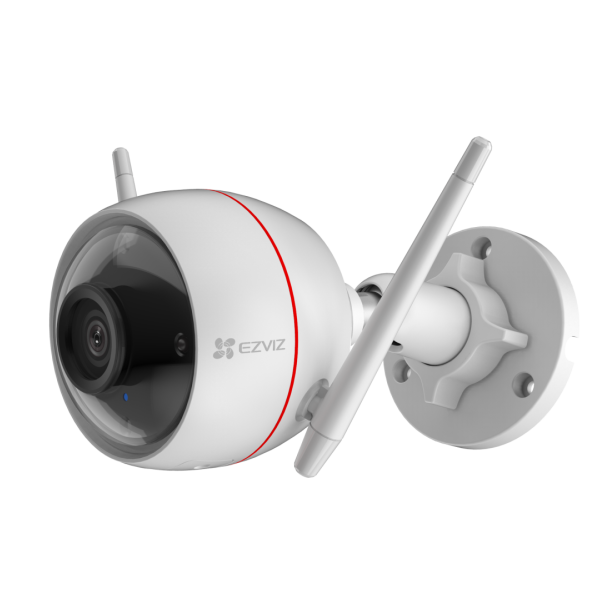

C3W Pro Unboxing Video

Bullet Cameras Pro Tips - Where to Install

Bullet Cameras Pro Tips - Set up & Install

