 EZVIZ no longer supports Internet Explorer 10 or earlier versions, and the site may not behave as expected. Please upgrade to a newer browser.


 คำถามที่พบบ่อย
 วิดีโอประกอบการสอน
 คู่มือ
 เอกสารบ่งชี้ข้อมูล

 คำถามที่พบบ่อย
 วิดีโอประกอบการสอน
 คู่มือ
 เอกสารบ่งชี้ข้อมูล
หากคุณประสบปัญหาขณะพยายามเริ่มต้นใช้ SD การ์ดผ่านแอป EZVIZ ด้านล่างนี้คือขั้นตอนการแก้ไขปัญหาบางประการสําหรับคุณ:
1. ตรวจสอบให้แน่ใจว่าทั้งเฟิร์มแวร์ของกล้องและ EZVIZ APP ของคุณทํางานเป็นเวอร์ชันล่าสุด
2. ตรวจสอบให้แน่ใจว่าการ์ด SD เป็นคลาส 10 หรือพิกัดที่ UHS-1 รูปแบบไฟล์ของการ์ด SD ควรเป็น FAT32 สําหรับความจุต่ํากว่า 64GB และ exFAT สําหรับความจุตั้งแต่ 64GB ขึ้นไป คลิก "ที่นี่" เพื่อดูผลการทดสอบบางส่วนของความเข้ากันได้ของ SD การ์ด
3. ปิดกล้อง ถอดและใส่การ์ด SD ใหม่ เปิดกล้อง แล้วเริ่มต้นการ์ดอีกครั้งบนแอป EZVIZ
4. หากต้องการตัดปัญหาของการ์ด SD ออกไปอีก คุณสามารถลองทดสอบด้วยการ์ด SD อื่นหรือติดตั้งการ์ดที่ต้องการบนอุปกรณ์ EZVIZ อื่น
5. ลองตั้งค่ากล้องของคุณใหม่จากโรงงานโดยกดปุ่มรีเซ็ตค้างไว้ การทําเช่นนี้จะเปลี่ยนอุปกรณ์เป็นการตั้งค่าเริ่มต้นจากโรงงานและอาจช่วยแก้ไขปัญหาเล็กน้อยได้
หากปัญหายังไม่ได้รับการแก้ไข โปรดติดต่อ "ทีมสนับสนุนของ EZVIZ" เพื่อขอความช่วยเหลือเพิ่มเติม
โปรดทราบว่าการแบ่งปันสามารถทําได้สองวิธี:
1. การใช้ข้อมูลประจําตัวในการเข้าสู่ระบบเดียวกัน: คุณสามารถดูอุปกรณ์เดียวกันได้โดยใช้ข้อมูลประจําตัวในการเข้าสู่ระบบเดียวกัน ซึ่งหมายความว่าหากคุณให้ที่อยู่อีเมลหรือหมายเลขโทรศัพท์ของคุณที่เชื่อมโยงกับบัญชี EZVIZ ของคุณกับเพื่อนหรือสมาชิกในครอบครัวพร้อมกับรหัสผ่าน พวกเขาจะสามารถเข้าถึงอุปกรณ์เดียวกันในบัญชีนั้นได้พร้อมกัน
2. การแบ่งปันอุปกรณ์ของคุณกับเพื่อน: วิธีนี้ช่วยให้คุณสามารถให้สิทธิพิเศษแก่เพื่อนและครอบครัวในการดูอุปกรณ์ของคุณโดยที่พวกเขาไม่ได้เป็นเจ้าของ คุณสามารถบรรลุเป้าหมายนี้ได้โดยใช้แอป EZVIZ โดยทําตามขั้นตอนต่อไปนี้:
- ขั้นตอนที่ 1: เข้าสู่ระบบบัญชี EZVIZ ของคุณ และแตะปุ่ม "บัญชี" ที่มุมขวาล่างของหน้าแรก
- ขั้นตอนที่ 2: แตะ "ครอบครัวและแขก"
- ขั้นตอนที่ 3: แตะ "เพิ่มการแบ่งปัน"
- ขั้นตอนที่ 4: ป้อนที่อยู่อีเมลหรือหมายเลขโทรศัพท์ที่ลงทะเบียนกับบัญชี EZVIZ ที่คุณต้องการแชร์ด้วย เพื่อให้แน่ใจว่าภูมิภาคของบัญชีแขกเหมือนกับบัญชีเจ้าของ จากนั้นแตะ "ดําเนินการต่อ"
- ขั้นตอนที่ 5: เลือกอุปกรณ์ที่คุณต้องการแชร์ และคุณสามารถแก้ไขการอนุญาตได้โดยการแตะที่อุปกรณ์ (หมายเหตุ: โปรดอย่าลืมเลือก "อนุมัติรหัสผ่านการเข้ารหัส" ที่ด้านล่าง มิฉะนั้นบัญชีที่ใช้ร่วมกันอาจขอรหัสผ่านการเข้ารหัสเพื่อดูอุปกรณ์)
- ขั้นตอนที่ 6: แตะ "เพิ่มการแชร์" ที่ด้านล่าง เมื่อแบ่งปันอุปกรณ์กับผู้อื่น ต้องได้รับความยินยอมก่อน ดังนั้น ให้สลับข้อตกลงสองฉบับของ "บริการแชร์ของครอบครัว EZVIZ" และ "ข้อตกลงบริการ EZVIZ" ทางด้านซ้าย และแตะ "ตกลง" เพื่อดําเนินการต่อ
เมื่อบัญชีแขกตอบรับคําเชิญ อุปกรณ์จะถูกแชร์สําเร็จแล้ว หากปัญหายังไม่ได้รับการแก้ไข โปรดติดต่อ ""ทีมสนับสนุน EZVIZ"" เพื่อขอความช่วยเหลือเพิ่มเติม
*โปรดทราบว่าฟังก์ชันการแชร์ไม่รองรับกับอุปกรณ์ EZVIZ ทั้งหมด หากอุปกรณ์ของคุณไม่ปรากฏอยู่ในรายการการแชร์ในระหว่างกระบวนการแชร์ แสดงว่าไม่สามารถแชร์ได้
หากคุณเห็นข้อความแจ้งว่า "ไม่สามารถเข้าร่วมเครือข่าย EZVIZ_SN" (SN ของกล้อง EZVIZ ของคุณ) หรือหากคุณไม่สามารถเชื่อมต่อกับ Device AP ในระหว่างการกำหนดค่าเครือข่าย เราขอแนะนำให้คุณรีเซ็ตกล้องของคุณโดยกดปุ่มรีเซ็ตเป็นเวลา 4-5 วินาทีแล้เริ่มต้นขั้นตอนการตั้งค่าใหม่อีกครั้ง
ก่อนที่จะดำเนินการดังกล่าว โปรดตรวจสอบให้แน่ใจก่อน ดังนี้
1. ตรวจสอบให้แน่ใจว่าคุณได้ปิดข้อมูลเครือข่ายมือถือในโทรศัพท์ของคุณแล้ว
2. ตรวจสอบให้แน่ใจว่าอุปกรณ์ของคุณอยู่ในโหมดการกำหนดค่า คุณสามารถบอกได้อย่างง่ายดายว่ากล้องพร้อมหรือไม่โดยตรวจสอบว่าไฟแสดงสถานะกะพริบเป็นสีน้ำเงินอย่างรวดเร็วหรือไม่
3. เมื่อกำหนดค่าเครือข่าย ตรวจสอบให้แน่ใจว่าอุปกรณ์ EZVIZ ของคุณอยู่ใกล้กับเราเตอร์ Wi-Fi ของคุณ เราขอแนะนำให้คุณรักษาระยะห่างให้น้อยกว่า 1.5 เมตร
หากปัญหายังคงอยู่ โปรดลองวิธีการต่อไปนี้:
1. หากคุณใช้ iPhone 15 Pro หรือ Pro Max โปรดลองใช้โทรศัพท์รุ่นอื่น
2. โปรดตรวจสอบว่าคุณสามารถค้นหา Wi-Fi ที่เริ่มต้นด้วย EZVIZ_XXXXXX (SN ของกล้อง EZVIZ ของคุณ) ในรายการ Wi-Fi ในโทรศัพท์ของคุณได้หรือไม่
3. ถ้าใช่ โปรดตรวจสอบว่าคุณสามารถเชื่อมต่อด้วยตนเองได้หรือไม่ รหัสผ่านสำหรับอุปกรณ์ Wi-Fi ควรเป็น "รหัสยืนยัน EZVIZ" (รหัสตัวพิมพ์ใหญ่ 6 หลักที่คุณสามารถดูได้บนฉลากอุปกรณ์)
4. หลังจากการเชื่อมต่อ ให้กลับไปที่แอพ EZVIZ เพื่อกำหนดค่าเครือข่ายให้เสร็จสิ้น
หากกล้องของคุณออฟไลน์บ่อยครั้ง ด้านล่างนี้คือขั้นตอนการแก้ปัญหาบางส่วนเพื่อแก้ไขปัญหาให้กับคุณ:
ขั้นตอนที่ 1: ตรวจสอบให้แน่ใจว่าทั้งเฟิร์มแวร์และแอพ EZVIZ ทำงานบนเวอร์ชันล่าสุด
ขั้นตอนที่ 2: ตรวจสอบให้แน่ใจว่าสัญญาณเครือข่าย Wi-Fi ของคุณดี คุณสามารถตรวจสอบสัญญาณได้โดยเชื่อมต่อโทรศัพท์ของคุณกับ WiFi เดียวกันกับที่กล้องของคุณเชื่อมต่อ โดยเข้าสู่หน้าเพิ่มเติม > การตั้งค่า > เครื่องมือเครือข่ายอุปกรณ์ > ตรวจสอบสัญญาณ WiFi
ขั้นตอนที่ 3: หากไม่ดี คุณสามารถลองขยับกล้องเข้าใกล้เราเตอร์มากขึ้น หลีกเลี่ยงสิ่งกีดขวางและการรบกวน เช่น ผนัง ลิฟต์ ไมโครเวฟ เครื่องซักผ้า และอุปกรณ์บลูทูธ
ขั้นตอนที่ 4: หากเราเตอร์ WiFi ของคุณมีเสาอากาศแบบปรับได้ ให้ลองชี้ไปในทิศทางต่างๆ
ขั้นตอนที่ 5: ลองเปลี่ยนช่อง Wi-Fi ให้เป็นช่องที่มีผู้ใช้น้อยลง
ขั้นตอนที่ 6: หากเป็นไปได้ ให้ยกเลิกการเชื่อมต่ออุปกรณ์บางตัวที่คุณไม่ค่อยได้ใช้จากเราเตอร์ของคุณ
ขั้นตอนที่ 7: หากกล้องของคุณรองรับสายอีเธอร์เน็ต คุณสามารถลองเชื่อมต่อโดยใช้สายแลนได้
ขั้นตอนที่ 8: หากคุณมีอุปกรณ์ EZVIZ สองเครื่องและอีกเครื่องทำงานได้ดี คุณสามารถลองสลับตำแหน่งเพื่อระบุปัญหาเพิ่มเติมได้
โปรดปฏิบัติตามขั้นตอนด้านล่าง:
1. เข้าสู่ระบบบัญชี EZVIZ ของคุณ
2. ในหน้าแรก คลิกไอคอน 3 จุดถัดจากชื่อกล้องของคุณเพื่อเข้าสู่หน้าการตั้งค่าอุปกรณ์
3. เปิดปุ่มการแจ้งเตือน จากนั้นคุณจะสามารถรับข้อความเมื่อมีการทริกเกอร์การตรวจจับการเคลื่อนไหว ปิดปุ่มแจ้งเตือนหากคุณไม่ต้องการรับการแจ้งเตือน
4. สำหรับรุ่นอื่นๆ บางรุ่น คุณต้องเข้าสู่การแจ้งเตือนในหน้าการตั้งค่า เปิดใช้งานรับข้อความอุปกรณ์และการแจ้งเตือนของแอพ EZVIZ คุณสามารถปิดการใช้งานคุณสมบัติรับข้อความอุปกรณ์ได้หากคุณไม่ต้องการรับการแจ้งเตือน
ทำตามขั้นตอนด้านล่างเพื่อลบกล้องออกจากบัญชี EZVIZ ของคุณโดยใช้แอพบนมือถือ
1)เข้าสู่ระบบบัญชี EZVIZ
2)แตะที่ภาพของกล้องเพื่อเปิดหน้า "ดูสด"
3)จากมุมขวาบน แตะที่ "ไอคอนรูปฟันเฟือง" เพื่อเข้าสู่หน้าการตั้งค่าอุปกรณ์
4)เลื่อนลงไปด้านล่างแล้วแตะ "ลบอุปกรณ์" เพื่อยกเลิกการผูกบัญชี
หมายเหตุสำหรับสมาชิก CloudPlay: หากคุณเป็นสมาชิก CloudPlay ตัวเลือกในการ "ยกเลิกการสมัครสมาชิก" และ/หรือ "ลบคลิปวิดีโอ" ที่จัดเก็บไว้ในบริการ EZVIZ Cloud Storage ก็มีให้บริการที่นี่เช่นกัน
คำเตือน: เมื่อเลือกตัวเลือก "ลบวิดีโอคลิป" ที่นี่ คุณจะลบวิดีโอคลิป "ทั้งหมด" ที่จัดเก็บไว้ในบริการคลาวด์ คลิปเหล่านี้จะไม่สามารถกู้คืนได้


Where to find device verification code
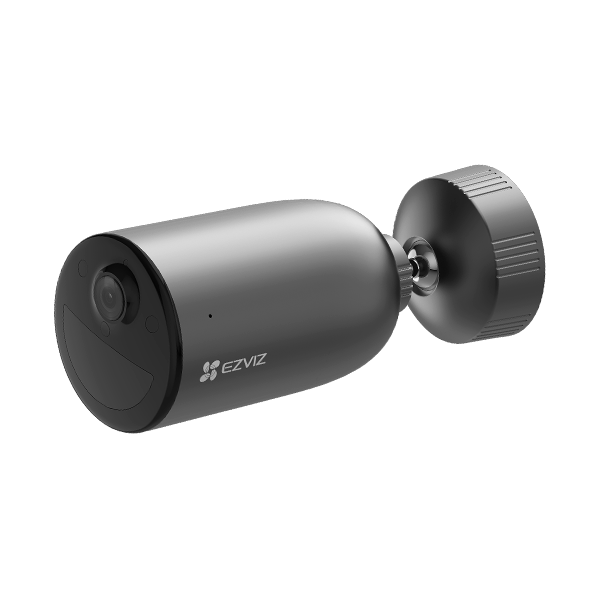
EB3 Unboxing Video

EB3/CB3 Tutorial Video

