 EZVIZ no longer supports Internet Explorer 10 or earlier versions, and the site may not behave as expected. Please upgrade to a newer browser.


 FAQ
FAQ
 Video tutorial
 Panduan
 Datasheet

 FAQ
FAQ
 Video tutorial
 Panduan
 Datasheet
Jika Anda mengalami kesulitan mengisi daya kamera EZVIZ Anda dengan kabel daya, berikut beberapa langkah penyelesaian masalah yang dapat Anda ikuti:
1. Periksa sumber daya: Pastikan stop kontak yang Anda gunakan berfungsi dengan baik. Anda juga dapat mencoba menghubungkan kamera ke stop kontak yang berbeda.
2. Periksa kabel daya: Pastikan kabel daya tidak rusak atau sobek. Anda juga dapat mencoba menggunakan kabel pengisian daya yang berbeda untuk melihat apakah itu dapat menyelesaikan masalah.
3. Atur ulang kamera: Jika masih ada daya tersisa di kamera, Anda dapat mencoba menyetel ulang kamera dengan menekan dan menahan tombol reset sekitar 10 detik. Ini biasanya akan mengembalikan kamera ke pengaturan defaultnya dan mungkin dapat membantu menyelesaikan masalah pengisian daya.
Jika masalah Anda terkait kamera tidak mengisi daya melalui panel surya, mohon pertimbangkan hal berikut:
1. Pastikan pemasangan dan sudut panel surya sudah benar:
- Jangan meletakkan panel surya di bawah naungan dan pastikan mendapatkan sinar matahari yang maksimal.
- Jangan meletakkan panel surya sepenuhnya sejajar dengan tanah untuk menghindari debu atau kotoran lainnya.
- Panel surya harus miring agar menerima radiasi matahari maksimum dan sudut kemiringan yang disarankan adalah 25°-40°.
2. Pertahankan rentang suhu yang tepat: Pastikan rentang suhu lingkungan kerja untuk pengisian baterai dipertahankan pada 0-45°C.
3. Verifikasi koneksi: Pastikan kamera terhubung dengan benar ke panel surya. Anda dapat memeriksanya dengan memastikan bahwa lampu indikator berkedip hijau perlahan atau dengan mencari ikon surya di aplikasi pada Pengaturan kamera.
4. Atur pengaturan kamera: Beralih ke mode hemat daya atau super hemat daya di pengaturan kamera di bawah Baterai, dan kurangi frekuensi tampilan langsung untuk melihat apakah tingkat baterai meningkat.
Jika demikian, masalah tersebut mungkin terkait dengan frekuensi peringatan atau pratinjau yang tinggi, yang dapat menyebabkan kamera menghabiskan daya lebih cepat daripada panel surya dapat mengisi ulang. Menurunkan sensitivitas PIR dan mengurangi frekuensi pratinjau dapat meningkatkan efisiensi pengisian daya.
5. Periksa panel surya atau uji dengan adaptor daya: Jika kamera masih tidak mengisi daya, coba uji dengan panel surya yang berbeda dan berfungsi jika tersedia. Sebagai alternatif, periksa apakah kamera dapat diisi daya menggunakan adaptor daya.
Jika masalah tetap tidak terpecahkan, silakan hubungi "tim dukungan EZVIZ" untuk bantuan lebih lanjut.
Jika Anda mengalami kesulitan saat mencoba menginisialisasi kartu SD melalui Aplikasi EZVIZ, berikut adalah beberapa langkah pemecahan masalah untuk menyelesaikan masalah bagi Anda:
1. Pastikan firmware kamera Anda dan aplikasi EZVIZ berjalan pada versi terbaru.
2. Pastikan kartu SD dikelaskan 10 atau dinilai pada UHS-1. Format file kartu SD harus FAT32 untuk kapasitas di bawah 64GB dan exFAT untuk kapasitas 64GB ke atas. Klik "Di sini" untuk melihat hasil uji sebagian dari kompatibilitas kartu SD.
3. Matikan kamera Anda, lepaskan dan masukkan kembali kartu SD, nyalakan kamera, lalu inisialisasi kartu kembali pada APLIKASI EZVIZ.
4. Untuk lebih mengesampingkan masalah kartu SD, Anda dapat mencoba menguji dengan kartu SD yang berbeda atau memasang kartu yang dimaksud pada perangkat EZVIZ lain.
5. Coba atur ulang kamera Anda dengan menahan tombol Reset. Ini akan mengubah perangkat ke pengaturan default pabrik dan mungkin membantu menyelesaikan masalah kecil.
Jika masalah tetap tidak terselesaikan, silakan hubungi "tim dukungan EZVIZ" untuk bantuan lebih lanjut.
Untuk mereset kamera EZVIZ, cari tombol reset pada kamera dan tahan selama sekitar 4-5 detik, lalu tunggu arahan yang menunjukkan bahwa perangkat telah berhasil diatur ulang. Sebagian kamera mungkin tidak memberikan arahan ini; dalam situasi seperti itu, tunggu selama 1-2 menit sampai lampu indikator berkedip biru atau bergantian antara merah dan biru. Pada umumnya, proses reset memerlukan waktu sekitar 1-2 menit, dan setelah itu, kamera akan kembali ke pengaturan default.
Untuk kamera Wi-Fi, tombol reset biasanya terletak di bagian belakang perangkat. Untuk sebagian kamera PT dalam ruangan, Anda perlu memutar lensa ke atas untuk menemukan tombol reset, atau mungkin tersembunyi di bawah penutup slot kartu SD. Untuk perangkat luar ruangan tertentu, cari penutup yang berlabel “Micro SD” atau “Micro SD/Reset” dan setelah membukanya, Anda akan menemukan tombol reset kecil.
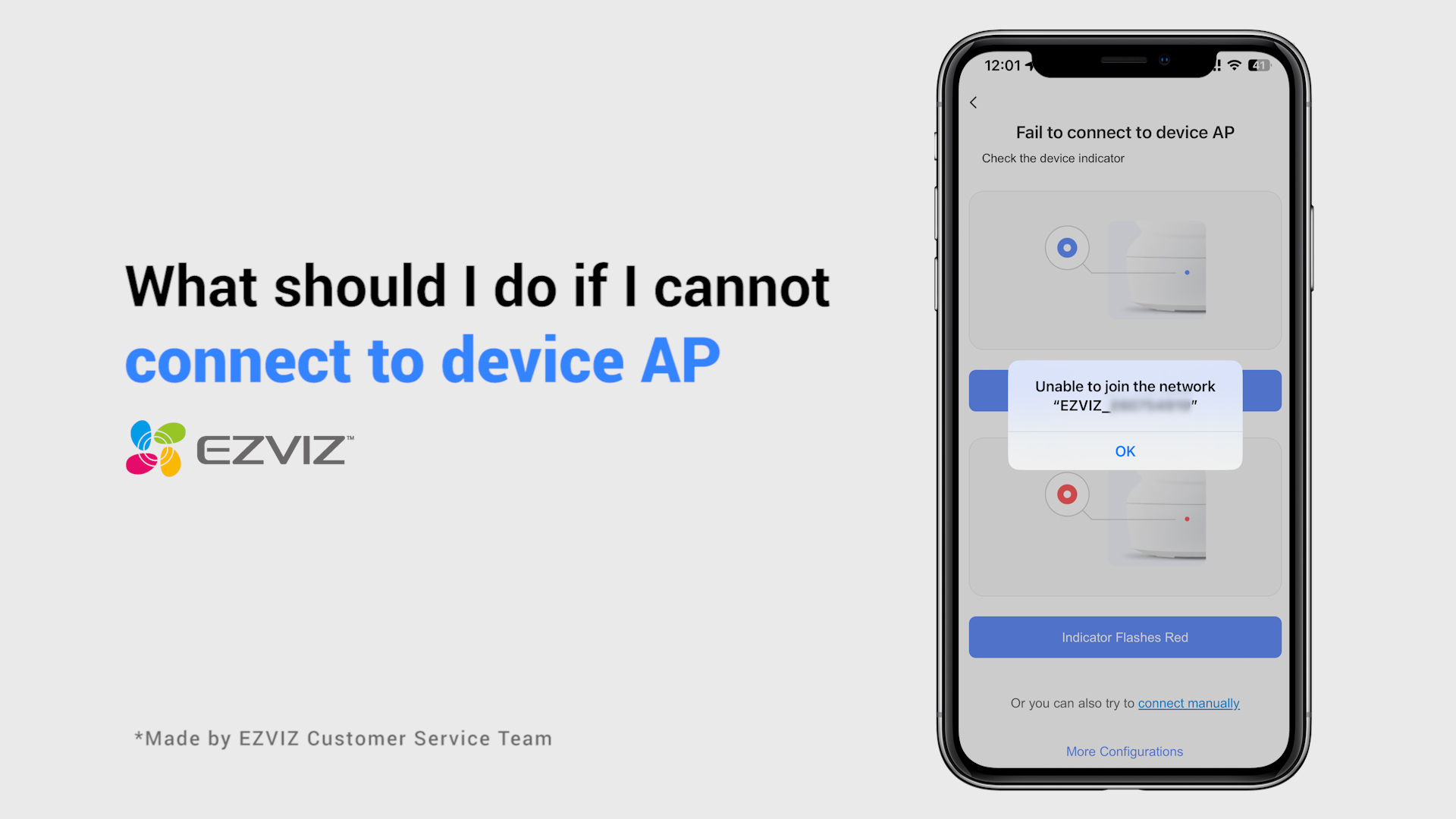
Jika Anda melihat “Tidak dapat bergabung dengan
jaringan EZVIZ_SN” (SN kamera EZVIZ Anda) atau jika Anda tidak dapat terhubung
ke AP Perangkat selama konfigurasi jaringan, kami sarankan Anda mengatur ulang
kamera Anda dengan menekan tombol reset selama 4-5 detik dan mulai ulang
prosedur pengaturan.
Sebelum melakukannya, harap pastikan itu
1. Pastikan Anda telah mematikan data seluler di ponsel Anda.
2. Pastikan perangkat Anda dalam mode konfigurasi. Anda dapat dengan mudah
mengetahui apakah kamera siap dengan memeriksa apakah lampu indikator berkedip
biru dengan cepat.
3. Saat mengonfigurasi jaringan, pastikan perangkat EZVIZ Anda dekat dengan
router Wi-Fi Anda. Sebaiknya jaga jarak kurang dari 1,5 meter.
Jika masalah masih berlanjut, silakan coba metode berikut:
1. Jika Anda menggunakan iPhone 15 Pro atau Pro Max, silakan coba dengan model
ponsel lain;
2. Periksa apakah Anda dapat menemukan Wi-Fi yang dimulai dengan EZVIZ_XXXXXX
(SN kamera EZVIZ Anda) di daftar Wi-Fi ponsel Anda;
3. Jika ya, periksa apakah Anda dapat menghubungkannya secara manual. Kata
sandi untuk perangkat Wi-Fi harus “EZVIZ_kode verifikasi” (kode huruf kapital 6
digit yang dapat Anda temukan pada label perangkat);
4. Setelah koneksi, kembali ke aplikasi EZVIZ untuk menyelesaikan konfigurasi
jaringan.
Jika Anda melihat perintah "Kata sandi Wi-Fi perangkat salah" saat Anda menghubungkan ke Wi-Fi perangkat selama pengaturan jaringan, ikuti langkah-langkah berikut untuk melihat apakah langkah-langkah tersebut membantu:
1. buka pengaturan telepon Anda dan temukan pengaturan Wi-Fi.
2. cari perangkat Wi-Fi yang bernama EZVIZ_SN (SN kamera Anda, misalnya EZVIZ_D12345678).
3. lupakan atau hapus perangkat Wi-Fi dari daftar Wi-iFi Anda lalu sambungkan kembali dengan memasukkan kata sandi secara manual, yaitu kode verifikasi EZVIZ_ (misalnya, jika kode verifikasi 6 huruf kapital pada label perangkat adalah ABCDEF, maka kata sandinya seharusnya EZVIZ_ABCDEF).
4. setelah koneksi, kembali ke aplikasi EZVIZ untuk mencoba lagi.
Model yang terlibat: BM1/BC1/HB8/BC1C, dll.
Mohon diperhatikan bahwa masa pakai baterai sebenarnya akan bervariasi tergantung pada faktor lingkungan, stabilitas jaringan, dan frekuensi aktivitas kamera.
Oleh karena itu, untuk mengoptimalkan masa pakai baterai, kami menyarankan Anda memeriksa hal berikut:
1. Suhu rendah. Karena baterai di dalamnya adalah baterai lithium-ion, jika suhu rendah, pengisian daya akan melambat, sehingga Anda mungkin perlu mengisi daya lebih sering pada suhu di bawah 0°C.
2. Koneksi Wi-Fi lemah. Harap pastikan koneksi jaringan baik dan tidak ada penghalang atau gangguan radio antara kamera dan router Anda yang menyebabkan jaringan tidak stabil. Anda dapat membuka aplikasi seluler EZVIZ > masuk ke “Pengaturan” kamera > “Pengaturan Jaringan” dan ketuk “Kekuatan Sinyal Wi-Fi” untuk menguji sinyal.
3. Sementara itu, Anda dapat mencoba pengaturan di bawah ini untuk mengurangi pengurasan baterai:
- aktifkan mode "Hemat Daya" atau "Hemat Daya Super" (hanya tinjauan langsung aktif yang dapat membangunkan kamera) di "Pengaturan" kamera > "Mode Kerja" atau "Baterai".
- mengurangi sensitivitas deteksi di kamera “Pengaturan” > “Deteksi Cerdas”.
- menggambar area deteksi di "Pengaturan" kamera > "Deteksi Cerdas".
Jika Anda telah memasang kartu SD di kamera Anda, namun status pada APLIKASI EZVIZ menunjukkan "Tidak ada kartu memori" atau "Silakan masukkan kartu SD", berikut adalah beberapa langkah pemecahan masalah untuk mengatasi masalah tersebut untuk Anda:
Langkah 1: Pastikan firmware kamera Anda dan APLIKASI EZVIZ berjalan pada versi terbaru.
Langkah 2: Pastikan kartu SD berkelas 10 atau berperingkat UHS-1. Format file kartu SD harus FAT32 untuk kapasitas di bawah 64GB dan exFAT untuk kapasitas 64GB ke atas.
Kami menyarankan Anda memeriksa daftar yang kompatibel di situs web kami.
Langkah 3: Matikan kamera Anda, keluarkan dan masukkan kembali kartu SD, hidupkan kamera, lalu inisialisasi kembali kartu tersebut di APLIKASI EZVIZ jika kartu SD dapat dikenali. Sementara itu, harap pastikan bahwa kartu telah terpasang dengan benar dan tidak cacat atau rusak.
*Sebelum inisialisasi, ingatlah untuk membuat cadangan file penting dengan menyimpan atau mengekspornya jika perlu.
Langkah 4: Jika tidak berhasil, coba reset kamera Anda ke setelan pabrik dengan menahan tombol Reset. Ini akan mengubah perangkat ke pengaturan default pabrik dan mungkin membantu menyelesaikan masalah kecil.
Langkah 5: Untuk lebih mengesampingkan masalah kartu SD, Anda dapat mencoba menguji dengan kartu SD lain atau memasang kartu yang dimaksud pada perangkat EZVIZ lain.
Sebelum melakukan pengaturan, pastikan Anda
telah memasukkan kartu SD ke kamera Anda.
Pastikan juga kartu SD telah diinisialisasi pada APLIKASI EZVIZ sebelum digunakan.
Kemudian buka APLIKASI EZVIZ, dari Halaman Beranda, ketuk ikon tiga titik untuk masuk ke halaman Pengaturan Perangkat, gulir ke bawah untuk menemukan Status Penyimpanan atau Daftar Catatan, dan aktifkan tombol "Sepanjang Hari" untuk kartu Memori.
Jika Anda memiliki kamera baterai EZVIZ dan mendukung mode Power Plugged-in, Anda dapat mengaktifkan fungsi perekaman sepanjang hari dengan mengikuti langkah-langkah di bawah ini: masuk ke halaman Pengaturan Perangkat, ketuk Mode Kerja, dan pilih mode Power Plugged-in. Sementara itu, sangat disarankan untuk tetap menyambungkan kamera saat menggunakan fitur ini.
Ikuti langkah-langkah di bawah ini untuk menghapus kamera dari akun EZVIZ Anda menggunakan aplikasi seluler:
1)Masuk ke akun EZVIZ
2)Ketuk gambar kamera untuk membuka halaman "tinjauan langsung".
3)Dari pojok kanan atas, ketuk "ikon roda gigi" untuk masuk ke halaman Pengaturan Perangkat
4)Geser ke bawah, lalu ketuk "Hapus Perangkat" untuk melepaskan ikatannya
CATATAN untuk Pelanggan CloudPlay: Jika Anda adalah pelanggan CloudPlay, opsi untuk "Batalkan Langganan" dan/atau "Hapus Klip Video" yang disimpan dalam layanan EZVIZ Cloud Storage juga disediakan di sini.
PERINGATAN: Dengan memilih opsi "Hapus Klip Video" di sini Anda akan menghapus "SEMUA" klip video yang disimpan di Layanan Cloud. Ini TIDAK DAPAT dipulihkan.
1. Unduh APLIKASI EZVIZ ke ponsel Anda dari App Store (untuk iOS), Google Play (untuk Android), atau Galeri Aplikasi Huawei (untuk Huawei).
2. Daftarkan akun EZVIZ dengan email atau nomor telepon Anda dan masuk.
3. Reset kamera anda dengan menekan tombol reset sekitar 10-15 detik, untuk beberapa kamera anda akan mendengar suara “Reset berhasil”. Kemudian tunggu kurang lebih 1 menit atau beberapa detik, ketika terlihat lampu indikator berubah menjadi merah-biru berkedip bergantian atau lampu biru berkedip cepat (untuk beberapa kamera, tidak ada perubahan lampu untuk referensi anda, tidak apa-apa, anda tinggal menunggu sampai sekitar 1 menit).
4. Hubungkan ponsel Anda ke wifi 2.4G saja, lalu ketuk tombol "+" di halaman beranda untuk memindai kode QR yang ada pada label perangkat. Anda dapat menemukan label di bagian belakang atau bawah perangkat. (Pastikan ponsel Anda hanya terhubung ke wifi 2.4G dan Anda memberikan izin kamera ke aplikasi EZVIZ)
5. Kemudian ikuti petunjuk pada APP untuk menghubungkan perangkat ke wifi Anda.
6. Setelah menambahkan perangkat ke akun Anda, Anda akan dapat melihat kamera Anda.

What should I do if I cannot connect to device AP

How to set up a device (first time)
BC2 Unboxing Video

