 EZVIZ no longer supports Internet Explorer 10 or earlier versions, and the site may not behave as expected. Please upgrade to a newer browser.



 FAQ
FAQ
 Panduan
 Datasheet

 FAQ
FAQ
 Panduan
 Datasheet
Jika Anda mengatur kamera keamanan EZVIZ atau perangkat pintu masuk cerdas untuk memantau rumah Anda tetapi khawatir tentang potensi masalah privasi dengan tetangga Anda, menggambar area privasi dapat membantu Anda mengecualikan area yang tidak ingin Anda sertakan dalam bidang pandang Anda.
Area-area ini akan dikecualikan saat Anda menonton siaran langsung atau rekaman. Anda dapat membuat hingga empat area privasi untuk setiap perangkat EZVIZ yang Anda miliki.
Jika Anda tidak ingin merekam audio, Anda dapat menonaktifkan fitur audio, yang akan memastikan bahwa video Anda sepenuhnya dalam keadaan sunyi.
Membuat, mengedit, atau menghapus Area Privasi
Untuk membuat, mengedit, atau menghapus Area Privasi, mohon ikuti langkah-langkah berikut di aplikasi EZVIZ:
1. Dari Halaman Beranda, ketuk ikon tiga titik di sebelah nama perangkat atau SN untuk masuk ke halaman "Pengaturan Perangkat".
2. Gulir ke bawah untuk menemukan "Pengaturan Privasi". Lalu ketuk "Kustomisasi area privasi" dan masuk.
Untuk beberapa model tertentu, Anda bisa menemukan "Kustomisasi area privasi" secara langsung di bagian bawah setelah memasuki halaman Pengaturan Perangkat.
3. Ketuk "Tambahkan area". Kemudian Anda bisa mengetuk area tersebut untuk memindahkannya dan menggeser sudut kanan bawah untuk memodifikasi ukuran.
4. Setelah itu, klik "Simpan" di sudut kanan atas untuk menyelesaikan pengaturan.
5. Untuk mengedit area, ketuk area yang ingin Anda edit, kemudian Anda bisa memindahkannya atau menggeser sudut kanan bawah untuk memodifikasi ukuran. Setelah itu, klik "Simpan" di sudut kanan atas.
6. Untuk menghapus area, ketuk area yang ingin dihapus dan klik "Hapus area". Lalu klik Ya untuk menyelesaikan pengaturan.
Catatan untuk Area Privasi
1. Area Privasi TIDAK didukung oleh semua perangkat EZVIZ. Anda dapat meninjau deskripsi rinci di halaman detail produk atau menghubungi tim dukungan kami untuk informasi lebih lanjut.
2. Setelah dikonfigurasi, area yang diabstraksi akan ditampilkan baik dalam tampilan langsung maupun rekaman.
3. Jika posisi perangkat Anda berpindah, area privasi akan berubah, mungkin tidak lagi menutupi zona yang dimaksud.
*Artikel Terkait:
Bagaimana cara mengaktifkan atau menonaktifkan audio perangkat?
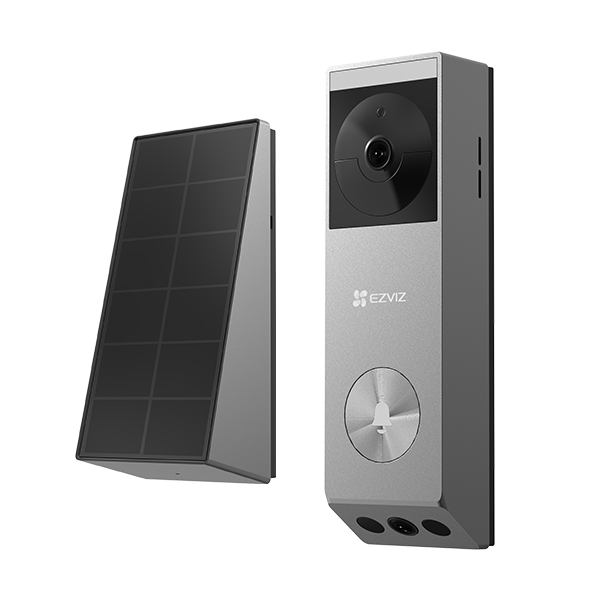
"Berlaku untuk: HP3 Pro, EP3x Pro, CP3 Pro, EP7
Kami dengan berat hati menginformasikan bahwa perangkat-perangkat ini hanya dapat digunakan dengan panel surya yang disertakan dalam paket."
Jika Anda melihat perintah "Kata sandi Wi-Fi perangkat salah" saat Anda menghubungkan ke Wi-Fi perangkat selama pengaturan jaringan, ikuti langkah-langkah berikut untuk melihat apakah langkah-langkah tersebut membantu:
1. buka pengaturan telepon Anda dan temukan pengaturan Wi-Fi.
2. cari perangkat Wi-Fi yang bernama EZVIZ_SN (SN kamera Anda, misalnya EZVIZ_D12345678).
3. lupakan atau hapus perangkat Wi-Fi dari daftar Wi-iFi Anda lalu sambungkan kembali dengan memasukkan kata sandi secara manual, yaitu kode verifikasi EZVIZ_ (misalnya, jika kode verifikasi 6 huruf kapital pada label perangkat adalah ABCDEF, maka kata sandinya seharusnya EZVIZ_ABCDEF).
4. setelah koneksi, kembali ke aplikasi EZVIZ untuk mencoba lagi.
