 EZVIZ no longer supports Internet Explorer 10 or earlier versions, and the site may not behave as expected. Please upgrade to a newer browser.


 FAQ
FAQ
 Video tutorial
 Panduan
 Datasheet

 FAQ
FAQ
 Video tutorial
 Panduan
 Datasheet
Jika Anda mengatur kamera keamanan EZVIZ atau perangkat pintu masuk cerdas untuk memantau rumah Anda tetapi khawatir tentang potensi masalah privasi dengan tetangga Anda, menggambar area privasi dapat membantu Anda mengecualikan area yang tidak ingin Anda sertakan dalam bidang pandang Anda.
Area-area ini akan dikecualikan saat Anda menonton siaran langsung atau rekaman. Anda dapat membuat hingga empat area privasi untuk setiap perangkat EZVIZ yang Anda miliki.
Jika Anda tidak ingin merekam audio, Anda dapat menonaktifkan fitur audio, yang akan memastikan bahwa video Anda sepenuhnya dalam keadaan sunyi.
Membuat, mengedit, atau menghapus Area Privasi
Untuk membuat, mengedit, atau menghapus Area Privasi, mohon ikuti langkah-langkah berikut di aplikasi EZVIZ:
1. Dari Halaman Beranda, ketuk ikon tiga titik di sebelah nama perangkat atau SN untuk masuk ke halaman "Pengaturan Perangkat".
2. Gulir ke bawah untuk menemukan "Pengaturan Privasi". Lalu ketuk "Kustomisasi area privasi" dan masuk.
Untuk beberapa model tertentu, Anda bisa menemukan "Kustomisasi area privasi" secara langsung di bagian bawah setelah memasuki halaman Pengaturan Perangkat.
3. Ketuk "Tambahkan area". Kemudian Anda bisa mengetuk area tersebut untuk memindahkannya dan menggeser sudut kanan bawah untuk memodifikasi ukuran.
4. Setelah itu, klik "Simpan" di sudut kanan atas untuk menyelesaikan pengaturan.
5. Untuk mengedit area, ketuk area yang ingin Anda edit, kemudian Anda bisa memindahkannya atau menggeser sudut kanan bawah untuk memodifikasi ukuran. Setelah itu, klik "Simpan" di sudut kanan atas.
6. Untuk menghapus area, ketuk area yang ingin dihapus dan klik "Hapus area". Lalu klik Ya untuk menyelesaikan pengaturan.
Catatan untuk Area Privasi
1. Area Privasi TIDAK didukung oleh semua perangkat EZVIZ. Anda dapat meninjau deskripsi rinci di halaman detail produk atau menghubungi tim dukungan kami untuk informasi lebih lanjut.
2. Setelah dikonfigurasi, area yang diabstraksi akan ditampilkan baik dalam tampilan langsung maupun rekaman.
3. Jika posisi perangkat Anda berpindah, area privasi akan berubah, mungkin tidak lagi menutupi zona yang dimaksud.
*Artikel Terkait:
Bagaimana cara mengaktifkan atau menonaktifkan audio perangkat?
Ya, Anda dapat mengintegrasikan layar tambahan dengan video intercom pintar rumah Anda. Secara khusus, Anda dapat menghubungkan intercom pintu dengan layar pintar SD7. Hal ini sangat bermanfaat untuk rumah yang lebih besar, karena SD7 memperluas kemampuan komunikasi dari EZVIZ Video Doorphones yang sudah Anda miliki.
Dengan menempatkan SD7 di berbagai area rumah Anda, seperti kamar tidur atau dapur, Anda dapat dengan mudah merespons loncengan bel tanpa harus bergegas ke monitor yang jauh.
Dengan beberapa ketukan saja di SD7, Anda dapat melihat siapa yang berada di depan pintu dan memberikan akses secara langsung.
Untuk petunjuk cara menghubungkan video intercom ke layar pintar SD7, silakan lihat: How to add your EZVIZ devices to the SD7 smart screen.
Untuk mereset perangkat pada seri video interkom HP7, CP7, atau EP7, silakan ketuk “Pengaturan>Firmware>Reset Pabrik” pada layar panel.
"Jika Anda mengalami situasi di mana monitor dalam ruangan dari interkom video pintar memulai setiap kali kunci dibuka, harap perhatikan bahwa hal ini dapat disebabkan oleh daya kunci yang berlebihan, karena pasokan daya ke kunci tidak boleh melebihi 12V/1.1A untuk memastikan pembukaan kunci yang lancar. Jika melebihi daya ini, cobalah hal berikut untuk melihat apakah masalah dapat diatasi:
1. Anda dapat mencoba menurunkan kecerahan layar di pengaturan > Layar dan Gambar > Kecerahan Layar pada monitor.
2. Jika pengaturan kecerahan tidak membantu, cobalah untuk menghubungkan relai seperti yang dijelaskan dalam buku petunjuk pengguna. Untuk melakukannya, hubungkan relai ke terminal kunci (ditunjukkan dengan simbol kunci) di bagian belakang bel pintu. Kemudian, hubungkan ujung relai lainnya ke terminal positif dan negatif kunci.
3. Atau, Anda dapat mencoba menggunakan catu daya dengan input 24V 1.5A untuk melihat apakah hal itu dapat mengatasi masalah.
Dengan mengikuti langkah-langkah ini, Anda seharusnya dapat mengatasi masalah reboot pada monitor dalam ruangan Anda. Jika masalah terus berlanjut, harap menghubungi tim bantuan kami di support@ezviz.com untuk bantuan lebih lanjut."
"Jika Anda mengalami masalah saat membuka atau menutup gerbang menggunakan aplikasi EZVIZ atau monitor dalam ruangan—seperti skenario dimana gerbang mencoba menutup tetapi kemudian terbuka kembali secara otomatis, atau gerbang terbuka dan tertutup sendiri—ikuti langkah-langkah di bawah ini:
1. Pastikan monitor dan bel pintu memiliki versi firmware terbaru. Anda dapat memeriksanya dengan membuka "Pengaturan" setiap perangkat secara terpisah di aplikasi EZVIZ, lalu menavigasi ke "Informasi Perangkat > Versi Perangkat".
2. Pada monitor, buka "Pengaturan > Layar dan Gambar" lalu sesuaikan "Waktu Perintah Pembukaan Gerbang" ke 3 detik, 2 detik, 1 detik, 0,3 detik, dan 0,1 detik secara bergantian untuk melihat apakah ini menyelesaikan masalah.
Jika masalah berlanjut, hubungi tim bantuan kami di support@ezviz.com dan berikan informasi berikut:
- Nomor seri panel dalam ruangan dan interkom luar ruangan (bel pintu).
- Foto pelat nama mesin gerbang.
- foto pemasangan kabel saat ini.
- Video yang menunjukkan masalah tersebut.
- Manual digital mesin gerbang Anda.
Dengan mengikuti langkah-langkah ini, kami berharap dapat membantu Anda mengatasi masalah pada gerbang Anda."
Tidak, interkom video pintar tidak mendukung RTSP atau ONVIF. Untuk kontrol dan pengoperasian perangkat yang optimal, kami sarankan untuk menggunakan Aplikasi EZVIZ.
Tidak, interkom video pintar tidak dapat terhubung ke bel tambahan.
Monitor dapat dihubungkan ke panel listrik menggunakan transformator. Namun, perlu memastikan bahwa transformator hanya mengeluarkan daya 24V DC pada 1,5A, dan terminal positif dan negatif terhubung dengan benar.
Tidak, interkom video pintar tidak mendukung kartu akses dari merek lain.
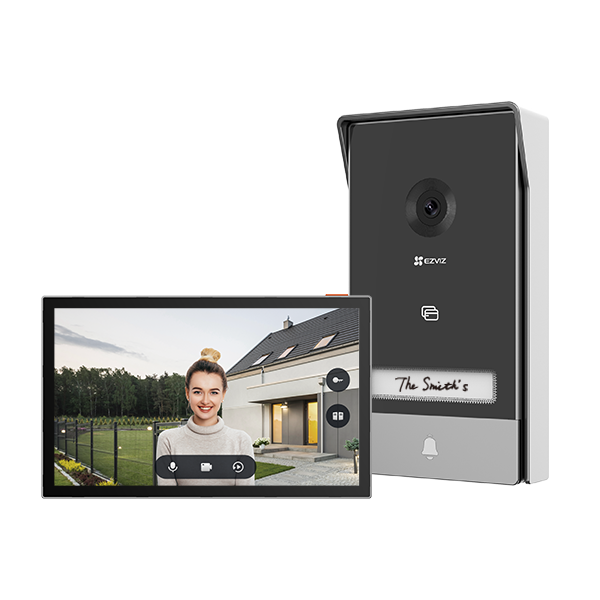

HP7 Tutorial Video

