 EZVIZ no longer supports Internet Explorer 10 or earlier versions, and the site may not behave as expected. Please upgrade to a newer browser.


 FAQ
FAQ
 Video tutorial
 Panduan
 Datasheet

 FAQ
FAQ
 Video tutorial
 Panduan
 Datasheet
Jika Anda mengalami kesulitan saat mencoba menginisialisasi kartu SD melalui Aplikasi EZVIZ, berikut adalah beberapa langkah pemecahan masalah untuk menyelesaikan masalah bagi Anda:
1. Pastikan firmware kamera Anda dan aplikasi EZVIZ berjalan pada versi terbaru.
2. Pastikan kartu SD dikelaskan 10 atau dinilai pada UHS-1. Format file kartu SD harus FAT32 untuk kapasitas di bawah 64GB dan exFAT untuk kapasitas 64GB ke atas. Klik "Di sini" untuk melihat hasil uji sebagian dari kompatibilitas kartu SD.
3. Matikan kamera Anda, lepaskan dan masukkan kembali kartu SD, nyalakan kamera, lalu inisialisasi kartu kembali pada APLIKASI EZVIZ.
4. Untuk lebih mengesampingkan masalah kartu SD, Anda dapat mencoba menguji dengan kartu SD yang berbeda atau memasang kartu yang dimaksud pada perangkat EZVIZ lain.
5. Coba atur ulang kamera Anda dengan menahan tombol Reset. Ini akan mengubah perangkat ke pengaturan default pabrik dan mungkin membantu menyelesaikan masalah kecil.
Jika masalah tetap tidak terselesaikan, silakan hubungi "tim dukungan EZVIZ" untuk bantuan lebih lanjut.
Harap diperhatikan bahwa berbagi dapat dilakukan dengan dua cara berbeda:
1. Menggunakan Kredensial Login yang Sama: Anda dapat melihat perangkat yang sama menggunakan kredensial login yang sama. Ini berarti jika Anda memberikan alamat email atau nomor telepon yang terkait dengan akun EZVIZ Anda kepada teman atau anggota keluarga, beserta kata sandi, mereka dapat mengakses perangkat yang sama pada akun tersebut secara bersamaan.
2. Berbagi Perangkat Anda dengan Teman: Metode ini memungkinkan Anda memberikan hak istimewa kepada teman dan keluarga untuk melihat perangkat Anda tanpa memilikinya. Anda dapat mencapai hal ini menggunakan Aplikasi EZVIZ dengan mengikuti langkah berikut:
- Langkah 1: Masuk ke akun EZVIZ Anda, dan ketuk tombol "Akun" di sudut kanan bawah laman Beranda.
- Langkah 2: Ketuk "Keluarga & Tamu".
- Langkah 3: Ketuk "Tambahkan Berbagi".
- Langkah 4: Masukkan alamat email atau nomor telepon yang terdaftar pada akun EZVIZ yang ingin Anda bagikan, pastikan wilayah akun tamu sama dengan akun pemilik, lalu ketuk "Lanjutkan".
- Langkah 5: Pilih perangkat yang ingin Anda bagikan, dan Anda dapat mengedit izin dengan mengetuk perangkat tersebut. (Catatan: Ingatlah untuk memilih "Otorisasi kata sandi enkripsi" di bagian bawah; jika tidak, akun bersama dapat meminta kata sandi enkripsi untuk melihat perangkat.)
- Langkah 6: Ketuk "Tambahkan berbagi" di bagian bawah. Saat berbagi perangkat dengan orang lain, persetujuan terlebih dahulu diperlukan. Oleh karena itu, ubah dua perjanjian "layanan berbagi keluarga EZVIZ" dan "perjanjian layanan EZVIZ" di sisi kiri dan ketuk "Setuju" untuk melanjutkan.
Setelah akun tamu menerima undangan, perangkat akan berhasil dibagikan. Jika masalah tetap tidak terselesaikan, silakan hubungi "tim dukungan EZVIZ" untuk bantuan lebih lanjut.
*Harap diperhatikan bahwa fungsi berbagi tidak didukung pada semua perangkat EZVIZ. Jika perangkat Anda tidak muncul dalam daftar berbagi selama proses berbagi, ini menunjukkan bahwa daftar tersebut tidak dapat dibagikan.
Jika Anda melihat “Tidak dapat bergabung dengan
jaringan EZVIZ_SN” (SN kamera EZVIZ Anda) atau jika Anda tidak dapat terhubung
ke AP Perangkat selama konfigurasi jaringan, kami sarankan Anda mengatur ulang
kamera Anda dengan menekan tombol reset selama 4-5 detik dan mulai ulang
prosedur pengaturan.
Sebelum melakukannya, harap pastikan itu
1. Pastikan Anda telah mematikan data seluler di ponsel Anda.
2. Pastikan perangkat Anda dalam mode konfigurasi. Anda dapat dengan mudah
mengetahui apakah kamera siap dengan memeriksa apakah lampu indikator berkedip
biru dengan cepat.
3. Saat mengonfigurasi jaringan, pastikan perangkat EZVIZ Anda dekat dengan
router Wi-Fi Anda. Sebaiknya jaga jarak kurang dari 1,5 meter.
Jika masalah masih berlanjut, silakan coba metode berikut:
1. Jika Anda menggunakan iPhone 15 Pro atau Pro Max, silakan coba dengan model
ponsel lain;
2. Periksa apakah Anda dapat menemukan Wi-Fi yang dimulai dengan EZVIZ_XXXXXX
(SN kamera EZVIZ Anda) di daftar Wi-Fi ponsel Anda;
3. Jika ya, periksa apakah Anda dapat menghubungkannya secara manual. Kata
sandi untuk perangkat Wi-Fi harus “EZVIZ_kode verifikasi” (kode huruf kapital 6
digit yang dapat Anda temukan pada label perangkat);
4. Setelah koneksi, kembali ke aplikasi EZVIZ untuk menyelesaikan konfigurasi
jaringan.
Jika kamera Anda sering offline, di bawah ini adalah beberapa langkah pemecahan masalah untuk menyelesaikan masalah untuk Anda:
Langkah 1: Pastikan aplikasi Firmware dan EZVIZ sedang berjalan pada versi terbaru.
Langkah 2: Pastikan sinyal jaringan Wi-Fi Anda baik. Anda dapat memeriksa sinyal dengan menghubungkan ponsel Anda ke WiFi yang sama dengan kamera Anda, memasukkan lebih banyak halaman> Pengaturan> Alat Jaringan Perangkat> Periksa Sinyal WiFi.
Langkah 3: Jika tidak baik, Anda dapat mencoba memindahkan kamera lebih dekat ke router Anda, menghindari rintangan dan gangguan seperti dinding, lift, microwave, mesin cuci, dan perangkat Bluetooth.
Langkah 4: Jika router wifi Anda memiliki antena yang dapat disesuaikan, cobalah mengarahkannya ke berbagai arah.
Langkah 5: Cobalah untuk mengubah saluran Wi-Fi menjadi yang kurang ramai.
Langkah 6: Jika memungkinkan, lepaskan beberapa perangkat yang jarang Anda gunakan dari router Anda.
Langkah 7: Jika kamera Anda mendukung kabel Ethernet, Anda juga dapat mencoba menghubungkannya menggunakan kabel.
Langkah 8: Jika Anda memiliki dua perangkat EZVIZ dan yang lainnya berfungsi dengan baik, Anda juga dapat mencoba untuk mengganti lokasi untuk lebih menentukan masalah.
Silakan ikuti langkah -langkah di bawah ini:
1. Masuk ke akun EZVIZ Anda.
2. Di halaman beranda, klik ikon 3-dot di sebelah nama kamera Anda untuk memasukkan halaman Pengaturan Perangkat.
3. Nyalakan tombol Pemberitahuan Alarm, maka Anda akan dapat menerima pesan ketika deteksi gerak dipicu. Matikan tombol Pemberitahuan Alarm jika Anda tidak ingin menerima peringatan.
4. Untuk beberapa model lain, Anda perlu memasukkan pemberitahuan di halaman Pengaturan, Aktifkan Pesan Perangkat Terima dan Pemberitahuan Aplikasi EZVIZ. Anda dapat menonaktifkan fitur Pesan Perangkat Terima jika Anda tidak ingin menerima peringatan.
Ikuti langkah-langkah di bawah ini untuk menghapus kamera dari akun EZVIZ Anda menggunakan aplikasi seluler:
1)Masuk ke akun EZVIZ
2)Ketuk gambar kamera untuk membuka halaman "tinjauan langsung".
3)Dari pojok kanan atas, ketuk "ikon roda gigi" untuk masuk ke halaman Pengaturan Perangkat
4)Geser ke bawah, lalu ketuk "Hapus Perangkat" untuk melepaskan ikatannya
CATATAN untuk Pelanggan CloudPlay: Jika Anda adalah pelanggan CloudPlay, opsi untuk "Batalkan Langganan" dan/atau "Hapus Klip Video" yang disimpan dalam layanan EZVIZ Cloud Storage juga disediakan di sini.
PERINGATAN: Dengan memilih opsi "Hapus Klip Video" di sini Anda akan menghapus "SEMUA" klip video yang disimpan di Layanan Cloud. Ini TIDAK DAPAT dipulihkan.


Where to find device verification code
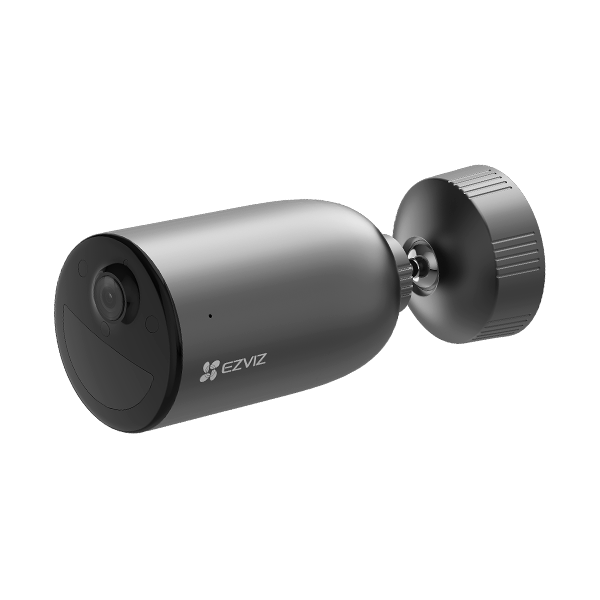
EB3 Unboxing Video

EB3/CB3 Tutorial Video

