 EZVIZ no longer supports Internet Explorer 10 or earlier versions, and the site may not behave as expected. Please upgrade to a newer browser.



 FAQ
FAQ
 Video tutorial
 Panduan
 Datasheet

 FAQ
FAQ
 Video tutorial
 Panduan
 Datasheet
Silakan ikuti langkah-langkah berikut:
1. Pastikan router Wi-Fi dalam keadaan baik dan berfungsi. Anda dapat memeriksanya melalui aplikasi EZVIZ mobile dengan menekan "Network Testing" pada halaman konfigurasi gagal, atau memeriksa apakah ponsel Anda dapat mengakses Internet dengan mematikan data dan hanya terhubung ke Wi-Fi.
2. Untuk perangkat EZVIZ yang hanya mendukung Wi-Fi 2.4G, pastikan Anda menghubungkan ponsel Anda ke Wi-Fi 2.4G sebelum konfigurasi jaringan.
3. Pastikan sinyal jaringan Wi-Fi Anda dalam keadaan baik.
Sebagian besar perangkat EZVIZ bekerja lebih baik ketika kecepatan upload lebih tinggi dari 2 Mbps untuk setiap kamera. Anda dapat memeriksa sinyal Wi-Fi Anda di aplikasi seluler EZVIZ dengan mengklik tombol "Account" di sudut bawah halaman utama--Pengaturan--Device Network Tools--Check Wi-Fi Signal.
4. Jika tidak baik, silakan ikuti langkah-langkah berikut untuk meningkatkan jaringan Anda:
- Anda dapat mencoba memindahkan kamera lebih dekat ke router Anda, hindari penghalang dan gangguan seperti dinding, lift, microwave, mesin cuci, dan perangkat Bluetooth.
- Jika memungkinkan, cabut beberapa perangkat yang jarang digunakan dari router Anda atau restart ulang router.
- Coba ubah saluran Wi-Fi ke saluran yang lebih sepi.
5. Silakan juga periksa beberapa persyaratan jaringan lainnya yang dapat membantu menyelesaikan masalah Anda:
- Pastikan bahwa DHCP diaktifkan pada router Anda.
- Pastikan bahwa IPV6 dinonaktifkan di router Anda.
- Pastikan pengaturan firewall daftar hitam/daftar putih tidak aktif di router Anda.
6. Jika kamera Anda mendukung kabel Ethernet, Anda juga dapat mencobanya melalui kabel. Sebagai alternatif, jika memungkinkan, coba hubungkan kamera ke jaringan Wi-Fi rumah lainnya.
Jika masalah tetap tidak teratasi, silakan menghubungi "tim dukungan EZVIZ" untuk bantuan lebih lanjut.
*Artikel Terkait:
Di mana menemukan kode verifikasi perangkat EZVIZ
Kami memahami bahwa Anda mengalami kesulitan dalam berbagi perangkat EZVIZ Anda. Silakan ikuti langkah-langkah berikut untuk mengetahui apakah masalah dapat diselesaikan:
1. Berbagi hanya dapat dilakukan antara pengguna EZVIZ di wilayah yang sama. Pastikan pengguna yang ingin Anda bagikan telah mendaftar akun EZVIZ di wilayah yang sama dengan Anda, menggunakan alamat email atau nomor telepon mereka.
2. Setelah Anda membagikan perangkat, pastikan pengguna yang dibagikan telah menerima undangan di akun EZVIZ mereka.
Artikel terkait:
Bagaimana cara mengubah wilayah akun?
Jika Anda mengalami kesulitan saat mencoba menginisialisasi kartu SD melalui Aplikasi EZVIZ, berikut adalah beberapa langkah pemecahan masalah untuk menyelesaikan masalah bagi Anda:
1. Pastikan firmware kamera Anda dan aplikasi EZVIZ berjalan pada versi terbaru.
2. Pastikan kartu SD dikelaskan 10 atau dinilai pada UHS-1. Format file kartu SD harus FAT32 untuk kapasitas di bawah 64GB dan exFAT untuk kapasitas 64GB ke atas. Klik "Di sini" untuk melihat hasil uji sebagian dari kompatibilitas kartu SD.
3. Matikan kamera Anda, lepaskan dan masukkan kembali kartu SD, nyalakan kamera, lalu inisialisasi kartu kembali pada APLIKASI EZVIZ.
4. Untuk lebih mengesampingkan masalah kartu SD, Anda dapat mencoba menguji dengan kartu SD yang berbeda atau memasang kartu yang dimaksud pada perangkat EZVIZ lain.
5. Coba atur ulang kamera Anda dengan menahan tombol Reset. Ini akan mengubah perangkat ke pengaturan default pabrik dan mungkin membantu menyelesaikan masalah kecil.
Jika masalah tetap tidak terselesaikan, silakan hubungi "tim dukungan EZVIZ" untuk bantuan lebih lanjut.
Harap diperhatikan bahwa berbagi dapat dilakukan dengan dua cara berbeda:
1. Menggunakan Kredensial Login yang Sama: Anda dapat melihat perangkat yang sama menggunakan kredensial login yang sama. Ini berarti jika Anda memberikan alamat email atau nomor telepon yang terkait dengan akun EZVIZ Anda kepada teman atau anggota keluarga, beserta kata sandi, mereka dapat mengakses perangkat yang sama pada akun tersebut secara bersamaan.
2. Berbagi Perangkat Anda dengan Teman: Metode ini memungkinkan Anda memberikan hak istimewa kepada teman dan keluarga untuk melihat perangkat Anda tanpa memilikinya. Anda dapat mencapai hal ini menggunakan Aplikasi EZVIZ dengan mengikuti langkah berikut:
- Langkah 1: Masuk ke akun EZVIZ Anda, dan ketuk tombol "Akun" di sudut kanan bawah laman Beranda.
- Langkah 2: Ketuk "Keluarga & Tamu".
- Langkah 3: Ketuk "Tambahkan Berbagi".
- Langkah 4: Masukkan alamat email atau nomor telepon yang terdaftar pada akun EZVIZ yang ingin Anda bagikan, pastikan wilayah akun tamu sama dengan akun pemilik, lalu ketuk "Lanjutkan".
- Langkah 5: Pilih perangkat yang ingin Anda bagikan, dan Anda dapat mengedit izin dengan mengetuk perangkat tersebut. (Catatan: Ingatlah untuk memilih "Otorisasi kata sandi enkripsi" di bagian bawah; jika tidak, akun bersama dapat meminta kata sandi enkripsi untuk melihat perangkat.)
- Langkah 6: Ketuk "Tambahkan berbagi" di bagian bawah. Saat berbagi perangkat dengan orang lain, persetujuan terlebih dahulu diperlukan. Oleh karena itu, ubah dua perjanjian "layanan berbagi keluarga EZVIZ" dan "perjanjian layanan EZVIZ" di sisi kiri dan ketuk "Setuju" untuk melanjutkan.
Setelah akun tamu menerima undangan, perangkat akan berhasil dibagikan. Jika masalah tetap tidak terselesaikan, silakan hubungi "tim dukungan EZVIZ" untuk bantuan lebih lanjut.
*Harap diperhatikan bahwa fungsi berbagi tidak didukung pada semua perangkat EZVIZ. Jika perangkat Anda tidak muncul dalam daftar berbagi selama proses berbagi, ini menunjukkan bahwa daftar tersebut tidak dapat dibagikan.
Harap diperhatikan bahwa untuk sebagian besar perangkat EZVIZ, biasanya ada tiga cara untuk mendapatkan kode perangkat yang terdiri dari 6 huruf kapital:
1.Anda dapat menemukannya pada label perangkat EZVIZ;
- Untuk model seperti kit BC1 dan HB3, kata sandi default adalah kode perangkat 6 huruf kapital yang terletak pada stiker putih di stasiun dasar.
- Untuk model seperti kit DB2 dan DB2C, kata sandi default adalah kode perangkat 6 huruf kapital yang terletak pada stiker putih dari lonceng.
- Untuk model seperti DB1, silakan lepaskan penutup lonceng dan pindai kode tersebut menggunakan pemindai kode QR pihak ketiga.
- Jika kamera terhubung ke NVR/DVR, seperti perangkat X4 atau X5, dan jika diatur awalnya dengan menambahkannya langsung ke NVR/DVR, kata sandi akan menjadi kata sandi admin/login NVR/DVR yang Anda buat selama pengaturan awal.
2.Untuk beberapa model, ada kode QR di sampul manual yang berisi informasi perangkat (Catatan: tidak ada informasi seperti itu jika di sampul tertulis, "pindai kode QR untuk manual rinci"). Anda dapat menggunakan pemindai kode QR pihak ketiga untuk memindainya dan mendapatkan kode perangkat;
3.Sebagai alternatif, Anda dapat menemukannya di Kode QR Perangkat atau Kode Verifikasi di Pengaturan kamera > Info Perangkat / Tentang di aplikasi EZVIZ jika Anda sebelumnya telah mengatur perangkat dengan ponsel ini. Selain itu, untuk beberapa model, jika kamera sekarang online, Anda juga dapat mengetuk ikon seperti mata, dan memasukkan OTP (kata sandi sekali pakai) yang dikirim ke alamat email atau nomor telepon yang Anda gunakan untuk mendaftar akun EZVIZ, maka kode verifikasi akan ditampilkan setelah verifikasi.
Jika metode yang disebutkan di atas tidak menyelesaikan masalah Anda, pastikan untuk tidak menghapus perangkat dari akun Anda dan segera hubungi tim dukungan EZVIZ di account@ezviz.com atau berinteraksi dengan agen obrolan online melalui jendela obrolan yang terletak di sudut kanan bawah halaman ini.
Langkah 1: Di halaman login, masukkan akun yang benar dan klik tombol "Lupa kata sandi?"
Langkah 2: Klik Kirim untuk melanjutkan.
Langkah 3: Masukkan kode verifikasi dalam gambar atau geser slider untuk menyelesaikan teka-teki dan verifikasi akun Anda, kemudian sebuah kode 4 digit (OTP) akan dikirimkan ke alamat email atau nomor telepon yang terdaftar.
Langkah 4: Masukkan kode 4 digit yang Anda terima.
Langkah 5: Buat kata sandi baru Anda dan klik Simpan untuk menyelesaikan proses.
Untuk mereset kamera EZVIZ, cari tombol reset pada kamera dan tahan selama sekitar 4-5 detik, lalu tunggu arahan yang menunjukkan bahwa perangkat telah berhasil diatur ulang. Sebagian kamera mungkin tidak memberikan arahan ini; dalam situasi seperti itu, tunggu selama 1-2 menit sampai lampu indikator berkedip biru atau bergantian antara merah dan biru. Pada umumnya, proses reset memerlukan waktu sekitar 1-2 menit, dan setelah itu, kamera akan kembali ke pengaturan default.
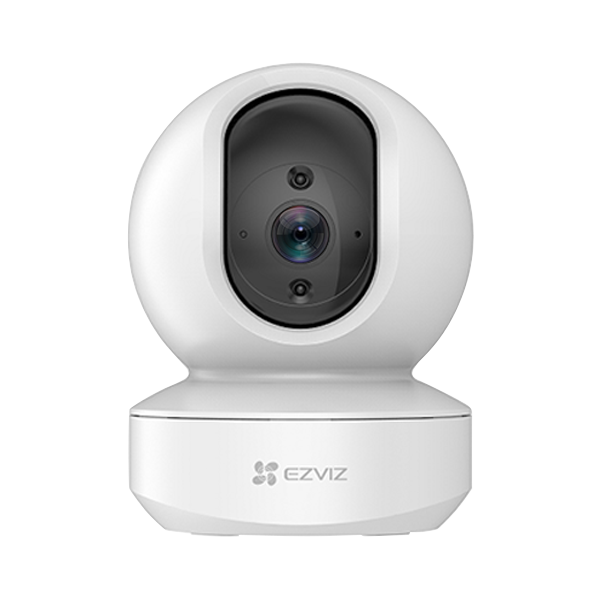
Untuk kamera Wi-Fi, tombol reset biasanya terletak di bagian belakang perangkat. Untuk sebagian kamera PT dalam ruangan, Anda perlu memutar lensa ke atas untuk menemukan tombol reset, atau mungkin tersembunyi di bawah penutup slot kartu SD. Untuk perangkat luar ruangan tertentu, cari penutup yang berlabel “Micro SD” atau “Micro SD/Reset” dan setelah membukanya, Anda akan menemukan tombol reset kecil.
Jika Anda mengalami kesulitan dengan perekaman suara selama tayangan langsung atau pemutaran rekaman, silakan ikuti langkah-langkah di bawah ini:
1. Pastikan ikon volume tidak dibisukan dan Pengaturan Audio juga diaktifkan pada halaman Pengaturan Perangkat.
2. Periksa apakah volume speaker pada ponsel Anda telah dinaikkan dan berfungsi dengan baik. Anda dapat membuka halaman pengaturan ponsel Anda untuk memeriksa pengaturan suara, pastikan suara media dinyalakan, dan ponsel tidak dalam mode Do Not Disturb atau Fokus (untuk iPhone).
3. Jika perangkat EZVIZ Anda mendukung fungsi pembicaraan dua arah, periksa apakah Anda dapat mendengar suara saat menggunakan fungsi ini.
Jika masalah terus berlanjut atau jika Anda mengalami kesulitan lebih lanjut, jangan ragu untuk menghubungi layanan pelanggan EZVIZ untuk mendapatkan bantuan lebih lanjut.
Silakan ikuti langkah-langkah di bawah ini:
1. Periksa sumber daya: Pastikan stopkontak yang Anda gunakan berfungsi dengan baik. Anda juga bisa mencoba menyambungkan kamera ke stopkontak yang berbeda.
2. Periksa kabel daya: Pastikan kabel daya tidak rusak atau koyak. Anda juga bisa mencoba menggunakan kabel daya yang berbeda untuk mengetahui, apakah hal ini bisa mengatasi masalahnya.
3. Reset kamera: Coba reset kamera dengan menekan dan menahan tombol Reset selama sekitar 10 detik. Hal ini biasanya akan mengembalikan kamera ke pengaturan semula dan dapat membantu menyelesaikan masalah minor.
Jika masalah terus berlanjut atau jika Anda mengalami kesulitan lebih lanjut, jangan ragu untuk menghubungi layanan pelanggan EZVIZ untuk mendapatkan bantuan lebih lanjut.
Jika Anda telah memasang kartu SD di kamera Anda, namun status pada APLIKASI EZVIZ menunjukkan "Tidak ada kartu memori" atau "Silakan masukkan kartu SD", berikut adalah beberapa langkah pemecahan masalah untuk mengatasi masalah tersebut untuk Anda:
Langkah 1: Pastikan firmware kamera Anda dan APLIKASI EZVIZ berjalan pada versi terbaru.
Langkah 2: Pastikan kartu SD berkelas 10 atau berperingkat UHS-1. Format file kartu SD harus FAT32 untuk kapasitas di bawah 64GB dan exFAT untuk kapasitas 64GB ke atas.
Kami menyarankan Anda memeriksa daftar yang kompatibel di situs web kami.
Langkah 3: Matikan kamera Anda, keluarkan dan masukkan kembali kartu SD, hidupkan kamera, lalu inisialisasi kembali kartu tersebut di APLIKASI EZVIZ jika kartu SD dapat dikenali. Sementara itu, harap pastikan bahwa kartu telah terpasang dengan benar dan tidak cacat atau rusak.
*Sebelum inisialisasi, ingatlah untuk membuat cadangan file penting dengan menyimpan atau mengekspornya jika perlu.
Langkah 4: Jika tidak berhasil, coba reset kamera Anda ke setelan pabrik dengan menahan tombol Reset. Ini akan mengubah perangkat ke pengaturan default pabrik dan mungkin membantu menyelesaikan masalah kecil.
Langkah 5: Untuk lebih mengesampingkan masalah kartu SD, Anda dapat mencoba menguji dengan kartu SD lain atau memasang kartu yang dimaksud pada perangkat EZVIZ lain.


Indoor Pan & Tilt Cameras Tutorial

