1.
Installa EZVIZ Studio sul tuo PC Windows e assicurati che i dispositivi EZVIZ e
il PC siano sulla stessa rete locale (LAN).
2.
Dopo l'installazione, dovrai effettuare l'accesso al tuo account EZVIZ.
3.
Vai nella directory principale di Ezviz Studio sul tuo PC e trova la cartella
chiamata "config".
4.
Copia il file chiamato "AppConfig.ini" nella cartella
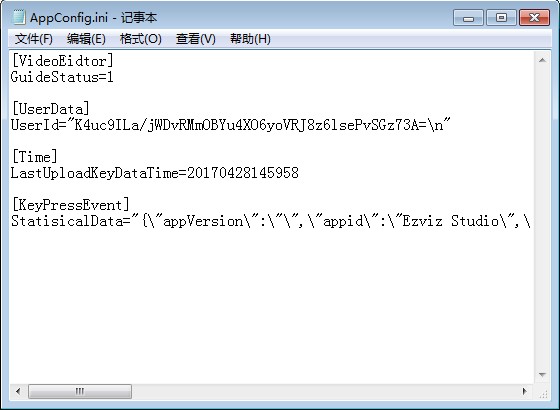
"config" sul tuo desktop. Quindi apri "AppConfig.ini" sul
desktop e vedrai i seguenti comandi.
5.
Aggiungi il seguente comando a "AppConfig.ini" e clicca su
"Salva" prima di uscire:
[LocalOperation]
Show=1
6.
Copia il file "AppConfig.ini" dal tuo desktop nella cartella
"config" e sovrascrivi quello vecchio.
7.
Aggiorna la pagina dei dispositivi in Ezviz Studio o riapri lo Studio, quindi
vedrai la sezione "Avanzate".
8.
Se vuoi nascondere la sezione "Avanzate", cambia il comando
"Show=1" in "Show=0", quindi riapri EZVIZ Studio.
Ultimo aggiornamento 08/11/2024
È stato utile?
SìNon c'èGrazie per il tuo feedback!


 Negozio
 EZVIZ no longer supports Internet Explorer 10 or earlier versions, and the site may not behave as expected. Please upgrade to a newer browser.