 EZVIZ no longer supports Internet Explorer 10 or earlier versions, and the site may not behave as expected. Please upgrade to a newer browser.


 Negozio
 FAQ (Frequently Asked Questions)
 Video Tutorial
 Manuali
 Scheda tecnica

This website uses cookies to store info on your device. Cookies help our website work normally and show us how we can improve your user experience.
By continuing to browse the site you are agreeing to our cookie policy and privacy policy.

 FAQ (Frequently Asked Questions)
 Video Tutorial
 Manuali
 Scheda tecnica
Cosa devo fare se la connessione Wi-Fi fallisce durante il pairing del dispositivo?
Segui i passaggi qui sotto:
1. Assicurati che il router Wi-Fi sia buono e funzionante. Puoi controllarlo tramite l'app mobile EZVIZ premendo "Network Testing" sulla pagina di configurazione fallita o controlla se il tuo telefono mobile può navigare in Internet disattivando i dati e connettendoti esclusivamente a Wi-Fi.
2. Per i dispositivi EZVIZ che supportano solo Wi-Fi a 2,4G, assicurati di collegare il tuo telefono a Wi-Fi a 2,4G prima della configurazione di rete.
3. Assicurati che il segnale della tua rete Wi-Fi sia buono.
La maggior parte dei dispositivi EZVIZ funziona meglio quando la velocità di upload è superiore a 2 Mbps per ogni camera. Puoi controllare il segnale Wi-Fi nell'app mobile EZVIZ cliccando il pulsante "Account" nell'angolo inferiore della Home Page--Impostazioni--Strumenti di rete del dispositivo--Controlla segnale Wi-Fi.
4. Se non è buono, segui i passaggi di seguito per migliorare la tua rete:
- puoi provare a spostare la camera più vicino al tuo router, evitando ostacoli e interferenze come muri, ascensori, forni a microonde, lavatrici e dispositivi Bluetooth.
- Se possibile, stacca alcuni dispositivi poco utilizzati dal tuo router o riavvia il router.
- Prova a modificare il canale Wi-Fi in uno meno affollato.
5. Per favore consulta anche altri requisiti di rete che potrebbero aiutarti a risolvere il problema:
- Assicurati che il DHCP sia abilitato sul tuo router.
- Verifica che l'IPV6 sia disattivato sul tuo router.
- Assicurati che le impostazioni del firewall per la blacklist/whitelist siano disattivate sul tuo router.
6. Se la tua telecamera supporta il cavo Ethernet, puoi provare anche a collegarla tramite cavo. In alternativa, se possibile, prova a collegare la telecamera ad un altro Wi-Fi domestico.
Se il problema persiste, contatta il "team di supporto EZVIZ" per ulteriore assistenza.
*Articoli correlati:
Dove trovare il codice di verifica del dispositivo EZVIZ
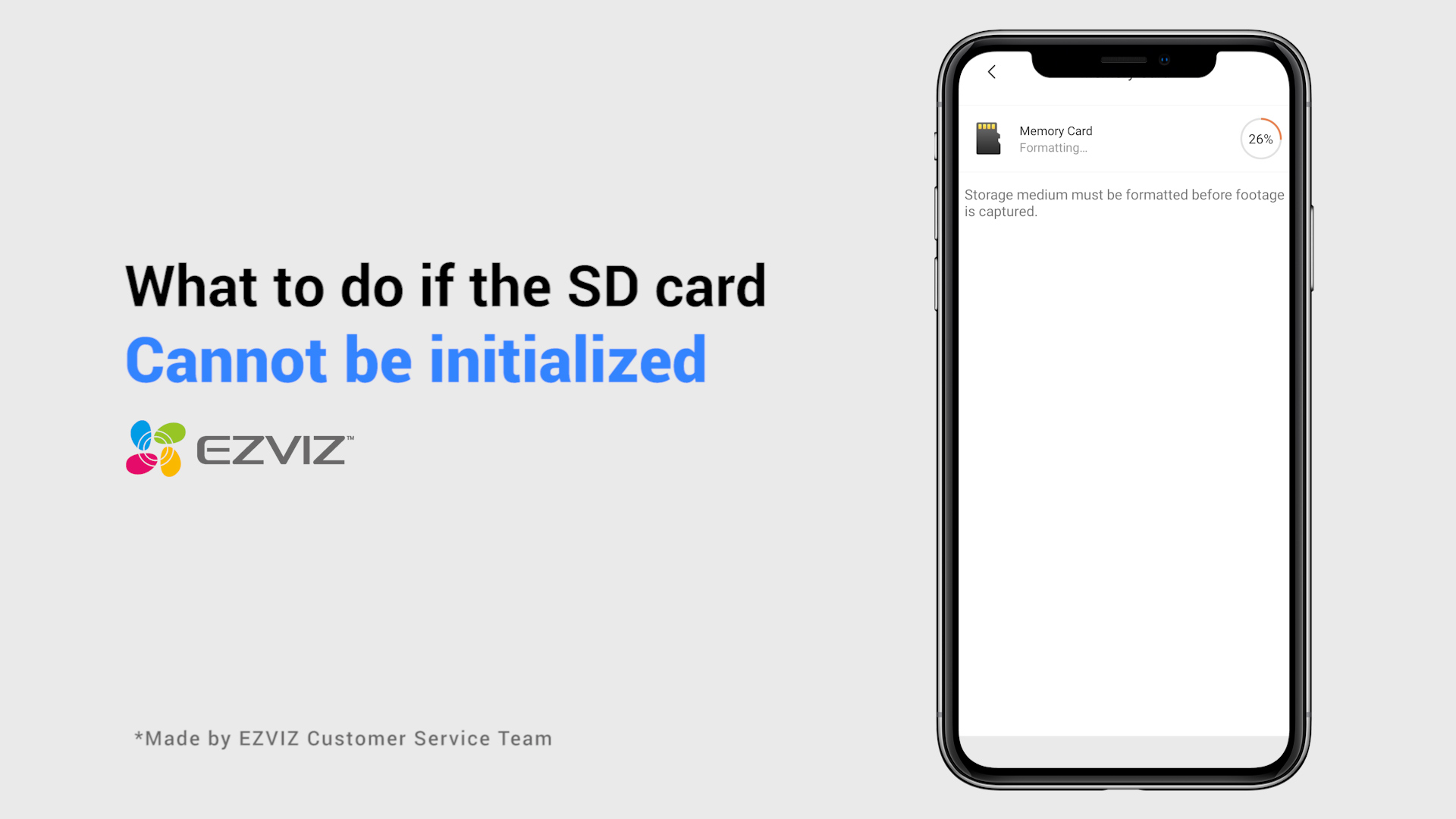
Cosa fare se la scheda SD non può essere inizializzata?
In caso di difficoltà durante l'inizializzazione della scheda SD tramite l'APP EZVIZ, di seguito sono riportati alcuni passaggi per la risoluzione del problema:
1. Assicurarsi che sia il firmware della fotocamera che l'APP EZVIZ siano in esecuzione sull'ultima versione.
2. Assicurarsi che la scheda SD sia di classe 10 o classificata come UHS-1. Il formato di file della scheda SD deve essere FAT32 per capacità inferiori a 64GB ed exFAT per capacità pari o superiori a 64GB. Fare clic su "qui" per visualizzare i risultati parziali dei test di compatibilità della scheda SD.
3. Spegnere la fotocamera, rimuovere e reinserire la scheda SD, accendere la fotocamera e quindi inizializzare nuovamente la scheda sull'APP EZVIZ.
4. Per escludere ulteriormente il problema della scheda SD, è possibile provare a testare con una scheda SD diversa o installare la scheda in questione su un altro dispositivo EZVIZ.
5. Prova a ripristinare le impostazioni di fabbrica della fotocamera tenendo premuto il pulsante Reset. In questo modo il dispositivo verrà impostato sulle impostazioni predefinite di fabbrica e potrebbe essere utile per risolvere problemi minori.
Se il problema rimane irrisolto, contattare il "team di supporto EZVIZ" per ulteriore assistenza.
Come resettare la telecamera di sicurezza EZVIZ?
Per resettare le telecamere EZVIZ, individua il pulsante di reset sulla telecamera e tienilo premuto per circa 4-5 secondi, quindi attendi un messaggio che indica che il dispositivo è stato resettato correttamente. Alcune telecamere potrebbero non fornire questo messaggio; in questi casi, attendi 1-2 minuti affinché le spie luminose lampeggino in blu o alternino tra rosso e blu. In genere, il processo di reset richiede circa 1-2 minuti, dopodiché la telecamera tornerà alle impostazioni predefinite.
Per le telecamere Wi-Fi, il pulsante di reset si trova in genere sul retro del dispositivo. Per alcune telecamere PT per interni, potrebbe essere necessario ruotare l'obiettivo verso l'alto per trovare il pulsante di reset, oppure potrebbe essere nascosto sotto la copertura dello slot della scheda SD. Per alcuni dispositivi per esterni, cerca la copertura etichettata "Micro SD" o "Micro SD/Reset" e, aprendola, troverai un piccolo pulsante di reset.
Cosa dovrei fare se la mia fotocamera si spenga frequentemente?
Se la fotocamera è offline frequentemente, di seguito sono riportati alcuni passaggi per risolvere il problema:
Passaggio 1: assicurarsi che sia l'app firmware che Ezviz siano in esecuzione nell'ultima versione.
Passaggio 2: assicurarsi che il segnale di rete Wi-Fi sia buono. È possibile controllare il segnale collegando il telefono allo stesso WiFi a cui si collega la fotocamera, inserendo più pagina> Impostazioni> Strumenti di rete del dispositivo> Controlla il segnale WiFi.
Passaggio 3: se non buono, puoi provare a avvicinare la fotocamera al router, evitare ostacoli e interferenze come parete, ascensore, microonde, lavatrici e dispositivi Bluetooth.
Passaggio 4: se il router WiFi ha un'antenna regolabile, prova a indicarlo in varie direzioni.
Passaggio 5: prova a cambiare il canale Wi-Fi in uno meno affollato.
Passaggio 6: se possibile, scollegare alcuni dispositivi che usi raramente dal router.
Passaggio 7: se la fotocamera supporta il cavo Ethernet, puoi anche provare a collegarlo utilizzando un cavo.
Passaggio 8: se si dispone di due dispositivi Ezviz e l'altro funziona bene, puoi anche provare a cambiare le posizioni per determinare ulteriormente il problema.
Come gestire il messaggio di sistema "Dispositivo non connesso"?
1. Controlla prima lo stato del LED indicatore:
- Se è di colore blu fisso o lampeggia lentamente di blu, aggiorna la pagina iniziale nell'app EZVIZ per verificare se la telecamera torna online.
- Se la luce dell'indicatore lampeggia lentamente di rosso, puoi provare i seguenti due metodi:
1) Riavvia il tuo router in caso di problemi di connettività e copertura.
2) Scollega la telecamera, attendi 10-30 secondi e quindi ricollegala per vedere se risolvi il problema di disconnessione.
2.Se la telecamera è ancora offline, puoi provare a riconfigurarla seguendo i passaggi riportati di seguito:
- Collega il tuo smartphone alla rete Wi-Fi di casa a 2,4 GHz se la tua telecamera supporta solo i 2,4 GHz.
- Apri l'app EZVIZ, tocca l'icona dei tre punti per accedere alla pagina Impostazioni dispositivo e tocca il pulsante Wi-Fi.
- Resetti il dispositivo premendo il pulsante di reset per alcuni secondi.
- Attendi un po', assicurati che la luce dell'indicatore lampeggi velocemente di blu e tocca Avanti.
- Verifica che il nome e la password del tuo Wi-Fi siano corretti. Tocca quindi Avanti per connetterti al dispositivo AP.
- Attendi che il dispositivo venga configurato e il tuo dispositivo dovrebbe tornare online.


How to enable or disable the alarm sound
What to do if the SD card cannot be initialized

What should I do if CloudPlay does not record

What should I do if the indicator light stays solid red

What should I do if my camera goes offline frequently

How to set up a device (first time)

Bullet Cameras Pro Tips - Where to Install

C3X Tutorial Video