 EZVIZ no longer supports Internet Explorer 10 or earlier versions, and the site may not behave as expected. Please upgrade to a newer browser.


 Cửa hàng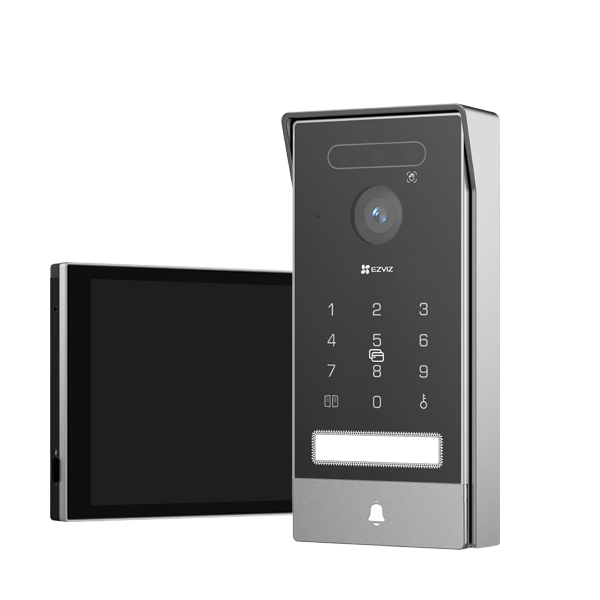

 Câu hỏi thường gặp
-

 Video hướng dẫn
 Hướng dẫn sử dụng
 Bảng dữ liệu

 Câu hỏi thường gặp
 Video hướng dẫn
 Hướng dẫn sử dụng
 Bảng dữ liệu
Nếu màn hình hoặc chuông đặt trên HP7 Pro-8MP của bạn không bật nguồn hoặc không phản hồi, hãy làm theo các bước sau. Đối với màn hình, sử dụng bộ chuyển đổi nguồn gốc và đảm bảo rằng nó được cắm chắc vào ổ cắm tường đang hoạt động. Đối với bộ ngoài trời, hãy xác minh tất cả các kết nối dây đáp ứng thông số kỹ thuật số, sử dụng nguồn điện gốc và thử kết nối pin thay thế (pin 3 và 4 thay vì pin 1 và 2). Kiểm tra điện áp đầu vào bằng máy đo đa cục. Nếu vấn đề vẫn còn tồn tại, hãy chuẩn bị số sê-ri 9 chữ số, hình ảnh rõ ràng về dây, video cho thấy vấn đề và kết quả kiểm tra điện áp để hỗ trợ. Luôn sử dụng phụ kiện gốc để tránh hư hỏng.
Ngôn ngữ màn hình: 1 Đi đến màn hình HP7 2 Chọn phần mềm máy tính 3 Nhấp vào Ngôn ngữ để thay đổi ngôn ngữ ứng dụng bạn cần: Bước 1: Đăng nhập vào tài khoản EZVIZ của bạn, nhấn nút Tài khoản ở góc dưới bên phải của Trang chủ Bước 2: Nhấn Settings Bước 3: Nhấn General Settings Bước 4: Sau đó nhấn vào Language (Tiếng nói) và bạn có thể chọn ngôn ngữ bạn muốn cài đặt và nhấn Save (Lưu) để hoàn tất cài đặt
1 Kiểm tra Tình trạng mã hóa video Đi đến Cài đặt thiết bị > Cài đặt quyền riêng tư > Mã hóa video trong ứng dụng EZVIZ (ở một số model, đường dẫn là Cài đặt thiết bị > Mã hóa hình ảnh) để xác nhận xem mã hóa video đã được bật hay chưa. Hãy đảm bảo rằng tình trạng đã bị tắt; 2 Kiểm tra Kết nối mạng Nếu mã hóa đã bị tắt (trạng hiển thị "Không được mã hóa") nhưng vẫn thiếu hình ảnh xem trước, hãy đảm bảo rằng cả mạng Wi-Fi mà thiết bị được kết nối và mạng dữ liệu di động của điện thoại của bạn đều ổn định với cường độ tín hiệu tốt. 3 Phương pháp xem thay thế Nếu vấn đề vẫn tồn tại sau các bước trên hoặc nếu thiết bị không hỗ trợ tính năng này, bạn nên mở ứng dụng EZVIZ sau khi nhận được thông báo đẩy và trực tiếp truy cập Trang thư viện hoặc sự kiện để xem thông tin cảnh báo hình ảnh và video đầy đủ.
Có, bạn có thể tích hợp thêm màn hình với điện thoại cửa video thông minh của mình. Cụ thể, bạn có thể kết nối điện thoại cửa với màn hình SD7 thông minh. Điều này đặc biệt hữu ích cho các ngôi nhà lớn, vì SD7 mở rộng khả năng giao tiếp của điện thoại cửa video EZVIZ hiện có của bạn.
Bằng cách đặt SD7 tại các khu vực khác nhau trong nhà của bạn, như phòng ngủ hoặc bếp, bạn có thể dễ dàng trả lời khi chuông cửa reo mà không cần phải chạy đến một màn hình ở xa.
Chỉ với vài thao tác chạm trên SD7, bạn có thể biết ai đang ở cửa và cấp quyền ngay lập tức.
Để biết hướng dẫn cách kết nối điện thoại cửa với màn hình thông minh SD7, xin vui lòng tham khảo: How to add your EZVIZ devices to the SD7 smart screen.
Xin lưu ý rằng HP7 Pro có thể thêm tối đa 50 khuôn mặt và tối đa 20 tĩnh mạch lòng bàn tay.
