 EZVIZ no longer supports Internet Explorer 10 or earlier versions, and the site may not behave as expected. Please upgrade to a newer browser.


 Cửa hàng
 Câu hỏi thường gặp
 Video hướng dẫn
 Hướng dẫn sử dụng
 Bảng dữ liệu

 Câu hỏi thường gặp
 Video hướng dẫn
 Hướng dẫn sử dụng
 Bảng dữ liệu
Nếu bạn cài đặt camera an ninh EZVIZ hoặc các thiết bị cửa thông minh để theo dõi ngôi nhà của mình nhưng lại lo lắng về các vấn đề riêng tư tiềm ẩn với hàng xóm, việc vẽ một khu vực riêng tư có thể giúp bạn loại trừ những khu vực mà bạn không muốn bao gồm trong góc nhìn của mình.
Những khu vực này sẽ được loại trừ khi bạn xem hình ảnh trực tiếp hoặc đã ghi lại. Bạn có thể tạo tối đa bốn khu vực riêng tư cho mỗi thiết bị EZVIZ mà bạn sở hữu.
Nếu bạn không muốn ghi âm thanh, bạn có thể tắt tính năng âm thanh, điều này sẽ đảm bảo video của bạn hoàn toàn im lặng.
Tạo, chỉnh sửa hoặc xóa Khu vực ẩn danh
Để tạo, chỉnh sửa hoặc xóa Khu vực ẩn danh, vui lòng thực hiện các bước sau trong ứng dụng EZVIZ:
1. Từ Trang Chủ, nhấn vào biểu tượng ba chấm cạnh tên thiết bị hoặc SN để vào trang "Thiết lập Thiết bị".
2. Cuộn xuống để tìm "Cài đặt Quyền riêng tư". Sau đó nhấn vào "Tùy chỉnh khu vực riêng tư" và vào đó.
Đối với một số mô hình cụ thể, bạn có thể tìm thấy "Tùy chỉnh khu vực riêng tư" trực tiếp ở phía dưới sau khi bạn truy cập trang Cài đặt Thiết bị.
3. Nhấn "Thêm một khu vực". Sau đó bạn có thể nhấn vào khu vực để di chuyển và kéo góc dưới bên phải để thay đổi kích thước.
4. Sau đó nhấn "Lưu" ở góc trên bên phải để hoàn tất cài đặt.
5. Để chỉnh sửa một khu vực, nhấn vào khu vực bạn muốn chỉnh sửa, sau đó bạn có thể di chuyển hoặc kéo góc dưới bên phải để thay đổi kích thước. Sau đó nhấn "Lưu" ở góc trên bên phải.
6. Để xóa một khu vực, hãy chạm vào khu vực bạn muốn xóa và nhấp vào “Delete the area”. Sau đó nhấp vào Yes để hoàn thành cài đặt.
Lưu ý về Khu vực ẩn
1. Khu vực ẩn KHÔNG được hỗ trợ bởi tất cả các thiết bị EZVIZ. Bạn có thể xem mô tả chi tiết trên trang thông tin sản phẩm hoặc liên hệ với đội ngũ hỗ trợ của chúng tôi để biết thêm thông tin.
2. Khu vực bị che sẽ được hiển thị trong cả xem trực tiếp và các đoạn ghi hình sau khi được cấu hình.
3. Nếu vị trí thiết bị di chuyển, các khu vực riêng tư sẽ thay đổi, có thể không còn bao phủ các khu vực mong muốn nữa.
*Bài viết liên quan:
Làm thế nào để bật hoặc tắt âm thanh thiết bị?
Có, bạn có thể tích hợp thêm màn hình với điện thoại cửa video thông minh của mình. Cụ thể, bạn có thể kết nối điện thoại cửa với màn hình SD7 thông minh. Điều này đặc biệt hữu ích cho các ngôi nhà lớn, vì SD7 mở rộng khả năng giao tiếp của điện thoại cửa video EZVIZ hiện có của bạn.
Bằng cách đặt SD7 tại các khu vực khác nhau trong nhà của bạn, như phòng ngủ hoặc bếp, bạn có thể dễ dàng trả lời khi chuông cửa reo mà không cần phải chạy đến một màn hình ở xa.
Chỉ với vài thao tác chạm trên SD7, bạn có thể biết ai đang ở cửa và cấp quyền ngay lập tức.
Để biết hướng dẫn cách kết nối điện thoại cửa với màn hình thông minh SD7, xin vui lòng tham khảo: How to add your EZVIZ devices to the SD7 smart screen.
Để khôi phục lại cài đặt gốc của các mẫu chuông cửa có hình HP7, CP7 hoặc EP7, xin hãy chọn "Cài đặt>Phần mềm hệ thống>Khôi phục cài đặt gốc" trên màn hình điều khiển
"Nếu bạn gặp phải tình huống màn hình trong nhà của chuông cửa có hình thông minh khởi động lại mỗi khi mở khóa, xin lưu ý rằng điều này có vẻ là do nguồn điện khóa quá mức, vì nguồn điện cung cấp cho khóa không được vượt quá 12V/1.1A để đảm bảo việc mở khóa được trơn tru. Nếu vượt quá mức này, vui lòng thử các bước sau để xem có thể giải quyết được sự cố không:
1. Bạn có thể thử giảm độ sáng màn hình trong cài đặt > Màn hình và Hình ảnh > Độ sáng màn hình trên màn hình theo dõi trong nhà.
2. Nếu điều chỉnh độ sáng không có tác dụng, hãy cân nhắc kết nối một rơ le như mô tả trong sách hướng dẫn sử dụng. Để thực hiện việc này, hãy kết nối rơ le với các đầu cực khóa (được biểu thị bằng ký hiệu chìa khóa) ở mặt sau của chuông cửa. Sau đó, kết nối đầu kia của rơ le với các đầu cực dương và âm của khóa.
3. Ngoài ra, bạn có thể thử sử dụng nguồn điện có đầu vào 24V 1.5A để xem có giải quyết được sự cố không.
Bằng cách làm theo các bước này, bạn sẽ có thể giải quyết được sự cố khởi động lại của màn hình trong nhà của mình. Nếu sự cố vẫn tiếp diễn, vui lòng liên hệ với nhóm hỗ trợ kỹ thuật tại support@ezviz.com để được hỗ trợ thêm."
"Nếu bạn gặp sự cố khi mở hoặc đóng cổng bằng ứng dụng EZVIZ hoặc màn hình trong nhà—chẳng hạn như động cơ cố gắng đóng nhưng sau đó tự động mở lại hoặc cổng tự mở và đóng—vui lòng làm theo các bước dưới đây:
1. Đảm bảo rằng cả màn hình và chuông cửa đều đã cập nhật phiên bản thiết bị mới nhất. Bạn có thể kiểm tra điều này bằng cách vào "Cài đặt" của từng thiết bị riêng biệt trong ứng dụng di động EZVIZ, sau đó điều hướng đến "Thông tin thiết bị > Phiên bản thiết bị".
2. Trên màn hình, hãy vào "Cài đặt > Màn hình và Hình ảnh" rồi điều chỉnh "Thời gian lệnh mở cổng" thành 3 giây, 2 giây, 1 giây, 0.3 giây và 0.1 giây tương ứng để xem điều này có giải quyết được sự cố hay không.
Nếu sự cố vẫn tiếp diễn, vui lòng liên hệ với nhóm hỗ trợ của chúng tôi theo địa chỉ support@ezviz.com và cung cấp thông tin sau:
- Số sê-ri của bảng điều khiển trong nhà và hệ thống liên lạc nội bộ ngoài trời (chuông cửa).
- Ảnh chụp biển tên động cơ cổng.
- Ảnh của thiết lập hệ thống dây điện hiện tại.
- Video trình bày sự cố.
- Tài liệu hướng dẫn sử dụng về động cơ cổng của bạn.
Bằng cách làm theo các bước này, chúng tôi hy vọng có thể giúp bạn giải quyết sự cố với cổng của mình."
Không, chuông cửa màn hình thông minh không hỗ trợ RTSP hoặc ONVIF. Để kiểm soát và vận hành thiết bị tối ưu, chúng tôi khuyên bạn nên sử dụng Ứng dụng EZVIZ.
Không, chuông cửa màn hình thông minh không hỗ trợ kết nối thêm chuông báo.
Màn hình có thể được kết nối với bảng điện bằng máy biến áp. Tuy nhiên, điều quan trọng là phải đảm bảo rằng máy biến áp chỉ cung cấp nguồn điện 24V DC ở mức 1.5A và các cực dương và cực âm được kết nối đúng cách.
Không, chuông cửa màn hình thông minh không hỗ trợ thẻ cảm ứng của các thương hiệu khác.
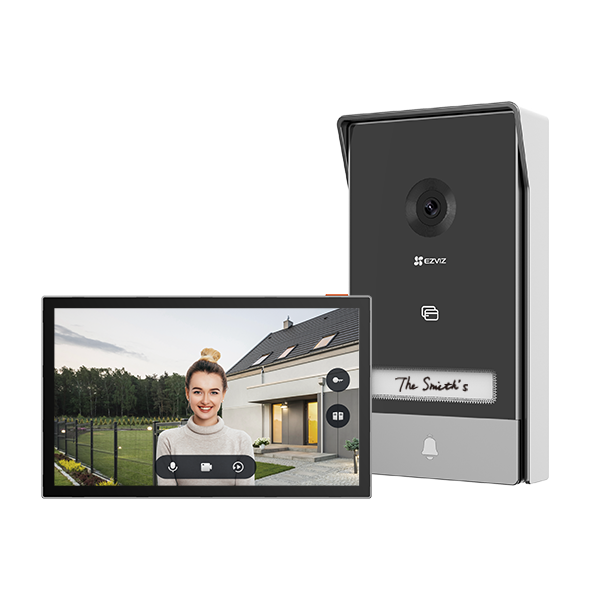

HP7 Tutorial Video

