 EZVIZ no longer supports Internet Explorer 10 or earlier versions, and the site may not behave as expected. Please upgrade to a newer browser.


 Store
Store
 Câu hỏi thường gặp
 Video hướng dẫn
 Hướng dẫn sử dụng
 Bảng dữ liệu

 Câu hỏi thường gặp
 Video hướng dẫn
 Hướng dẫn sử dụng
 Bảng dữ liệu
If you encounter difficulties when trying to initialize the SD card via the EZVIZ APP, below are some troubleshooting steps to resolve the issue for you:
1. Ensure both the firmware of your camera and EZVIZ APP are running on the latest version.
2. Ensure the SD card is class 10 or rated at UHS-1. The file format of the SD card should be FAT32 for capacities below 64GB and exFAT for capacities of 64GB and above. Click "Here" to view partial test results of SD card compatibility.
3. Power off your camera, remove and reinsert the SD card, power the camera on and then initialize the card again on the EZVIZ APP.
4. To further rule out the SD card issue, you may try to test with a different SD card or install the card in question on another EZVIZ device.
5. Try to factory reset your camera by holding the Reset button. This will turn the device to the default factory settings and might help resolve minor issues.
If the issue remains unresolved, please contact the "EZVIZ support team" for further assistance.
1. Firstly, please make sure that the camera is online and has a strong and stable network connection.
2. Ensure that the Alarm Notification feature is enabled in the EZVIZ APP.
For most EZVIZ cameras, you can check this as follows: from the Home page, tap the three-dot icon to enter the Device Settings page, tap "Alarm Notification" and enable it; or for other specific models, tap "Notification", enable "Receive Device Message" for App-side and make sure "EZVIZ App Notification" is also enabled.
3. Please also delete any notification schedules you have set before by following the steps below:
On the Alarm Notification page, tap Set Notification Schedule and delete your schedules, then disable the Notification Schedule button;
Alternatively, for other specific models, on the "Notification" page, tap "Notification Schedule", enter "Customized schedule" and clear the time periods you have set, then go back to select the “All time” option.
4. Once you have done the above, run a test to see if the camera can be triggered normally or not.
Make sure you select “soft” or “intensive” as the camera detection sound, and then wave your hands in front of the camera lens until you can hear the "beep" sound. If not, please reset the camera by pressing the Reset button and reconfigure the camera to if this solves the problem.
If you can check alarm notifications on the Event page of the EZVIZ APP but cannot receive push notifications in the background, we recommend using the "Push Self-Check" feature in the EZVIZ APP to assess the situation. To locate it, please open the EZVIZ app, tap "Library" or "Event" at the bottom, access the Settings in the top right corner of the "Library" or "Event" page, select "Push Notification Settings," and choose "Push Self-Check."
Alternatively, below are some detailed troubleshooting steps to resolve the issue for you:
1. Please disable and re-enable the Alarm Notification feature in the EZVIZ APP.
You can enter the Device Settings page > Alarm Notification or the Device Settings page > Notification > (App-side) Receive Device Message > EZVIZ App Notification to do so.
2. Delete any notification schedules you have set before and also make sure that the Notification Schedule button is off.
On the Alarm Notification page, you can tap "Set Notification Schedule” and delete your schedules, then disable the Notification Schedule button. Alternatively, on the Notification page, tap Notification Schedule, enter Customized schedule and clear all the time periods you have set, then go back to select the All time option.
3. Make sure that the "Do Not Disturb" button is turned off on the Event page in the EZVIZ app.
4. If you are still unable to receive push notifications, please check that the push notification permissions for the EZVIZ app are enabled on your mobile device as below:
1) For IOS mobile devices, enter the Settings page of your phone > EZVIZ APP > Notifications > Allow Notifications.
2) For Android mobile devices, enter the Settings page of your phone > APPs > EZVIZ APP. Enable "Appear on top" first, then enter "Notifications" and enable "Show notifications". After that, if you still have other categories, click on all the options in turn, and make sure that the "Show notifications", "Show as pop-up” and "Ignore Do not disturb” features are enabled under each option.
5. There are a few other settings on your phone that you will need to pay attention to as well:
1) Make sure that the EZVIZ app is not blocked if you have anti-virus software stalled on your mobile phone.
2) For IOS mobile devices (above 15), make sure your device is not in Do Not Disturb or Focus mode.
3) For Android devices, make sure that battery optimization for the EZVIZ app is turned off in your phone settings. You may check this by going to phone Settings> Device maintenance > BATTERY > BATTERY Usage > Optimize battery usage > Apps not optimized > All app > turning off EZVIZ switch.
*(Please note that the interface of your phone settings may vary depending on the phone model and version. You may also click here to check the video instructions for reference.)
For best performance, you may follow the below to place your solar panel:
1. Please do not place the solar panel under shades and ensure it gets the most sunlight.
2. Please do not place the solar panel completely parallel to the ground to avoid dust or other dirt.
3. The solar panel should be tilted to receive maximum solar radiation and the recommended tilt angle is 25°-40°.
If you encounter an error prompt of "The Solar Panel with Battery Storage" is "Not connected", please note that the interface for linking the solar panel with battery storage is designed for different models: the PBC12 and PBC24 solar panels.
Solar panel models C, D, E, and F, as well as models PSP5 and PSP8, cannot be added to the EZVIZ app and do not need to be added. You can tell when the cameras are charging with the solar panel by checking the sun-like icon in Settings > Battery on the EZVIZ mobile app.
If you still have further concerns, please contact the EZVIZ support team for further assistance.
Related Articles:
What to do if my EZVIZ camera cannot be charged
Involved model: BM1/BC1/HB8/BC1C, etc.
Kindly note the actual battery life will vary depending on environmental factors, network stability, and the frequency of camera activities.
Thus, to optimize the battery life, we suggest you check the following:
1. Low temperature. As the battery inside is a lithium-ion battery, if the temperature is low, the charging would be slowed, so you may need to charge more often at temperatures below 0°C.
2. Weak Wi-Fi connection. Please ensure the network connection is good and there is no barrier or radio interference between your camera and your router causing an unstable network. You may open the EZVIZ mobile app > enter camera Settings > Network Settings and tap Wi-Fi Signal Strength to test the signal.
3. Meanwhile, you can try the below settings to reduce battery drain:
- enable Power Saving or Super Power Saving mode (only active live view can wake up the camera) in camera Settings > Working Mode or Battery.
- decrease detection sensitivity in camera Settings > Intelligent Detection.
- draw detection areas in camera Settings > Intelligent Detection.
Regarding your issue, please kindly note that since the human body temperature is generally constant at around 37 degrees which emits infrared rays with a specific wavelength of about 10um, PIR detection is based on the induction of the infrared rays emitted by the human body.
Therefore, the detection accuracy is highly affected by the installation conditions and environment. You could choose to do the below modification to improve the PIR detection accuracy:
1) It is advised to install the device at a height of around 2-3 meters above the ground and at an angle of 20 degrees downward;
2) Ensure the device is kept away from air conditioners, refrigerators, stoves, and other areas like directly facing the window where the air movement is active;
3) Try to avoid obstacles and interference such as huge furniture and large bonsai;
In addition, please note that it is also related to the direction of the human movement. The PIR sensor is the least sensitive to the radial movement response, and the most sensitive to the transverse direction (that is, the direction perpendicular to the radius) movement.
Meanwhile, when the ambient temperature increases in summer, and the ambient temperature and the human body temperature might become relatively close, the detection function and sensitivity of the sensor might decrease, and sometimes the triggering might be not very sensitive as well.
Please follow the steps below:
1. Check the power source: Make sure the power outlet you're using is working properly. You can also try plugging the camera into a different outlet.
2. Check the power cable: Check that the power cable is not damaged or frayed. You can also try using a different power cable to see if this solves the problem.
3. Reset the camera: Try resetting the camera by pressing and holding the Reset button for about 10 seconds. This will usually restore the camera to its default settings and may help to resolve minor problems.
If the problem persists or if you encounter any further difficulties, please don't hesitate to reach out to EZVIZ customer support for additional assistance.
Regarding this, please try switching the network your phone connects to, for example, using phone data or if your router is dual band, using 5G Wi-Fi.
Meanwhile, kindly note that network connection may affect the streaming performance of your EZVIZ devices, thus we do suggest an average upload speed of 2 Mbps or better. To check the speed, you may stand by your EZVIZ device, connect your mobile phone to your Wi-Fi, and visit www.speedtest.net to test.
(For a 3MP device, we do suggest an average upload speed of 3 Mbps or better. If a 4MP device, we do suggest an average upload speed of 4 Mbps or better.)
If you are still experiencing live view issues in your Wi-Fi network, you may also try to change the channel settings for your router or remove some devices you seldom use from your router to ensure sufficient bandwidth.
If your camera goes offline frequently, below are some troubleshooting steps to resolve the issue for you:
Step 1: Ensure both the firmware and EZVIZ app are running on the latest version.
Step 2: Ensure that your Wi-Fi network signal is good. You can check the signal by connecting your phone to the same WiFi your camera connects to, entering More page > Settings > Device Network Tools > Check WiFi signal.
Step 3: If not good, you can try to move the camera closer to your router, avoid obstacles and interference such as wall, elevator, microwave, washing machines, and Bluetooth devices.
Step 4: If your WiFi router has an adjustable antenna, try pointing it in various directions.
Step 5: Try to change the Wi-Fi channel to a less crowded one.
Step 6: If possible, disconnect some devices you seldom use from your router.
Step 7: If your camera supports Ethernet cable, you can also try to connect it using a cable.
Step 8: If you have two EZVIZ devices and the other one is working fine, you can also try to switch the locations to further determine the issue.


What is the Encryption Password

What should I do if the camera fails to configure the network
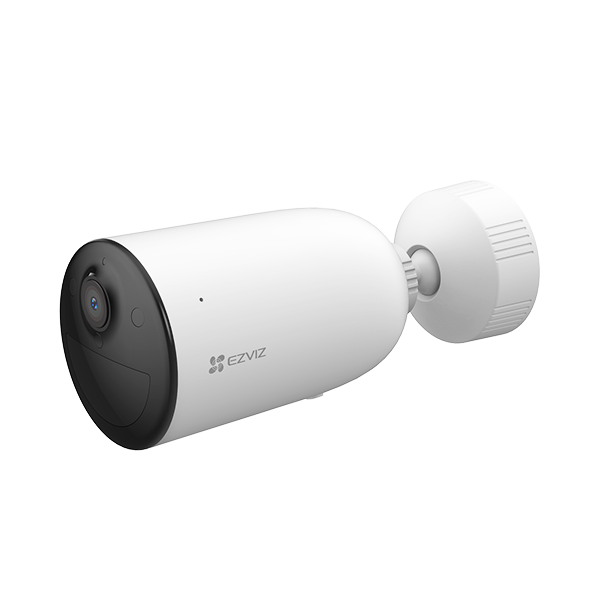
CB3 Unboxing Video

EB3/CB3 Tutorial Video

