tip EZVIZ no longer supports Internet Explorer 10 or earlier versions, and the site may not behave as expected. Please upgrade to a newer browser.
Alegeți o țară sau o regiune pentru a vedea conținut specific locației și nevoilor dvs. Veți fi redirecționat către site-ul dvs. local.
  • Cum să vizitez „Setările Avansate” ale EZVIZ Studio?

    1. Instalați aplicația EZVIZ Studio pe computerul dvs. cu Windows și asigurați-vă că dispozitivele EZVIZ și computerul sunt pe aceeași rețea locală (LAN).

    2. După instalare, va trebui să vă conectați mai întâi la contul dvs. EZVIZ.

    3. Apoi mergeți în directorul de bază al Ezviz Studio de pe computerul dvs. și găsiți dosarul numit "config".

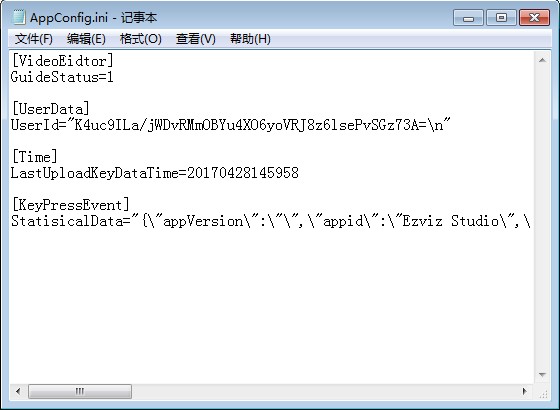
    4. Copiați fișierul numit "AppConfig.ini" din dosarul "config" pe desktop-ul dvs. Apoi deschideți "AppConfig.ini" de pe desktop și veți vedea comenzile următoare.

    studio

    5. Adăugați următoarea comandă în "AppConfig.ini" și faceți clic pe "Salvare" înainte de a ieși:

    [LocalOperation]

    Show=1

    6. Copiați fișierul "AppConfig.ini" de pe desktop în dosarul "config" și suprascrieți fișierul vechi.

    7. Reîmprospătați pagina dispozitivului în Ezviz Studio sau redeschideți Studio-ul, apoi veți vedea opțiunea "Avansat".

    8. Dacă doriți să ascundeți setarea "Avansat", vă rugăm să schimbați comanda "Show=1" în "Show=0", apoi redeschideți EZVIZ Studio-ul.


  • Cum să partajez dispozitivul cu familia sau prietenii mei?

    Pasul 1: Conectați-vă la contul dvs. EZVIZ, atingeți pictograma profilului din colțul din stânga sus.

    Pasul 2: Atingeți Familie & Oaspeți.

    Pasul 3: Atingeți Adăugare Partajare.

    Pasul 4: Introduceți un cont EZVIZ valid cu care doriți să partajați și asigurați-vă că regiunea contului de oaspete este aceeași cu cea a contului proprietar, apoi atingeți Continuare.

    Pasul 5: Selectați dispozitivele pe care doriți să le partajați și puteți edita permisiunile atingând dispozitivul. După ce contul de oaspete acceptă invitația, înseamnă că dispozitivele sunt partajate cu succes.

    *Vă rugăm să rețineți că funcționalitatea de partajare nu este acceptată pe toate dispozitivele EZVIZ. Dacă dispozitivul dvs. nu apare în lista de partajare în timpul procesului de partajare, indică faptul că nu poate fi partajat.


  • Ce înseamnă mesajul de eroare "Dispozitivul este ocupat"?

    Vă rugăm să rețineți că acest mesaj indică de obicei că camera sau NVR/DVR a atins numărul maxim de conexiuni simultane. Vă rugăm să verificați dacă ați partajat contul sau dispozitivul cu familia sau prietenii. Dacă da, vă rugăm să le recomandați să se deconecteze din cont. Dacă nu, vă rugăm să opriți dispozitivul și să-l porniți din nou, acest lucru ar trebui să rezolve problema.


  • Cum să găsesc mesajul dorit?

    Pasul 1: De pe pagina "Bibliotecă", apăsați pe pictograma de filtrare din partea dreaptă sus

    Pasul 2: Setează "Tipul evenimentului" sau dispozitivele pe care doriți să le vizualizați

    Pasul 3: Apoi apăsați pe "Aplică" în partea dreaptă sus


  • Cum să eviți zgomotul audio?

    Dacă întâmpinați un sunet de scârțâit atunci când folosiți funcția de convorbire în ambele sensuri, vă rugăm să luați în considerare faptul că sunetul de scârțâit pe care-l auziți este foarte probabil rezultatul buclei de feedback audio între microfonul camerei și difuzorul telefonului mobil, un fenomen acustic normal care apare atunci când un microfon captează sunetul de la un difuzor în timp ce acel difuzor redă sunetul de la microfon, creând astfel o buclă.


      Pentru a evita acest lucru, asigurați-vă că atunci când utilizați sunetul în ambele sensuri:

      - nu există obiecte care să interfereze în jurul camerei, cum ar fi obiecte metalice, aparate electrice, echipamente electronice, etc.

      - nu există microfon sau alte echipamente radio în apropierea camerei.

      - telefonul mobil NU este prea aproape de dispozitivul EZVIZ.

      În caz contrar, bucla de feedback audio va crea un sunet ascuțit de scârțâit.


  • Cum să descarc aplicația EZVIZ?

    1. Conectați-vă telefonul la Wi-Fi sau la un plan de date 4G.

    2. Descărcați și instalați aplicația EZVIZ International căutând "EZVIZ" în App Store (versiunea pentru iOS) și Google Play Store (versiunea pentru Android).

    3. Deschideți aplicația mobilă EZVIZ și înregistrați un cont de utilizator EZVIZ apăsând "Creează un cont nou" sau conectați-vă la un cont existent.


  • Cum să activez/dezactivez notificările de detecție prin aplicație?

    Vă rugăm să urmați pașii de mai jos:

    1. Conectați-vă la contul dvs. EZVIZ.

    2. Pe pagina de start, faceți clic pe iconița cu 3 puncte de lângă numele camerei pentru a intra în pagina de Setări Dispozitiv.

    3. Activați butonul de Notificare de Alarmă, astfel încât să puteți primi mesajele atunci când este declanșată detectarea mișcării. Dezactivați butonul de Notificare de Alarmă dacă nu doriți să primiți alerte.

    4. Pentru unele alte modele, trebuie să accesați Notificare în pagina de Setări, activați Primirea Mesajului Dispozitivului și Notificarea Aplicației EZVIZ. Puteți dezactiva funcția Primirea Mesajului Dispozitivului dacă nu doriți să primiți alerte.


  • Ce ar trebui să fac dacă fluxul live nu se redă?

    În legătură cu aceasta, vă rugăm să încercați să schimbați rețeaua la care se conectează telefonul dvs., de exemplu, folosind date mobile sau, dacă routerul dvs. este dual-band, utilizând Wi-Fi 5G.


    Între timp, vă rugăm să rețineți că conexiunea la rețea poate afecta performanța de streaming a dispozitivelor dvs. EZVIZ, astfel încât vă sugerăm o viteză medie de încărcare de 2 Mbps sau mai bună. Pentru a verifica viteza, puteți sta lângă dispozitivul EZVIZ, conectați-vă telefonul mobil la Wi-Fi și vizitați www.speedtest.net pentru a testa.

    (Pentru un dispozitiv de 3MP, sugerăm o viteză medie de încărcare de 3 Mbps sau mai bună. Dacă este un dispozitiv de 4MP, sugerăm o viteză medie de încărcare de 4 Mbps sau mai bună.)


    Dacă încă întâmpinați probleme cu vizionarea live în rețeaua Wi-Fi, puteți încerca să schimbați setările canalului routerului sau să eliminați unele dispozitive pe care le folosiți rar de la router pentru a asigura lățimea de bandă suficientă.


  • Care este volumul de trafic de rețea când continui să vizionezi video timp de 1 minut?

    În modul Hi-Def, dacă vizionarea continuă va consuma 4Mb în 1 minut.


  • Cum să fac ca dispozitivele mele să actualizeze firmware-ul automat?

    Pasul 1: Conectați-vă la contul dvs. EZVIZ, atingeți pictograma profilului din partea stângă sus

    Pasul 2: Atingeți "Setări"

    Pasul 3: Atingeți "Setările generale"

    Pasul 4: Atingeți "Actualizare automată dispozitiv"

    Pasul 5: Atingeți butonul de comutare pentru a activa sau dezactiva actualizarea automată a dispozitivului

    Pasul 6: Ar trebui să fie selectat un interval de timp și dispozitivele din acest cont vor actualiza automat firmware-ul în timpul intervalului selectat.


Acest site web folosește cookie-uri pentru a stoca informații pe dispozitivul dvs. Cookie-urile ajută site-ul nostru să funcționeze normal și ne arată cum vă putem îmbunătăți experiența utilizatorului.
Continuând să navigați pe site, sunteți de acord cu politica privind cookie-urile și cu politica noastră de confidențialitate.

Am actualizat Termenii și condițiile, Termenii abonamentului cu plată la CloudPlay și Politica de confidențialitate . Vă rugăm să le citiți cu atenție.

Vă oferim servicii personalizate și experiență de utilizator sigură cu Cookie. Autentificarea și navigarea pe site-ul nostru indică faptul că ne-ați permis obținerea de informații în afara site-ului web cu Cookie. Vă rugăm să vizitați Utilizarea cookie-urilor