 EZVIZ no longer supports Internet Explorer 10 or earlier versions, and the site may not behave as expected. Please upgrade to a newer browser.
Обычно вы можете загрузить записи тремя способами:
1. Вы можете вручную записывать видео в режиме просмотра в реальном времени или режиме воспроизведения. В режиме просмотра в реальном времени или воспроизведения > коснитесь значка «Запись», чтобы начать запись вручную. После завершения записи ваше видео будет сохранено в «Мой альбом» в приложении EZVIZ, а также в галерее (альбоме) на вашем телефоне.
2. Если у вас есть подписка на облачное хранилище или ваша камера поддерживает загрузку записей, хранящихся на SD-карте, через мобильное приложение EZVIZ, вы можете выполнить следующие действия: войдите на страницу просмотра в реальном времени > найдите видеоклип, который хотите сохранить, и нажмите кнопку «Загрузить» в правом нижнем углу > затем снова коснитесь записанного клипа, и он будет автоматически добавлен в список загрузок. Затем вы можете просмотреть записи в «Моем альбоме» в приложении EZVIZ, а также в галерее (альбоме) на своем телефоне.
3. В качестве альтернативы, для некоторых моделей, если вы хотите экспортировать записи, сохраненные на SD-карте, вы также можете сделать это через EZVIZ Studio, выполнив следующие действия:
1) Загрузите и установите EZVIZ Studio PC на ПК с ОС Windows.
2) Подключите камеру и компьютер к одной локальной сети.
3) Настройте дополнительные настройки (Advanced Settings), следуя инструкциям здесь.
4) Нажмите «All Devices» и введите «Advanced Settings» — «Storage» — «File», затем выберите нужную дату и экспортируйте ее.
*Связанные статьи:
Модели, поддерживающие прямую загрузку видео, хранящихся на SD-карте, через приложение EZVIZ
Чтобы открыть дополнительные настройки (Advanced Settings), выполните следующие действия:
1. Загрузите и установите EZVIZ PC Studio (доступно только для ПК с Windows 10 и ниже), вот ссылка для скачивания: https://support.ezviz.com/download
2. Войдите в свой аккаунт EZVIZ.
3. Перейдите в корневую папку Ezviz Studio на вашем ПК и найдите папку с именем «config».
4. Скопируйте файл с именем «AppConfig.ini» в папку «config» на рабочий стол. Откройте «AppConfig.ini» на рабочем столе.
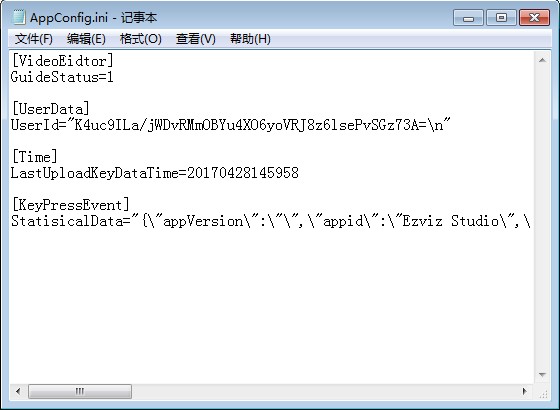
5. Добавьте следующую команду, выделенную желтым цветом в «AppConfig.ini», и сохраните ее перед выходом.
[LocalOperation]
Show=1
6. Скопируйте файл «AppConfig.ini» на рабочем столе в папку «config» и наложите старый. Обновите страницу устройства в Ezviz Studio или снова откройте Студию, тогда вы увидите вкладку “Advanced”.
7. Если вы хотите скрыть настройку “Advanced”, пожалуйста измените команду “Show=1” на “Show=0” затем снова откройте EZVIZ Studio.
Пожалуйста, выполните следующие шаги:
1. Войдите в свою учетную запись EZVIZ.
2. На домашней странице щелкните на три точки рядом с названием вашей камеры, чтобы перейти на страницу настроек устройства.
3. Включите кнопку «Уведомления», и вы сможете получать уведомления при срабатывании датчиков обнаружения движения. Отключите кнопку «Уведомления», если вы не хотите получать оповещения.
4. Для некоторых моделей наших устройств вам необходимо нажать «Уведомление» на странице настроек, включить «Получать сообщение устройства» и «Уведомление приложения EZVIZ». Вы можете отключить функцию «Получать сообщение устройства», если не хотите получать оповещения.
Обратите внимание, что обмен может осуществляться двумя разными способами:
1. Использование одних и тех же учетных данных: Вы можете просматривать одно и то же устройство, используя те же учетные данные. Это означает, что если вы предоставите своему другу или члену семьи адрес электронной почты или номер телефона, связанный с вашей учетной записью EZVIZ, а также пароль, они смогут одновременно получить доступ к одному и тому же устройству с этой учетной записи.
2. Поделитесь своим устройством с друзьями: Этот метод позволяет предоставить друзьям и родственникам привилегию просматривать ваше устройство, не являясь его владельцем. Вы можете сделать это с помощью приложения EZVIZ, выполнив следующие действия:
- Шаг 1: Войдите в свою учетную запись EZVIZ и нажмите кнопку "Учетная запись" в правом нижнем углу главной страницы.
- Шаг 2: Нажмите пункт "Семья и гости".
- Шаг 3: Нажмите "Добавить общий доступ".
- Шаг 4: Введите адрес электронной почты или номер телефона, зарегистрированный в учетной записи EZVIZ, с которой вы хотите поделиться, убедившись, что регион гостевой учетной записи совпадает с регионом владельца, затем нажмите "Продолжить".
- Шаг 5: Выберите устройства, к которым вы хотите предоставить общий доступ, и нажмите на них, чтобы изменить разрешения. (Примечание: не забудьте выбрать внизу "Разрешить пароль шифрования"; в противном случае общая учетная запись может запросить пароль шифрования для просмотра устройства)
- Шаг 6: Нажмите кнопку "Добавить общий доступ" внизу. При совместном использовании устройств с другими людьми необходимо сначала получить согласие. Поэтому переключите два соглашения "Сервис совместного использования семьи EZVIZ" и "Соглашение об обслуживании EZVIZ" в левой части и нажмите "Согласен", чтобы продолжить.
Как только гостевая учетная запись примет приглашение, устройства будут успешно переданы друг другу. Если проблема не решена, обратитесь в службу поддержки ""EZVIZ"" для получения дальнейшей помощи.
*Обратите внимание, что функция совместного использования поддерживается не на всех устройствах EZVIZ. Если устройство не появляется в списке общего доступа во время процесса обмена, это означает, что к нему нельзя предоставить общий доступ.
Способ 1: войдите в свою учетную запись через приложение EZVIZ, откройте страницу просмотра в реальном времени, выберите время и коснитесь видео, которое хотите просмотреть, для его воспроизведения.
Способ 2: войдите в свою учетную запись EZVIZ через приложение EZVIZ Studio для ПК, коснитесь устройства, которое хотите просмотреть, и нажмите «Gallery» в левом нижнем углу страницы просмотра в реальном времени, выберите время и дату для воспроизведения записанных видео.
Способ 3. Вы можете вставить SD-карту в кард-ридер и использовать VS проигрыватель или EZVIZ MP4 проигрыватель для просмотра записей.
Нажмите здесь, чтобы загрузить VS проигрыватель, и здесь, чтобы загрузить EZVIZ MP4 проигрыватель.
Обращаем ваше внимание на то, что устройство запрограммировано на тайм-аут каждые несколько минут при осуществлении потоковой передачи через наши VTDU серверы. Вы можете просто нажать кнопку «Продолжить», чтобы продолжить просмотр. Если же ваше устройство поддерживает функцию просмотра в реальном времени по локальной сети, вы можете избежать тайм аута, подключив камеру и телефон или компьютер к одной локальной сети (подключившись к той же сети, что и камера), а затем нажав на иконку профиля в левом верхнем углу главной страницы > Настройки > Просмотр в реально времени через LAN (для мобильного телефона) или Devices on LAN (для PC Studio). Таким образом камеру можно будет просматривать непрерывно.
Однако даже если вы находитесь в одной сети, вам следует убедиться, что используемый вами компьютер подключен к маршрутизатору с помощью кабеля, а если вы используете мобильный телефон или планшет, убедитесь, что на вашем маршрутизаторе включен Upnp.
Шаг 1: Войдите в свою учетную запись EZVIZ, нажмите на "фотографию профиля" в левом верхнем углу.
Шаг 2: Войдите в "Мой альбом".
Шаг 3: Нажмите "Редактировать" в правом верхнем углу
Шаг 4: Затем выберите файлы, которые вы хотите удалить, и нажмите "Удалить".
Кроме того, при воспроизведении каждого файла вы сможете увидеть значок удаления.
Пожалуйста, выполните следующие шаги:
1. Войдите в свою учетную запись EZVIZ.
2. На домашней странице нажмите на три точки рядом с названием вашей камеры, чтобы перейти на страницу настроек устройства.
3. Включите кнопку «Уведомление», и вы сможете получать сообщения при срабатывании обнаружения движения.
4. Для некоторых моделей вам необходимо будет открыть вкладку «Уведомление» на странице настроек устройства, включить функции «Получать сообщение устройства» и «Уведомление приложения EZVIZ».
Если вы слышите громкий пищащий звук при использовании функции двусторонней связи, обратите внимание, что подобный звук, скорее всего, является результатом акустической петли между микрофоном камеры и динамиком вашего мобильного телефона. Это явление, которое возникает, когда сигнал, излучаемый динамиком, попадает обратно в микрофон, после чего усиливается и опять воспроизводится динамиком. Таким образом создаётся зацикливание.
Чтобы избежать этого, при использовании двусторонней аудиосвязи убедитесь, что:
- рядом с камерой нет металлических предметов, электроприборов, электронного оборудования и т. д.
- рядом с камерой нет микрофонов или другого радиооборудования
- ваш мобильный телефон НЕ находится слишком близко к устройству EZVIZ.
В противном случае может появиться подобный звук.
1. Во-первых, убедитесь, что камера подключена к сети и имеет быстрое и стабильное сетевое соединение.
2. Убедитесь, что функция уведомления включена в приложении EZVIZ.
Для большинства камер EZVIZ это можно проверить следующим образом: на главной странице коснитесь трёх точек возле названия устройства, чтобы перейти на страницу настроек устройства, коснитесь вкладки «Уведомления» и включите её; или для других конкретных моделей нажмите «Уведомление», включите «Получать сообщения устройства» для приложения и убедитесь, что «Уведомление в приложении EZVIZ» также включено.
3. Также удалите все расписания уведомлений, которые вы установили ранее, выполнив следующие действия:
На странице «Уведомления» нажмите «Установить расписание уведомлений» и удалите свои расписания, затем отключите кнопку «Расписание уведомлений»;
В качестве альтернативы для других конкретных моделей на странице «Уведомления» нажмите «Расписание уведомлений», введите «Индивидуальное расписание» и очистите установленные вами периоды времени, затем вернитесь и выберите «Все время».
4. После того, как вы выполнили вышеописанные шаги, протестируйте камеру на предмет сработок.
Убедитесь, что вы выбрали «мягкий» или «интенсивный» режим в качестве звука обнаружения самой камеры, а затем помашите руками перед объективом камеры, пока не услышите звуковой сигнал. Если сигнала нет, перезагрузите камеру, нажав кнопку перезагрузки на самой камере, перенастройте камеру и попробуйте провести тест повторно.


