 EZVIZ no longer supports Internet Explorer 10 or earlier versions, and the site may not behave as expected. Please upgrade to a newer browser.
1. Nainstalujte EZVIZ Studio do počítače se systémem Windows a ujistěte se, že vaše zařízení EZVIZ a počítač jsou ve stejné síti LAN.
2. Po instalaci se budete muset nejprve přihlásit ke svému účtu EZVIZ.
3. Poté přejděte do kořenového adresáře Ezviz Studio na vašem PC a najděte složku s názvem „config“.
4. Zkopírujte soubor s názvem „AppConfig.ini“ ve složce „config“ na vaši plochu. Poté otevřete "AppConfig.ini" na ploše a uvidíte následující příkazy.
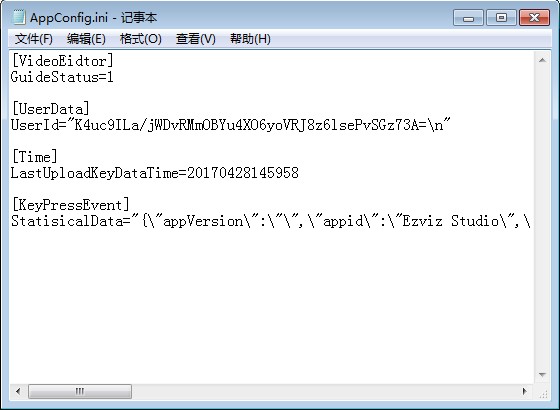
5. Přidejte následující příkaz do „AppConfig.ini“ a před ukončením klikněte na „Uložit“:
[LocalOperation]
Zobrazit=1
6. Zkopírujte soubor „AppConfig.ini“ z vaší plochy do složky „config“ a překryjte starý soubor.
7. Obnovte stránku zařízení v Ezviz Studio nebo znovu otevřete Studio, poté uvidíte „Advanced“.
8. Pokud chcete skrýt nastavení „Advanced“, změňte prosím příkaz „Show=1“ na „Show=0“, poté znovu otevřete studio EZVIZ.
Postupujte prosím podle níže uvedených kroků:
1. Přihlaste se ke svému účtu EZVIZ.
2. Na domovské stránce klikněte na ikonu se třemi tečkami vedle názvu kamery a přejděte na stránku Nastavení zařízení.
3. Zapněte tlačítko Upozornění na alarm, poté budete moci přijímat zprávy, když je spuštěna detekce pohybu.
4. U některých jiných modelů musíte na stránce Nastavení zadat Oznámení, povolit Přijímout zprávu zařízení a Upozornění aplikace EZVIZ.
Postupujte prosím podle níže uvedených kroků:
1. Přihlaste se ke svému účtu EZVIZ.
2. Na domovské stránce klikněte na ikonu se třemi tečkami vedle názvu kamery a přejděte na stránku Nastavení zařízení.
3. Zapněte tlačítko Upozornění na alarm, poté budete moci přijímat zprávy, když je spuštěna detekce pohybu. Pokud nechcete dostávat upozornění, vypněte tlačítko Upozornění na alarm.
4. U některých jiných modelů musíte na stránce Nastavení zadat Oznámení, povolit Přijímout zprávu ze zařízení a Upozornění aplikace EZVIZ. Pokud nechcete dostávat upozornění, můžete zakázat funkci Přijímout zprávu ze zařízení.
"Máte-li potíže se snímáním zvuku během živého zobrazení nebo přehrávání, postupujte podle následujících kroků:
1. Ujistěte se, že ikona hlasitosti není ztlumená a že je na stránce Nastavení zařízení povolena také Nastavení zvuku.
2. Zkontrolujte, zda je hlasitost reproduktoru v telefonu nastavena a zda správně funguje. Můžete přejít na stránku nastavení telefonu a zkontrolovat nastavení zvuku, ujistit se, že je zvuk médií zapnutý a telefon není v režimu Nerušit nebo Zaostřovat (pro iPhone).
3. Pokud vaše zařízení EZVIZ podporují obousměrný hovor, zkontrolujte, zda při používání obousměrného hovoru slyšíte nějaký zvuk.
Pokud problém přetrvává nebo narazíte na další potíže, neváhejte se obrátit na zákaznickou podporu EZVIZ pro další pomoc."
Zapojený model: BM1/BC1/HB8/BC1C atd.
Vezměte prosím na vědomí, že skutečná životnost baterie se bude lišit v závislosti na faktorech prostředí, stabilitě sítě a frekvenci kamerových aktivit.
Chcete-li tedy optimalizovat životnost baterie, doporučujeme zkontrolovat následující:
1. Nízká teplota. Vzhledem k tomu, že baterie uvnitř je lithium-iontová baterie, při nízké teplotě by se nabíjení zpomalilo, takže možná budete muset nabíjet častěji při teplotách pod 0 °C.
2. Slabé Wi-Fi připojení. Ujistěte se, že je síťové připojení dobré a že mezi vaší kamerou a routerem není žádná překážka nebo rádiové rušení, které by způsobovalo nestabilní síť. Můžete otevřít mobilní aplikaci EZVIZ > zadat kameru „Nastavení“ > „Nastavení sítě“ a klepnutím na „Síla signálu Wi-Fi“ otestovat signál.
3. Mezitím můžete vyzkoušet níže uvedená nastavení, abyste snížili vybíjení baterie:
- povolte režim „Úspora energie“ nebo „Super úspora energie“ (kameru může probudit pouze aktivní živý náhled) v části „Nastavení“ > „Pracovní režim“ nebo „Baterie“.
- snížit citlivost detekce v „Nastavení“ > „Inteligentní detekce“ kamery.
- vykreslit oblasti detekce v části „Nastavení“ > „Inteligentní detekce“ kamery.
Upozorňujeme, že sdílení lze provést dvěma různými způsoby:
1. Použití stejných přihlašovacích údajů: Stejné zařízení můžete zobrazit pomocí stejných přihlašovacích údajů. To znamená, že pokud svému příteli nebo rodinnému příslušníkovi sdělíte svou e-mailovou adresu nebo telefonní číslo spojené s účtem EZVIZ a heslo, může současně přistupovat ke stejnému zařízení na tomto účtu.
2. Sdílení zařízení s přáteli: Tato metoda umožňuje udělit přátelům a rodině oprávnění k prohlížení vašeho zařízení, aniž by jej vlastnili. Toho můžete dosáhnout pomocí aplikace EZVIZ podle následujících kroků:
- Krok 1: Přihlaste se ke svému účtu EZVIZ a klepněte na tlačítko "Účet" v pravém dolním rohu domovské stránky.
- Krok 2: Klepněte na položku "Rodina a hosté".
- Krok 3: Klepněte na možnost "Přidat sdílení".
- Krok 4: Zadejte e-mailovou adresu nebo telefonní číslo registrované u účtu EZVIZ, který chcete sdílet, a ujistěte se, že oblast účtu hosta je stejná jako oblast účtu vlastníka, a poté klepněte na tlačítko "Pokračovat".
- Krok 5: Vyberte zařízení, která chcete sdílet, a klepnutím na zařízení upravte oprávnění. (Poznámka: Nezapomeňte dole vybrat možnost "Autorizovat šifrovací heslo", jinak může sdílený účet požadovat šifrovací heslo pro zobrazení zařízení.)
- Krok 6: Klepněte na možnost "Přidat sdílení" v dolní části. Při sdílení zařízení s jinými osobami je nejprve nutný souhlas. Proto přepněte obě dohody "EZVIZ family sharing service" a "EZVIZ service agreement" na levé straně a klepnutím na "Agree" pokračujte dále.
Jakmile účet hosta přijme pozvání, zařízení budou úspěšně sdílena. Pokud problém zůstane nevyřešen, obraťte se s žádostí o další pomoc na tým podpory "EZVIZ".
*Upozorňujeme, že funkce sdílení není podporována na všech zařízeních EZVIZ. Pokud se zařízení během procesu sdílení nezobrazí v seznamu sdílení, znamená to, že jej nelze sdílet.
Krok 1: Přihlaste se do svého účtu EZVIZ, klepněte na tlačítko Účet v pravém dolním rohu.
Krok 2: Klepněte na „Nastavení“
Krok 3: Klepněte na „Obecné nastavení“
Krok 4: Klepněte na „Automatické aktualizace zařízení“
Krok 5: Pomocí přepínacího tlačítka zapněte „Automatické aktualizace zařízení“ a vyberte vhodný časový úsek. Všechna zařízení spojená s tímto účtem budou automaticky aktualizovat své firmware v rámci vybraného časového rámce.
Poznámka: Rozhraní aplikace se může lišit v závislosti na verzi aktualizace
Postupujte podle následujících kroků:
1. Přihlaste se ke svému účtu EZVIZ.
2. Na domovské stránce klikněte na ikonu 3 teček vedle názvu fotoaparátu a přejděte na stránku Nastavení zařízení.
3. Zapněte tlačítko Upozornění na alarm, pak budete moci dostávat zprávy při detekci pohybu.
4. U některých jiných modelů je třeba na stránce Nastavení zadat Oznámení, povolit Přijímat zprávy ze zařízení a Oznámení aplikace EZVIZ.
5. Pokud je povoleno upozornění na poplach nebo upozornění, najdete zprávy o poplachu na stránce Událost v aplikaci EZVIZ.
6. Mezitím se ujistěte, že aplikaci EZVIZ byl povolen přístup k systému Oznámení po telefonu.
Poznámka: Vypnutí oznámení nevypne nahrávání událostí. Video z události se bude nadále nahrávat.
Pokud problém zůstane nevyřešen, obraťte se na "tým podpory EZVIZ" a požádejte o další pomoc.
Související články:
Co dělat, když se v aplikaci APP nezobrazí upozornění na poplach?
Pokud můžete zkontrolovat oznámení o alarmu na stránce Událost v aplikaci EZVIZ APP, ale nemůžete přijímat oznámení push na pozadí, doporučujeme k posouzení situace použít funkci "Push Self-Check" v aplikaci EZVIZ APP. Chcete-li ji vyhledat, otevřete aplikaci EZVIZ, klepněte na položku "Knihovna" nebo "Událost" v dolní části, přejděte do Nastavení v pravém horním rohu stránky "Knihovna" nebo "Událost", vyberte možnost "Nastavení oznámení Push" a zvolte možnost "Samokontrola Push"
Níže je uvedeno několik podrobných kroků k vyřešení problému:
1. Vypněte a znovu zapněte funkci upozornění na alarm v aplikaci EZVIZ APP.
Za tímto účelem můžete vstoupit na stránku Nastavení zařízení > Upozornění na alarm nebo na stránku Nastavení zařízení > Upozornění > (na straně aplikace) Přijmout zprávu zařízení > Upozornění aplikace EZVIZ.
2. Odstraňte všechny dříve nastavené plány oznámení a také se ujistěte, že je tlačítko Plán oznámení vypnuté.
Na stránce Upozornění na budík můžete klepnout na možnost "Nastavit plán upozornění" a odstranit své plány a poté vypnout tlačítko Plán upozornění. Případně na stránce Oznámení klepněte na možnost Plán oznámení, zadejte položku Vlastní plán a vymažte všechna nastavená časová období, poté se vraťte a vyberte možnost Všechny časy.
3. Zkontrolujte, zda je na stránce Událost v aplikaci EZVIZ vypnuto tlačítko Nerušit.
4. Pokud stále nemůžete přijímat oznámení push, zkontrolujte, zda jsou ve vašem mobilním zařízení povolena oprávnění pro oznámení push pro aplikaci EZVIZ, jak je uvedeno níže:
1) V případě mobilních zařízení IOS vstupte na stránku Nastavení telefonu > EZVIZ APP > Oznámení > Povolit oznámení.
2) U mobilních zařízení se systémem Android vstupte na stránku Nastavení telefonu > APLIKACE > APLIKACE EZVIZ. Nejprve povolte možnost "Zobrazit nahoře", poté zadejte "Oznámení" a povolte "Zobrazit oznámení". Poté, pokud máte ještě další kategorie, klikněte postupně na všechny možnosti a ujistěte se, že jsou u každé možnosti povoleny funkce "Zobrazit oznámení", "Zobrazit jako vyskakovací okno" a "Ignorovat nerušit".
5. V telefonu je třeba věnovat pozornost i několika dalším nastavením:
1) Ujistěte se, že aplikace EZVIZ není blokována, pokud máte v mobilním telefonu zastavený antivirový software.
2) U mobilních zařízení se systémem IOS (nad 15 let) se ujistěte, že zařízení není v režimu Nerušit nebo v režimu zaostření.
3) U zařízení se systémem Android se ujistěte, že je v nastavení telefonu vypnutá optimalizace baterie pro aplikaci EZVIZ. Můžete to zkontrolovat v Nastavení telefonu> Údržba zařízení > BATERIE > Využití baterie > Optimalizovat využití baterie > Aplikace nejsou optimalizovány > Všechny aplikace > vypnutí přepínače EZVIZ.
*(Upozorňujeme, že rozhraní nastavení telefonu se může lišit v závislosti na modelu a verzi telefonu. Můžete také kliknout zde a podívat se na video pokyny pro referenci.)
Pokud se při používání funkce obousměrného hovoru setkáte se skřípavým zvukem, vezměte prosím na vědomí, že pískavý zvuk, který slyšíte, je velmi pravděpodobně výsledkem zvukové zpětné vazby mezi mikrofonem kamery a reproduktorem vašeho mobilního telefonu, normální akustický jev, ke kterému dochází, když mikrofon zachytí zvuk z reproduktoru, zatímco tento reproduktor přehrává zvuk z mikrofonu, čímž vznikne smyčka.
Abyste tomu zabránili, ujistěte se, že používáte obousměrný zvuk:
- kolem fotoaparátu se nenacházejí žádné rušivé předměty, jako jsou kovové předměty, elektrické spotřebiče, elektronická zařízení atd.
- v blízkosti fotoaparátu není žádný mikrofon ani jiné rádiové zařízení.
- váš mobilní telefon NENÍ příliš blízko vašeho zařízení EZVIZ.
V opačném případě bude smyčka zvukové zpětné vazby vytvářet vysoký pískavý zvuk.




 Store
Store