 EZVIZ no longer supports Internet Explorer 10 or earlier versions, and the site may not behave as expected. Please upgrade to a newer browser.
Observe que o compartilhamento pode ser feito de duas maneiras diferentes:
1. Usando as mesmas credenciais de login: Você pode visualizar o mesmo dispositivo usando as mesmas credenciais de login. Isso significa que, se você fornecer ao seu amigo ou familiar o seu endereço de e-mail ou número de telefone associado à sua conta EZVIZ, juntamente com a senha, eles poderão acessar o mesmo dispositivo nessa conta simultaneamente.
2. Compartilhando seu dispositivo com amigos: Esse método permite que você conceda a amigos e familiares o privilégio de visualizar seu dispositivo sem que eles o possuam. Você pode fazer isso usando o aplicativo EZVIZ seguindo estas etapas:
- Etapa 1: Faça login na sua conta EZVIZ e toque no botão "Account" (Conta) no canto inferior direito da página inicial.
- Etapa 2: Toque em "Family & Guests" (Família e convidados).
- Etapa 3: Toque em "Adicionar compartilhamento".
- Etapa 4: Digite o endereço de e-mail ou o número de telefone registrado na conta EZVIZ com a qual deseja compartilhar, certificando-se de que a região da conta do convidado seja a mesma da conta do proprietário e, em seguida, toque em "Continue" (Continuar).
- Etapa 5: Selecione os dispositivos que deseja compartilhar e você pode editar as permissões tocando no dispositivo. (Observação: lembre-se de selecionar "Authorize encryption password" (Autorizar senha de criptografia) na parte inferior; caso contrário, a conta compartilhada poderá solicitar a senha de criptografia para visualizar o dispositivo)
- Etapa 6: Toque em "Add sharing" (Adicionar compartilhamento) na parte inferior. Ao compartilhar dispositivos com outras pessoas, primeiro é necessário o consentimento. Portanto, alterne os dois contratos de "EZVIZ family sharing service" e "EZVIZ service agreement" no lado esquerdo e toque em "Agree" para prosseguir.
Quando a conta do convidado aceitar o convite, os dispositivos serão compartilhados com sucesso. Se o problema não for resolvido, entre em contato com a ""equipe de suporte da EZVIZ"" para obter mais assistência.
*Observe que a funcionalidade de compartilhamento não é suportada em todos os dispositivos EZVIZ. Se o seu dispositivo não aparecer na lista de compartilhamento durante o processo de compartilhamento, isso indica que ele não pode ser compartilhado.
Normalmente, existem três maneiras de baixar vídeos:
1. Você pode gravar manualmente o vídeo no modo de reprodução ou de transmissão ao vivo. No modo de reprodução ou de transmissão ao vivo, clique no ícone de "Gravação" para iniciar a gravação manual. Quando a gravação estiver concluída, o vídeo será salvo na pasta "Meu Álbum" no aplicativo EZVIZ e também na galeria do seu telefone.
2. Se você tiver uma assinatura do serviço CloudPlay ou se sua câmera permitir o download de vídeos do cartão SD por meio do aplicativo móvel EZVIZ, siga estas etapas: Vá para a página de reprodução > Encontre o vídeo que deseja salvar e clique no botão "Download" no canto inferior direito > Em seguida, clique novamente no vídeo, que será automaticamente adicionado à lista de downloads. Depois, você pode assistir ao vídeo na pasta "Meu Álbum" no aplicativo EZVIZ e também na galeria do seu telefone.
3. Como alternativa, para alguns modelos específicos, se você deseja exportar vídeos armazenados no cartão SD, pode fazer isso usando o EZVIZ Studio com as seguintes etapas:
1) Baixe e instale o software EZVIZ Studio no seu computador com Windows.
2) Conecte a câmera e o computador à mesma rede local (LAN).
3) Configure as configurações avançadas conforme descrito aqui.
4) Clique em "Todos os dispositivos", vá para Configurações avançadas--Salvar--Arquivo e selecione as datas desejadas para exportação.
*Artigos relacionados:
1. Instale o EZVIZ Studio no seu PC com Windows e certifique-se de que seus dispositivos EZVIZ e o PC estão na mesma LAN.
2. Após a instalação, você precisará fazer login na sua conta EZVIZ primeiro.
3. Em seguida, vá para o diretório raiz do Ezviz Studio no seu PC e encontre a pasta chamada "config".
4. Copie o arquivo chamado "AppConfig.ini" na pasta "config" para a sua área de trabalho. Em seguida, abra o "AppConfig.ini" na área de trabalho e você verá os seguintes comandos.
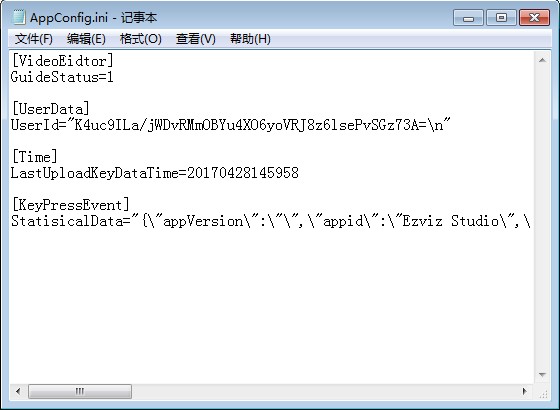
5. Adicione o seguinte comando ao "AppConfig.ini" e clique em "Salvar" antes de sair:
[LocalOperation]
Show=1
6. Copie o arquivo "AppConfig.ini" da sua área de trabalho para a pasta "config" e substitua o antigo.
7. Atualize a página do dispositivo no Ezviz Studio ou abra o Studio novamente, então você verá o "Avançado".
8. Se desejar ocultar as configurações "Avançadas", altere o comando "Show=1" para "Show=0", em seguida, abra novamente o EZVIZ Studio.
Passo 1: Faça login na sua conta EZVIZ, toque em sua "foto de perfil" no canto superior esquerdo
Passo 2: Acesse "Meu Álbum"
Passo 3: Toque em "Editar" no canto superior direito
Passo 4: Em seguida, selecione os arquivos que deseja excluir e toque em "Excluir"
Alternativamente, ao reproduzir cada arquivo, você também poderá ver o ícone de exclusão.
Por favor, siga os passos abaixo:
1. Faça login na sua conta EZVIZ.
2. Na página inicial, clique no ícone de 3 pontos ao lado do nome da sua câmera para acessar a página de Configurações do Dispositivo.
3. Ative o botão de Notificação de Alarme, assim você poderá receber mensagens quando a detecção de movimento for acionada.
4. Para alguns outros modelos, você precisa acessar Notificação na página de Configurações, ativar Receber Mensagem do Dispositivo e Notificação do App EZVIZ.
Por favor, observe que o dispositivo está programado para desconectar a cada poucos minutos se estiver transmitindo através de nossos servidores VTDU. Você pode simplesmente tocar no botão "Continuar" para continuar a transmissão. Além disso, se o seu dispositivo suportar a função de Visualização ao Vivo da LAN, você pode evitar isso colocando sua câmera e seu telefone ou PC na mesma LAN (conectando à mesma rede), e depois acessando a página Mais (clique na foto de perfil no canto superior esquerdo) > Configurações > Visualização ao Vivo da LAN (para celular) ou Dispositivos na LAN (para PC). Lá você pode visualizar a câmera continuamente.
No entanto, mesmo estando na mesma rede, certifique-se de que o computador que está usando está conectado ao roteador usando um cabo, ou se estiver usando um celular ou tablet, certifique-se de que o Upnp está ativado no seu roteador.
Método 1: Faça login na sua conta EZVIZ através do aplicativo EZVIZ, acesse a página de Visualização ao Vivo, selecione o horário e toque no vídeo que deseja visualizar para reproduzir.
Método 2: Faça login na sua conta EZVIZ através do aplicativo EZVIZ Studio para PC, toque no dispositivo que deseja visualizar e clique em "Galeria" no canto inferior esquerdo da página de visualização ao vivo do dispositivo, selecione o horário e a data para reproduzir.
Método 3: Você pode inserir o cartão SD em um leitor de cartão SD e usar o player VS ou o player EZVIZ MP4 para visualizar as gravações.
Clique aqui para baixar o player VS e aqui para baixar o player EZVIZ MP4.
Por favor, siga os passos abaixo:
1. Faça login na sua conta EZVIZ.
2. Na página inicial, clique no ícone de 3 pontos ao lado do nome da sua câmera para acessar a página de Configurações do Dispositivo.
3. Ligue o botão de Notificação de Alarme, então você poderá receber as mensagens quando a detecção de movimento for acionada. Desligue o botão de Notificação de Alarme se você não quiser receber alertas.
4. Para alguns outros modelos, você precisa acessar Notificação na página de Configurações, habilitar Receber Mensagem do Dispositivo e Notificação do Aplicativo EZVIZ. Você pode desativar a funcionalidade de Receber Mensagem do Dispositivo se não quiser receber alertas.
No modo de Alta Definição, se continuar visualizando, consumirá 4Mb em 1 minuto.
Quanto a isso, tente mudar a rede à qual seu telefone está conectado, por exemplo, usando dados móveis ou, se seu roteador for de banda dupla, usando Wi-Fi 5G.
Enquanto isso, observe que a conexão de rede pode afetar o desempenho de streaming dos seus dispositivos EZVIZ, por isso sugerimos uma velocidade média de upload de 2 Mbps ou melhor. Para verificar a velocidade, você pode ficar perto do seu dispositivo EZVIZ, conectar seu telefone celular ao Wi-Fi e visitar www.speedtest.net para testar.
(Para um dispositivo de 3MP, sugerimos uma velocidade média de upload de 3 Mbps ou melhor. Se for um dispositivo de 4MP, sugerimos uma velocidade média de upload de 4 Mbps ou melhor.)
Se você ainda estiver enfrentando problemas de visualização ao vivo em sua rede Wi-Fi, também pode tentar alterar as configurações de canal do seu roteador ou remover alguns dispositivos que você raramente usa do seu roteador para garantir largura de banda suficiente.


